Modul: Berichte (Stundenzettel)
Übersicht
Das Modul „Stundenzettel-Bericht“ bietet eine zentrale Übersicht über die Arbeitszeitaufzeichnungen der Mitarbeiter und monatliche Zusammenfassungen.
Es unterstützt sowohl die Nachverfolgung einzelner Mitarbeiter als auch konsolidierte Berichte, sodass der Admin Stundenzettel-Berichte effizient prüfen und als PDF herunterladen kann.
Arten von Stundenzetteln
- Einzelner Stundenzettel – Zeigt detaillierte Stundenzettel-Aufzeichnungen für einen bestimmten Mitarbeiter innerhalb eines ausgewählten Monats an.
- Mehrere Stundenzettel – Fasst die Stundenzettel-Aufzeichnungen aller Mitarbeiter für einen ausgewählten Monat in einem einzigen Bericht zusammen.
1. Einzelner Stundenzettel
Standardmäßig zeigt die Übersicht immer die Stundenzettel-Aufzeichnungen des aktuellen Monats an.
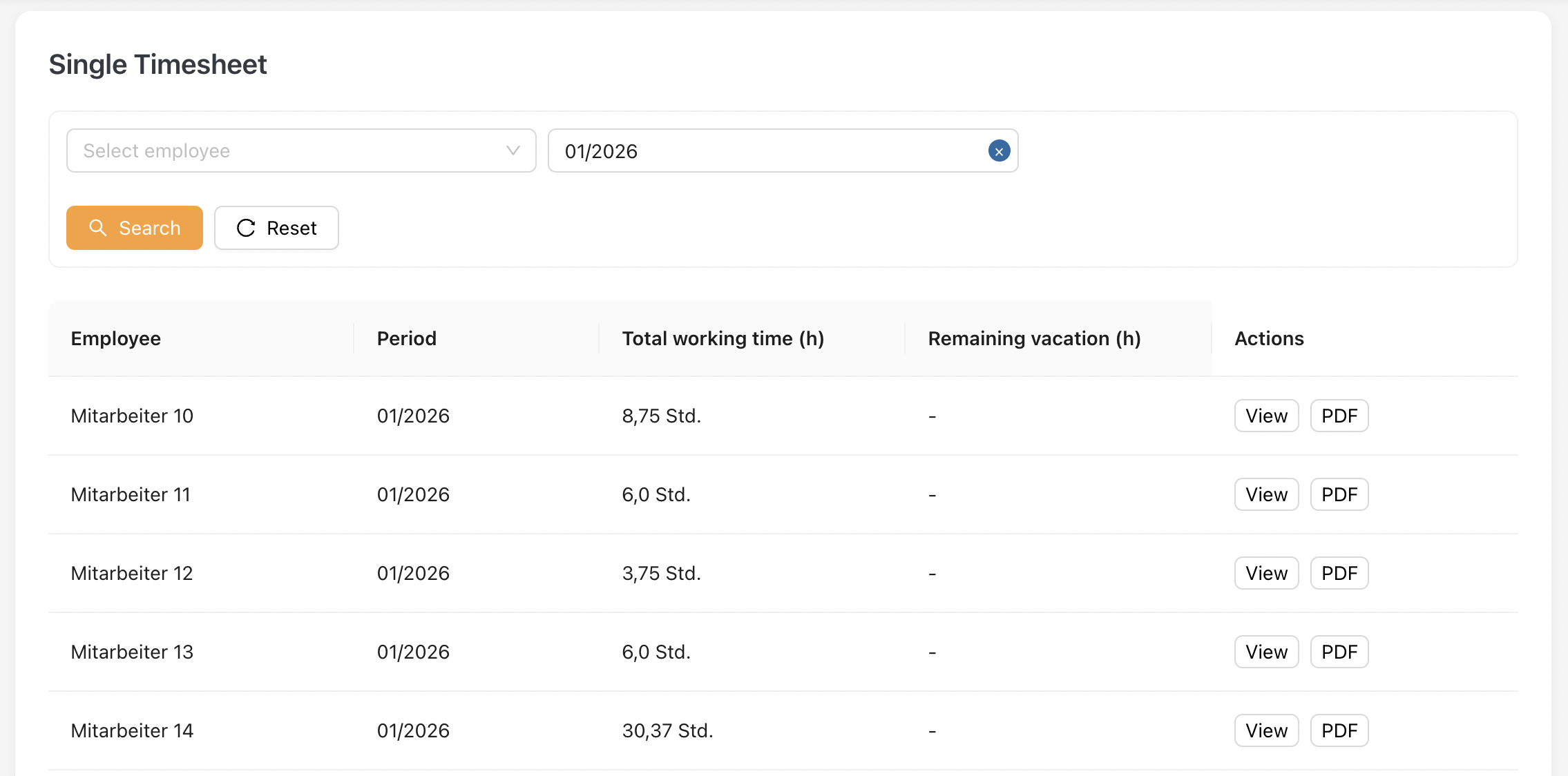
Erklärung der wichtigsten Felder:
| Feld | Beschreibung |
|---|---|
| Mitarbeiter | Zeigt den Namen des Mitarbeiters an. |
| Zeitraum | Zeigt Monat und Jahr des Stundenzettels an. |
| Gesamtarbeitszeit (h) | Zeigt die insgesamt geleisteten Arbeitsstunden für den ausgewählten Zeitraum an. |
| Verbleibender Urlaub (h) | Zeigt die verbleibenden Urlaubsstunden des Mitarbeiters an. Gilt nur für Mitarbeiter mit jährlichem Urlaubsanspruch. |
| Aktionen | Ermöglicht dem Admin, den Stundenzettel anzuzeigen oder herunterzuladen. |
1.1 Format des Stundenzettels
Beim Klick auf „Anzeigen“ wird der Stundenzettel des Mitarbeiters angezeigt.
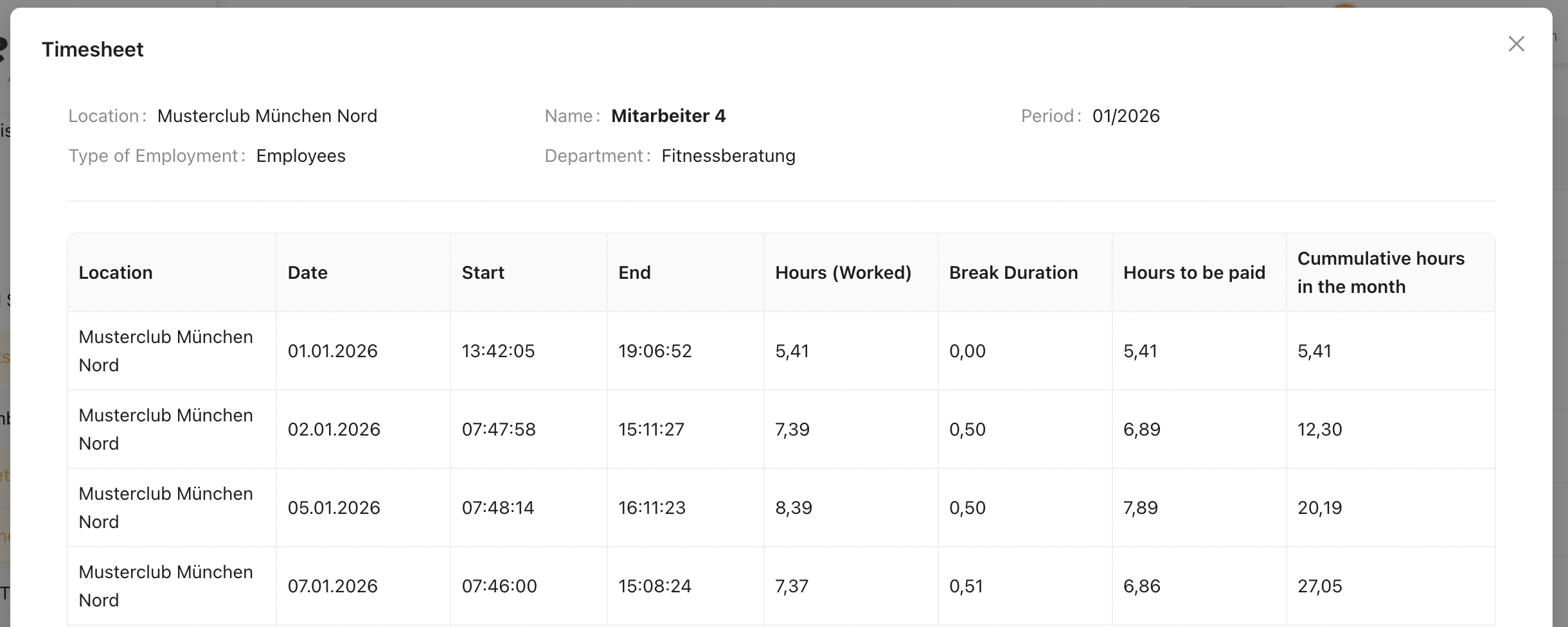
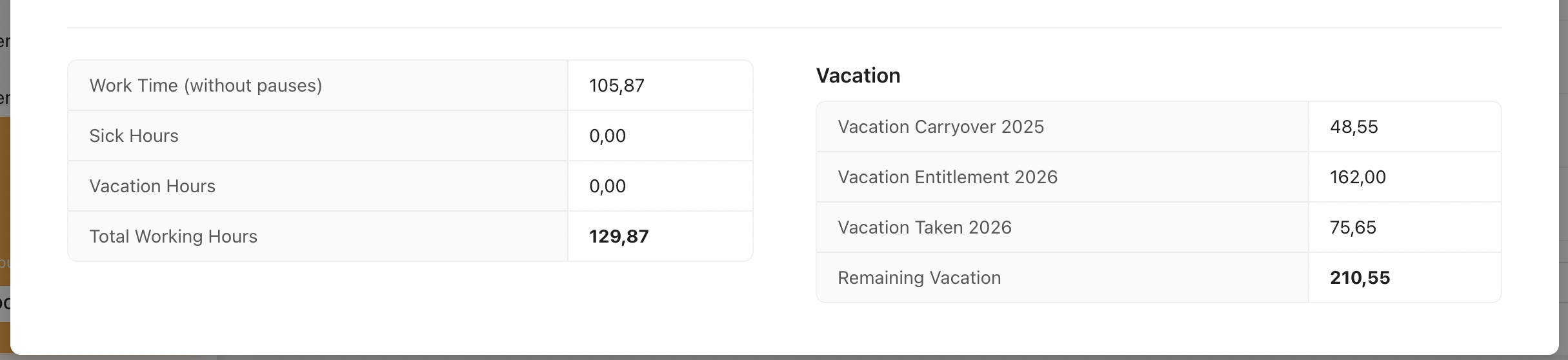
Diese Stundenzettelansicht besteht aus 3 Bereichen:
Kopfbereich
Der Kopfbereich zeigt die grundlegenden Informationen des ausgewählten Mitarbeiters und des Stundenzettel-Zeitraums an.
| Feld | Beschreibung |
|---|---|
| Standort | Zeigt den vertraglichen (primären) Standort des Mitarbeiters an. |
| Name | Zeigt den vollständigen Namen des Mitarbeiters an. |
| Zeitraum | Zeigt den ausgewählten Monat und das Jahr des Stundenzettels an. |
| Beschäftigungsart | Zeigt die Beschäftigungsart des Mitarbeiters an (Angestellter, Minijobber, Stundenmitarbeiter, Trainer). |
| Abteilung | Zeigt die dem Mitarbeiter zugewiesene Abteilung an. |
Stundenzettel-Tabelle
Die Stundenzettel-Tabelle zeigt alle erfassten Arbeitszeiteinträge für den ausgewählten Mitarbeiter und Zeitraum an.
| Field | Description |
|---|---|
| Standort | Standort, an dem die Arbeit ausgeführt wurde. |
| Datum | Das Datum des erfassten Zeiteintrags. |
| Beginn | Arbeitsbeginn. |
| Ende | Arbeitsende. |
| Stunden (gearbeitet) | Gesamtstunden zwischen Beginn- und Endzeit. |
| Pausendauer | Gesamte für den Eintrag erfasste Pausenzeit. |
| Zu vergütende Stunden | Nettoarbeitsstunden nach Abzug der Pausenzeit. |
| Kumulierte Stunden im Monat | Laufende Summe der im Monat angesammelten vergüteten Stunden. |
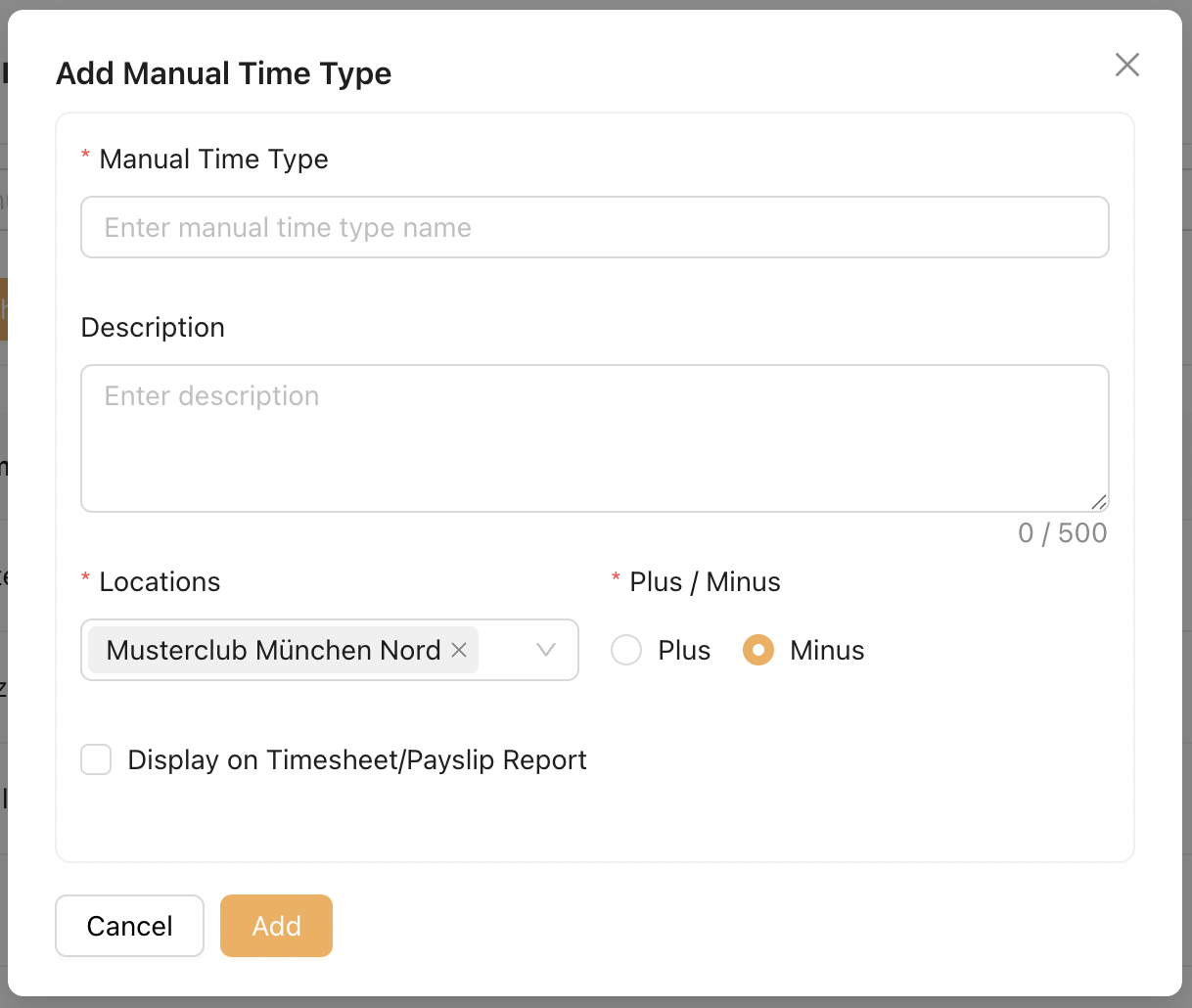
Übersicht der manuellen Zeiten
Zeigt alle vom Admin konfigurierten manuellen Zeiteinträge an, die auf den Mitarbeiter angewendet wurden.
- Enthält Einträge wie Krankheitsstunden, Urlaubsstunden oder andere konfigurierte manuelle Zeittypen
- Werte werden angezeigt, wenn der Mitarbeiter erfasste oder zugewiesene Einträge für den ausgewählten Zeitraum hat
Die Anzeige der manuellen Zeittypen in diesem Bereich kann vom Admin über Stammdaten > Manuelle Zeiten konfiguriert werden
Übersicht der Urlaubsstunden
Zeigt die Urlaubszusammenfassung des Mitarbeiters für das Jahr an.
| Feld | Beschreibung |
|---|---|
| Urlaubsübertrag (Vorjahr) | Nicht genutzte Urlaubsstunden, die aus dem Vorjahr übernommen wurden. |
| Urlaubsanspruch (Aktuelles Jahr) | Gesamtanzahl der Urlaubsstunden für das aktuelle Jahr. |
| Genommener Urlaub (Aktuelles Jahr) | Gesamtanzahl der im aktuellen Jahr genutzten Urlaubsstunden. |
| Verbleibender Urlaub | Aktueller Stand der verfügbaren Urlaubsstunden. |
Hinweis:
Dieses Stundenzettel-Format gilt für 3 Beschäftigungsarten: Angestellte, Minijobber und Stundenmitarbeiter.
Mini-Jobber and Hourly Employee do not have vacation entitlement. Therefore, the Vacation Hours Summary section will not be displayed for these employment types.
Minijobber und Stundenmitarbeiter haben keinen Urlaubsanspruch. Daher wird der Abschnitt „Übersicht der Urlaubsstunden“ für diese Beschäftigungsarten nicht angezeigt.
2. Multi-Timesheet
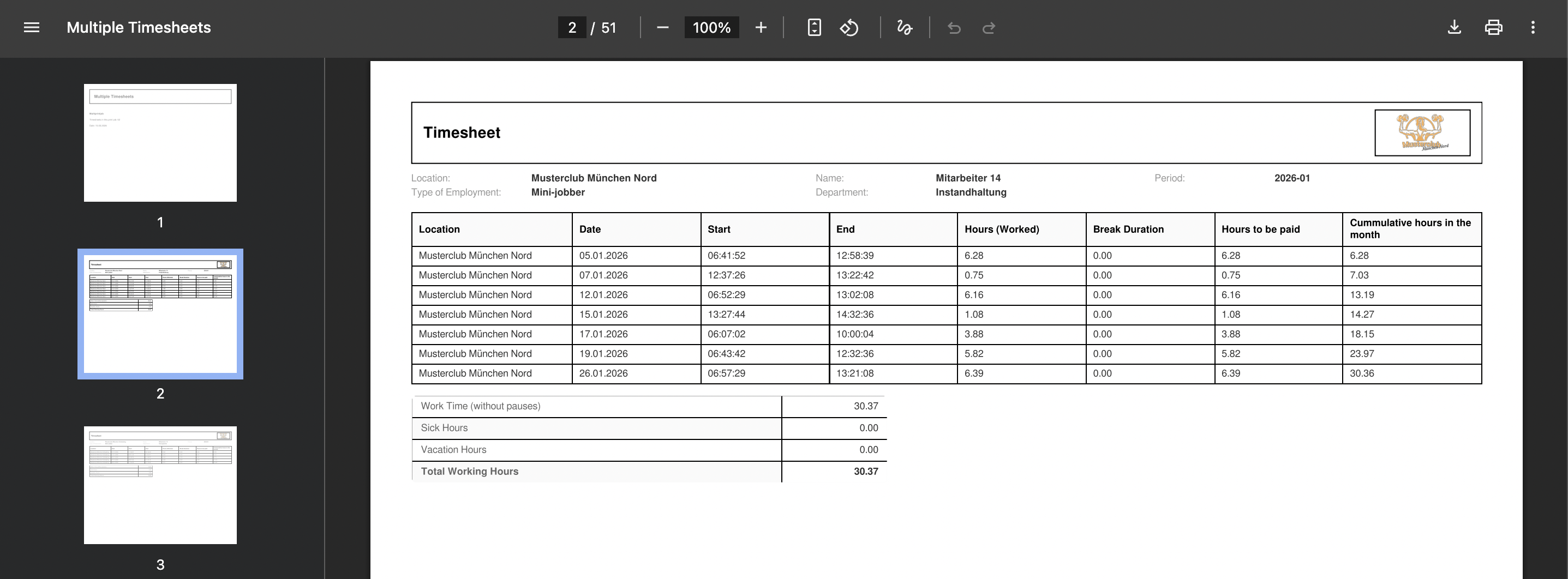
The Multi Timesheet is a compilation of all individual employee timesheets into a single document.
Only employees with the "Multi Timesheet" checkbox enabled in Masterdata are included in this document.

2.1 Multi-Timesheet Listing
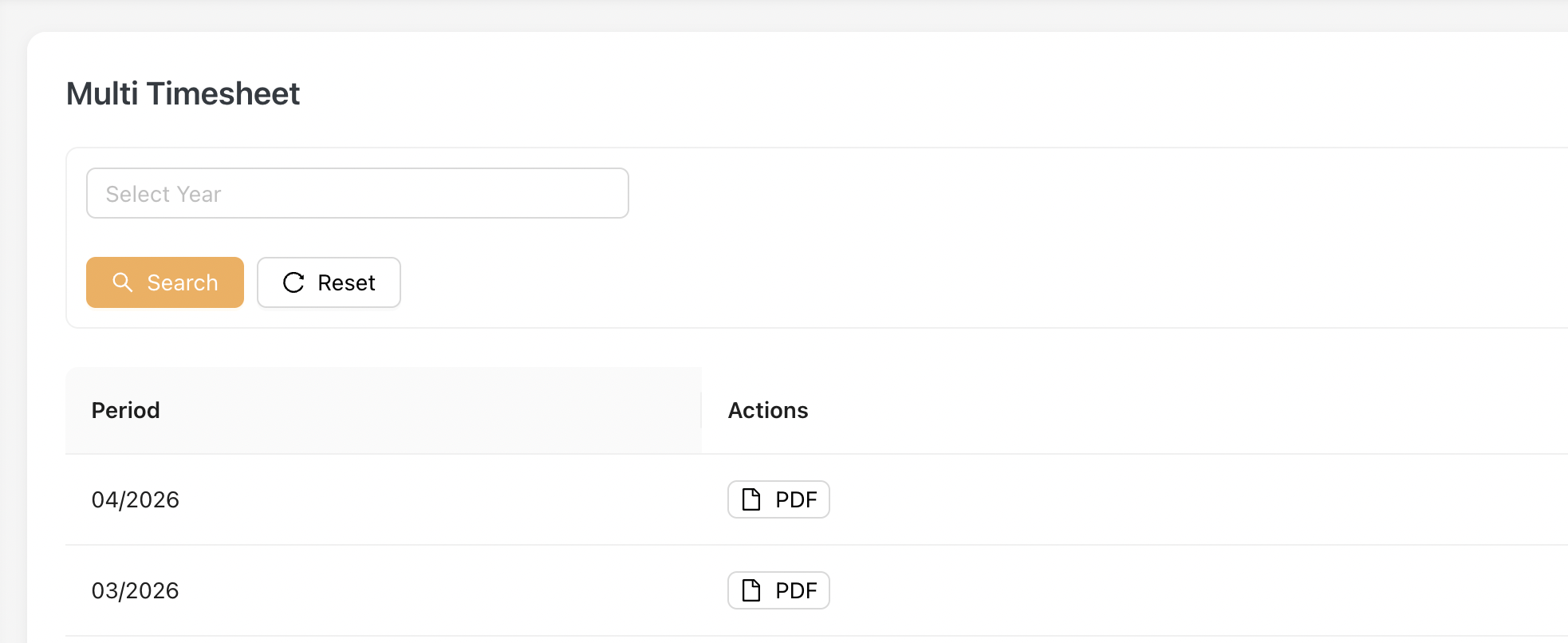
To download PDF, Admin clicks on the [ PDF ] button.
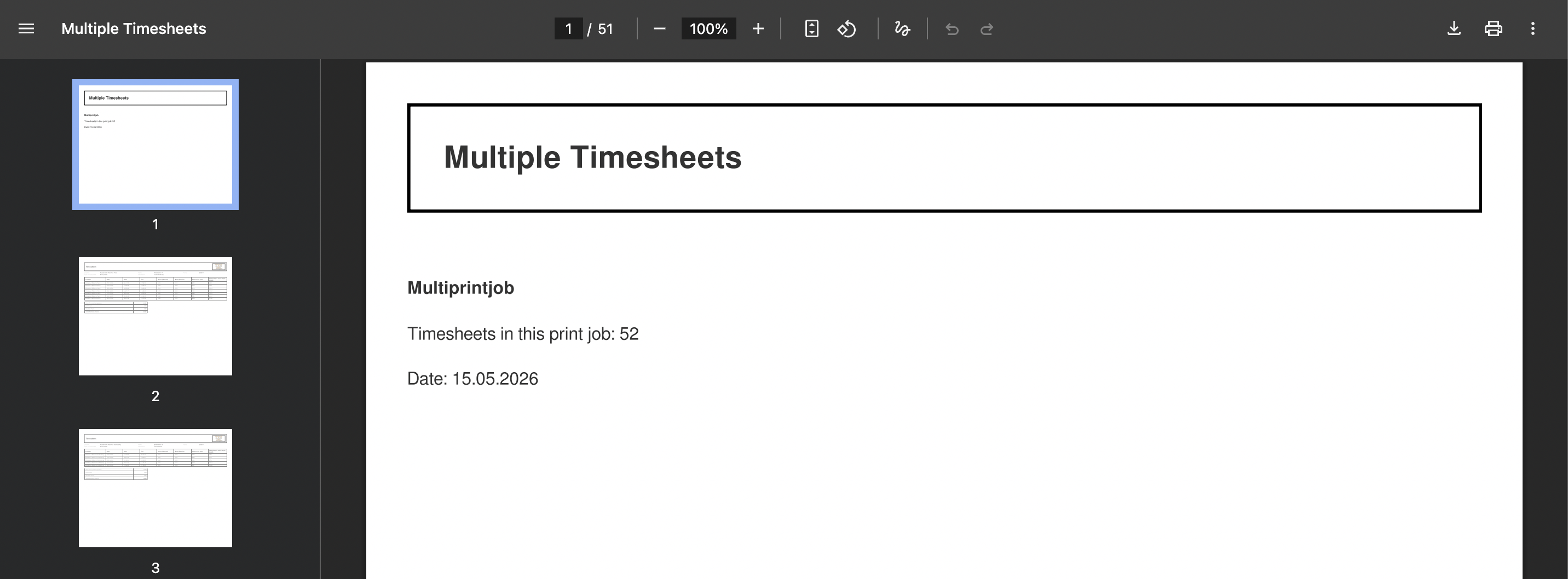
An Example of downloaded PDF:
3. Trainer Timesheet
This page is dedicated to the Trainer employment type only.
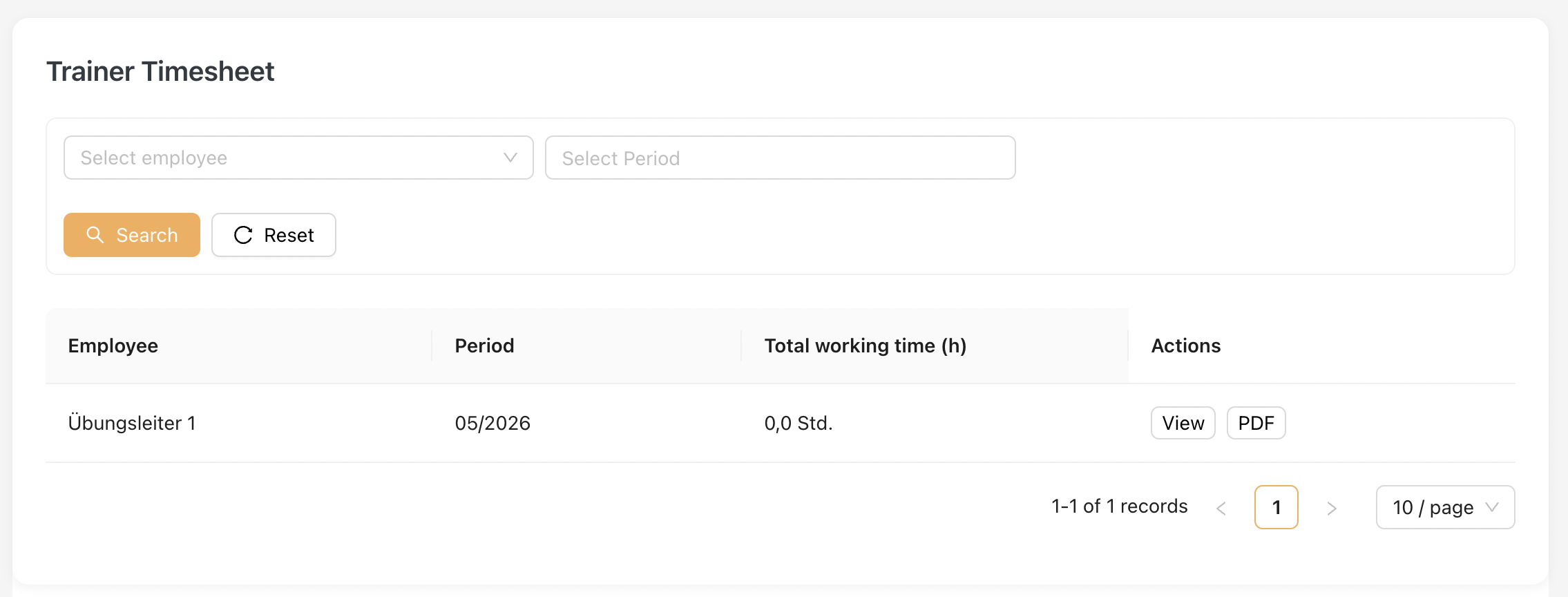
Similar to the Single Timesheet, this listing displays all trainers contracted by the company along with their monthly time-booking records.
3.1 Trainer Timesheet Listing
3.2 Timesheet format
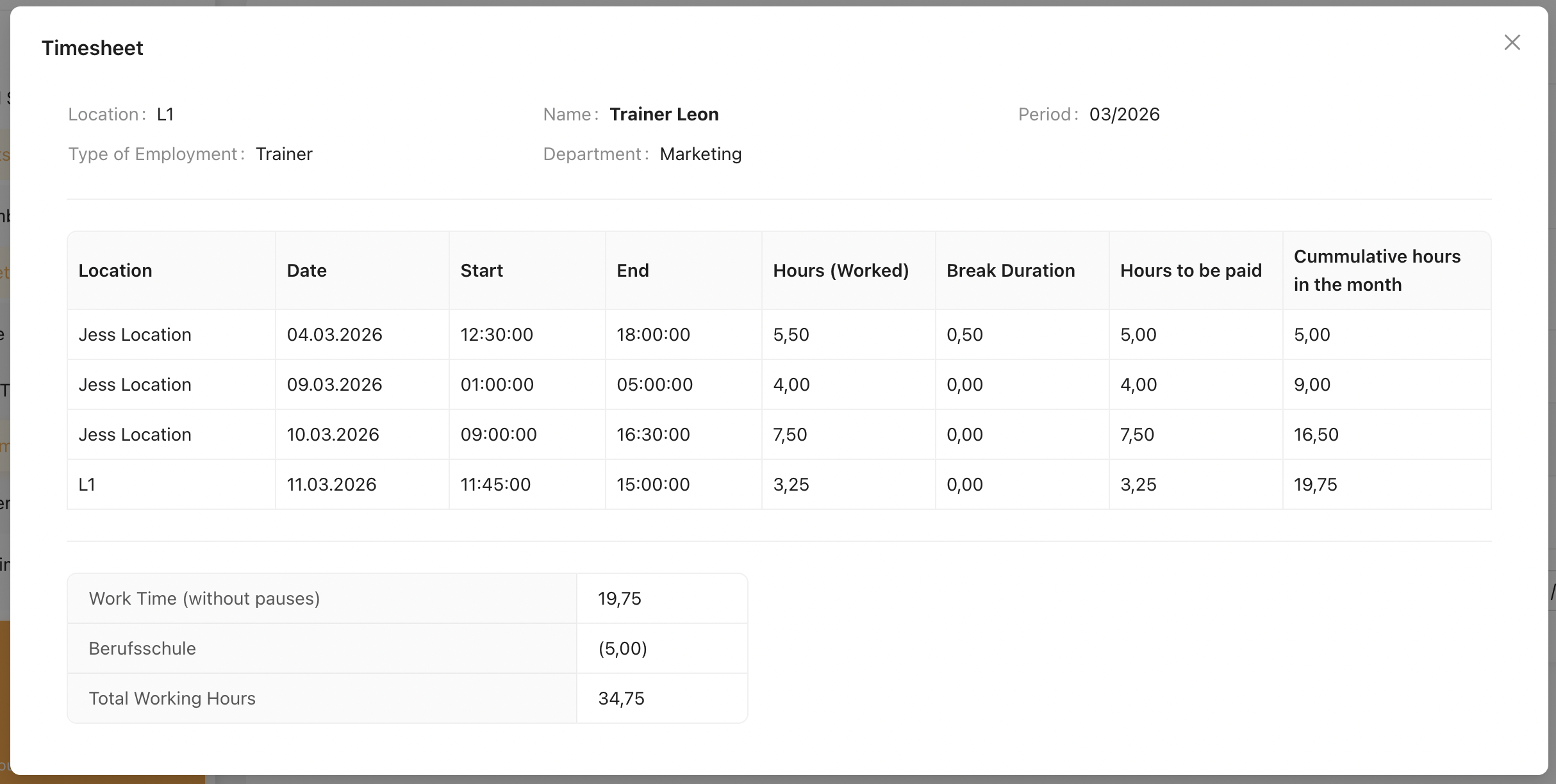
Please view here on the full explanation of Timesheet Format.
An example of Trainer's Timesheet
Note
Trainers are not entitled to sick leave or vacation hours. Therefore, the Vacation Hours Breakdown is not displayed.
However, other configured Manual Time Types are still applicable and will appear in the Manual Times Breakdown.
4. Trainer Multi Timesheet
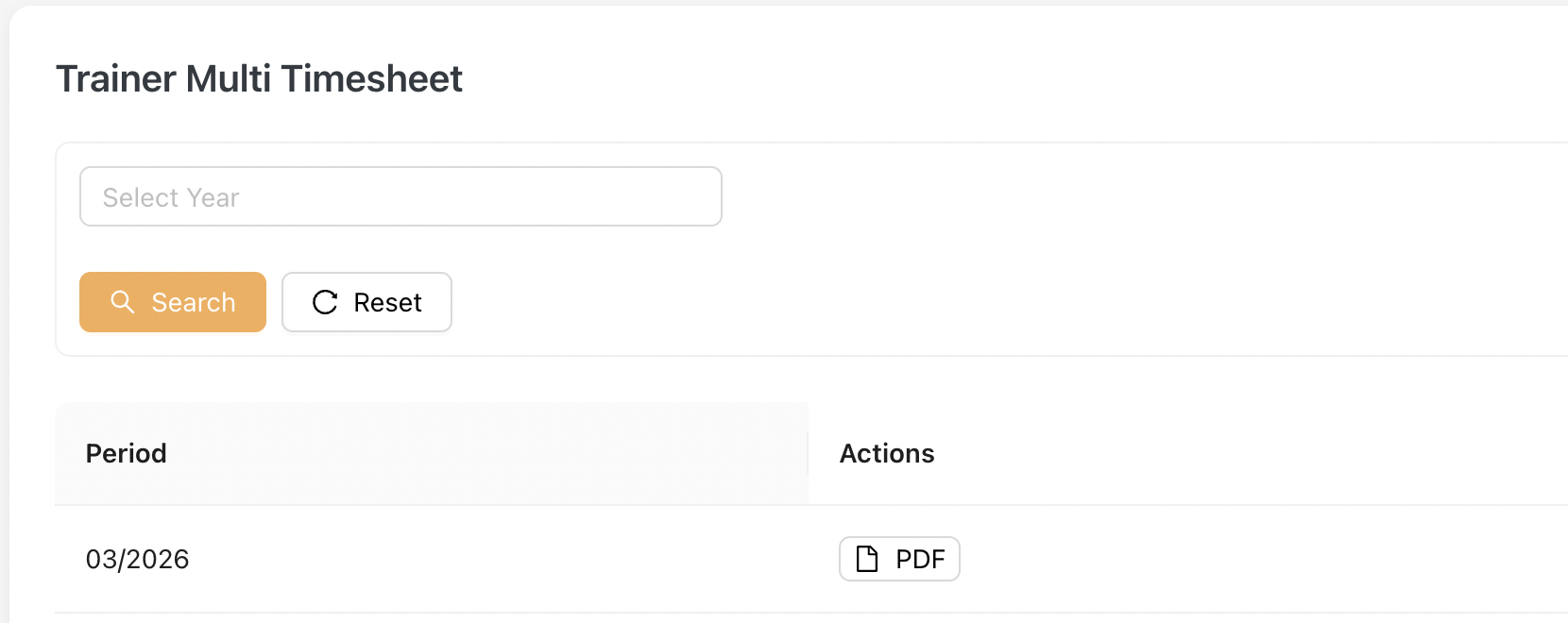
Similar to the Multi Timesheet, the Trainer Multi Timesheet is a compilation of all individual trainer timesheets into a single document.
Admin can download the PDF by clicking on the [PDF] button.
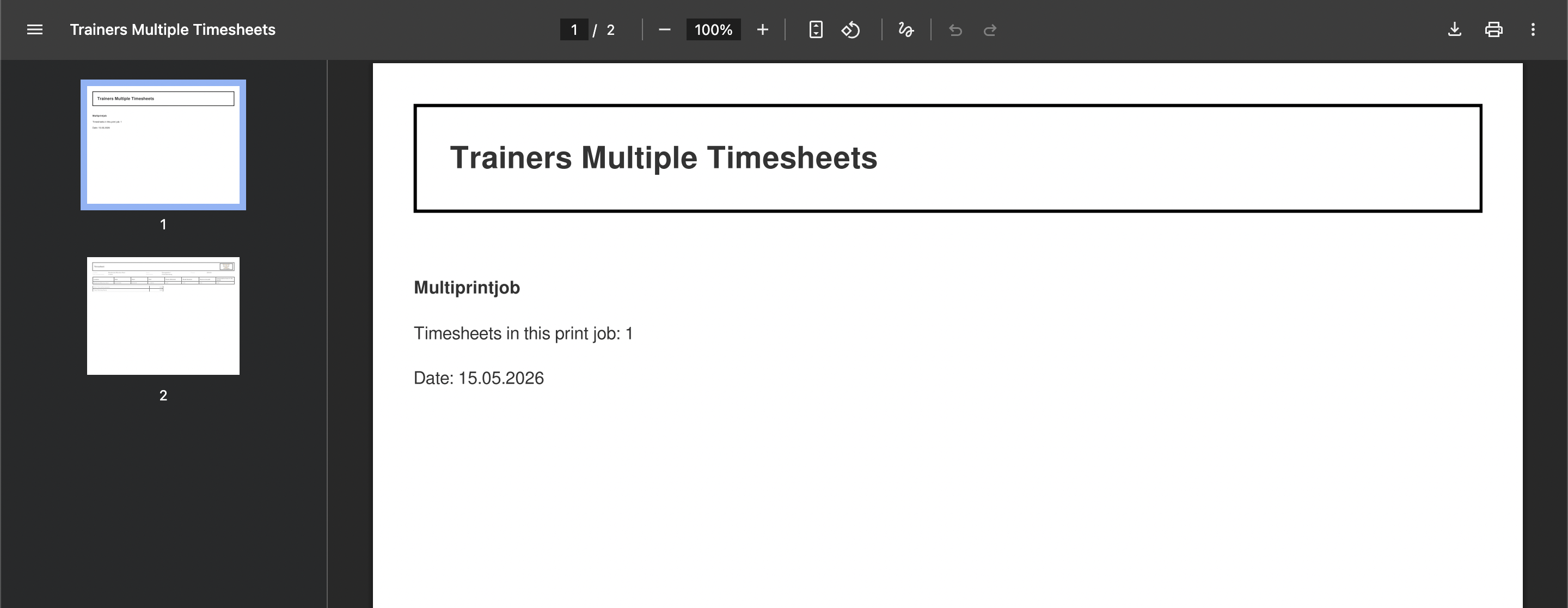
An Example of downloaded PDF:
5. Annual Timesheet
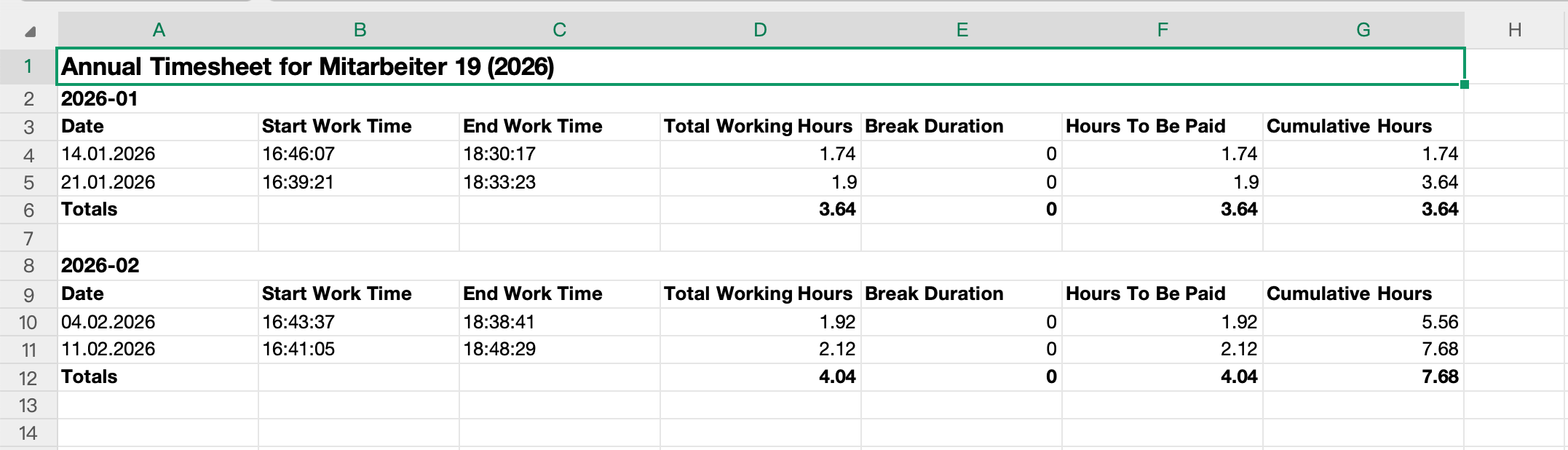
The Annual Timesheet provides a yearly overview of an employee’s timesheet records in Jeydoo.
The report displays daily timestamp records together with calculated working hours, break durations, payable hours, and cumulative working hours across the selected year.
Administrators may generate and download the Annual Timesheet report in Excel format for individual employees.
5.1 Listing Overview
The Annual Timesheet listing displays employees based on the selected reporting year.
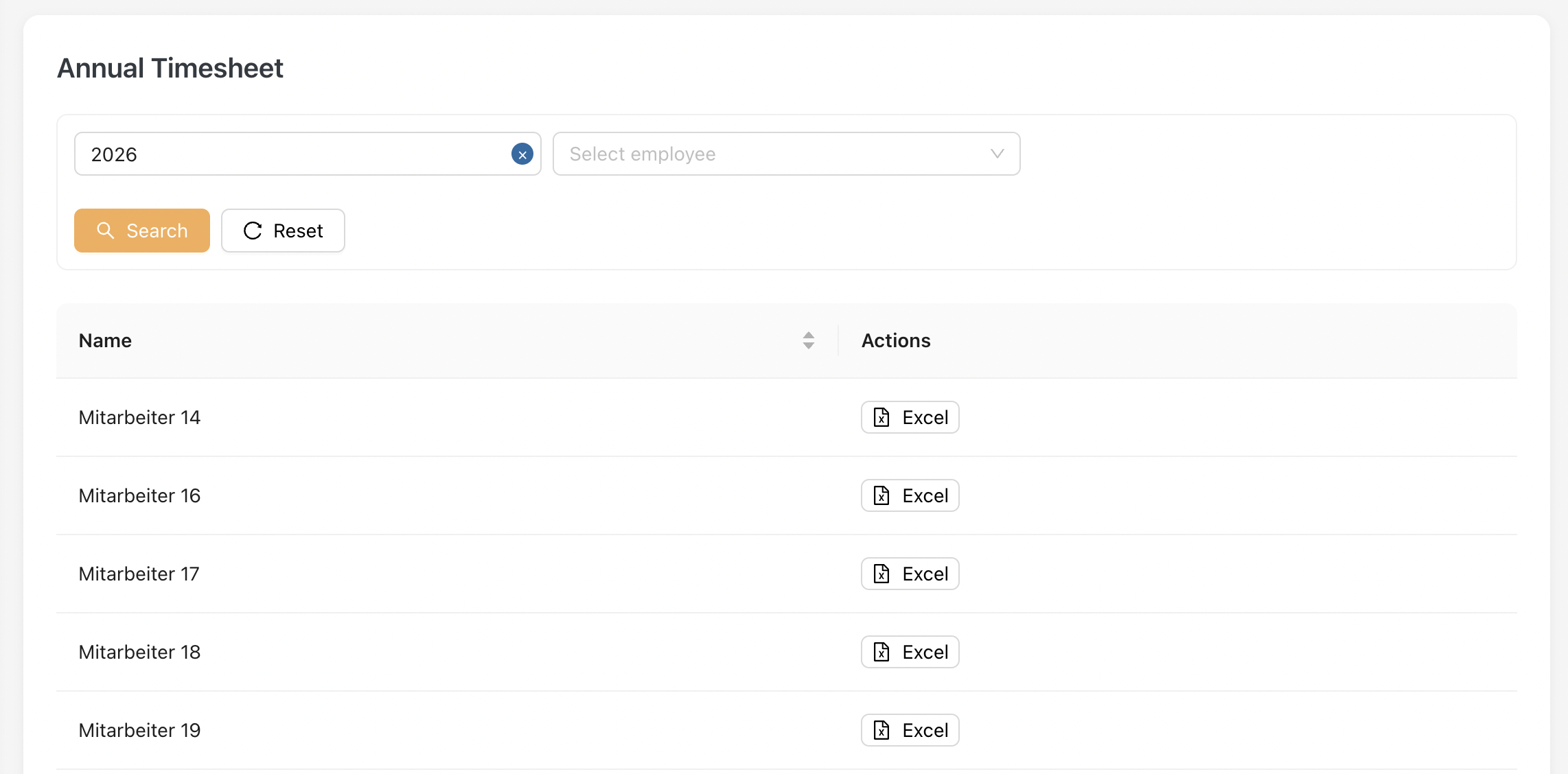
Administrators can click [ Excel ] to download the Annual Timesheet report for the selected employee.
5.2 Annual Timesheet Report
The Annual Timesheet Report displays detailed yearly timesheet records for the selected employee.
The report is grouped by month and includes:
- Daily work timestamps
- Total working hours
- Break durations
- Hours to be paid
- Cumulative working hours
Monthly totals are automatically calculated within the report.
Example of the Timesheet Report