
Modul: Zeiten
Das Modul Zeiten zeigt alle Zeitbuchungen an, unabhängig davon, ob sie von Mitarbeitern über das Zeitbuchungspanel erfasst oder vom Admin manuell in diesem Modul erstellt wurden. Es ermöglicht dem Admin, die täglichen Zeitbuchungen jedes Mitarbeiters zu überwachen, manuelle Zeiteinträge hinzuzufügen, zu bearbeiten oder zu entfernen sowie Zeitaufzeichnungen zu prüfen oder zu korrigieren, wenn Warnungen aufgrund verdächtiger oder ungültiger Einträge ausgelöst werden.
1. Aufzeichnungen
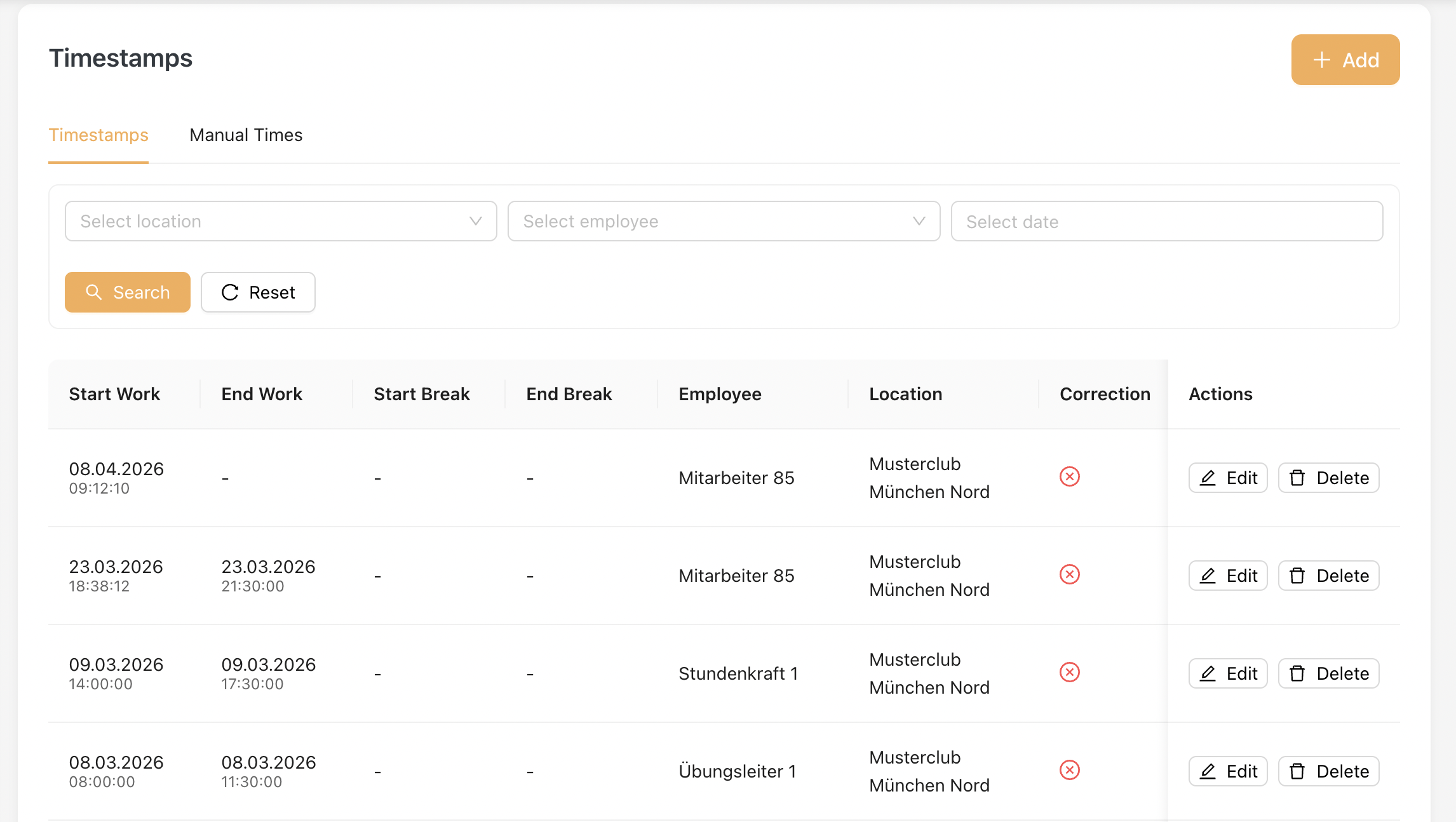
Diese Übersicht zeigt alle neuesten Zeitstempelaufzeichnungen der Mitarbeiter an.
- Der Admin kann Zeitstempel für Arbeitsbeginn/-ende sowie Pausenbeginn/-ende einzelner Mitarbeiter an einem bestimmten Standort einsehen.
- Die Spalte Korrektur wird markiert, wenn dieser Eintrag vom Admin bearbeitet wurde.
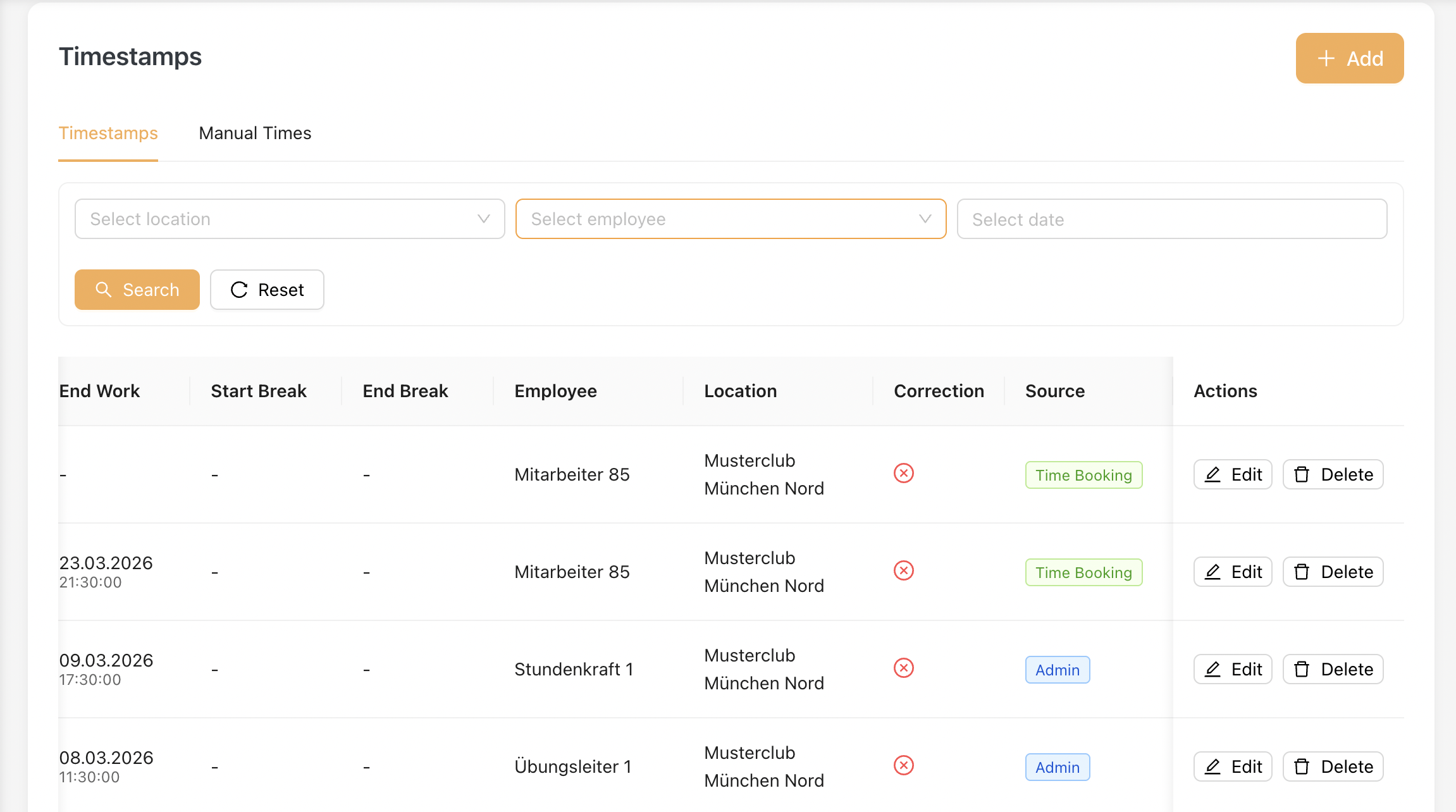
- Die Spalte Quelle zeigt an, woher die Zeitstempel stammen:
- Zeitbuchung – vom Mitarbeiter über das Zeitbuchungspanel erfasst
- Admin – manuell vom Admin in diesem Modul erstellt
1.1 Manuelles Hinzufügen eines Eintrags
Um einen Eintrag hinzuzufügen, klickt der Admin auf die Schaltfläche [ + Hinzufügen ]:
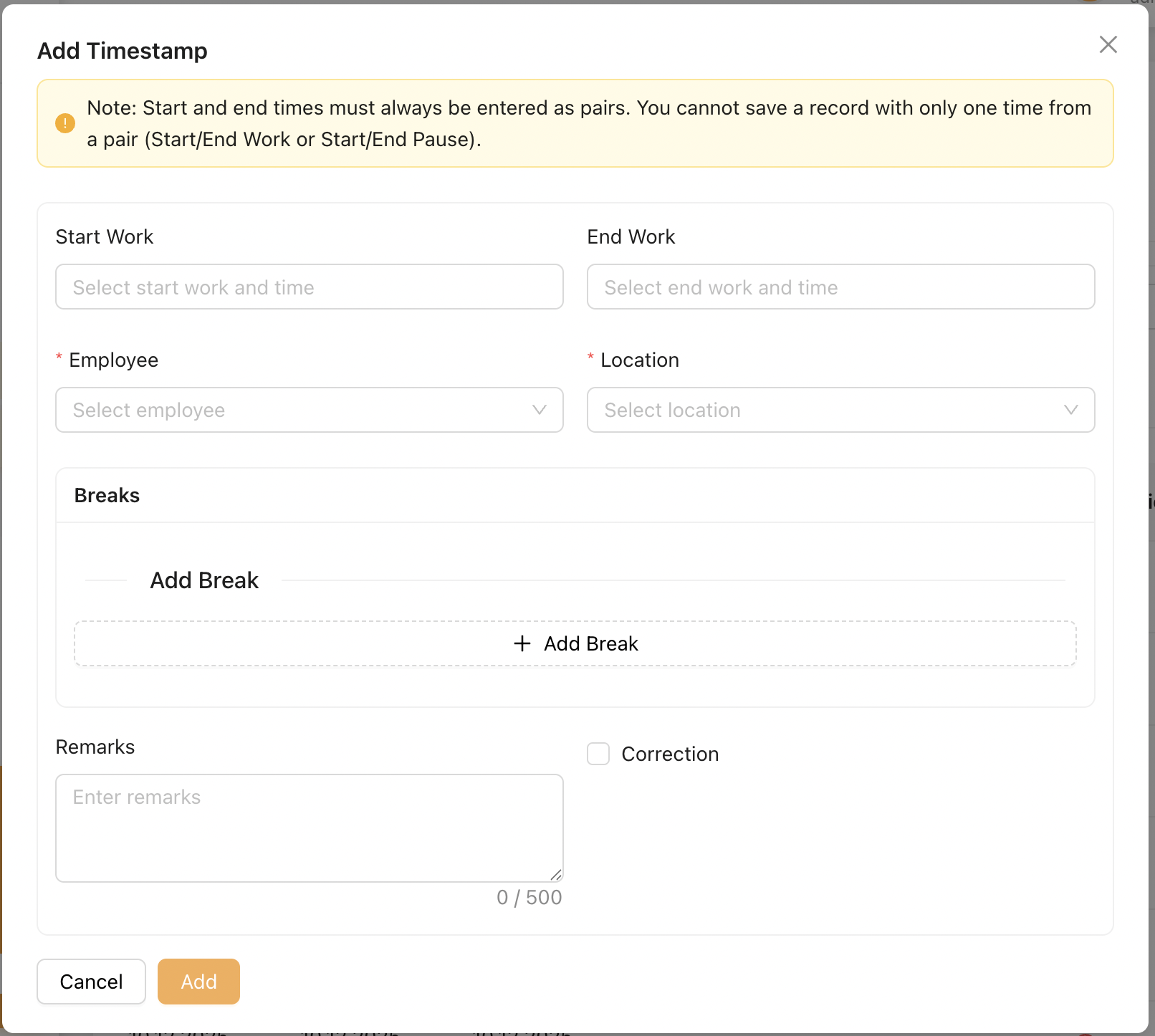
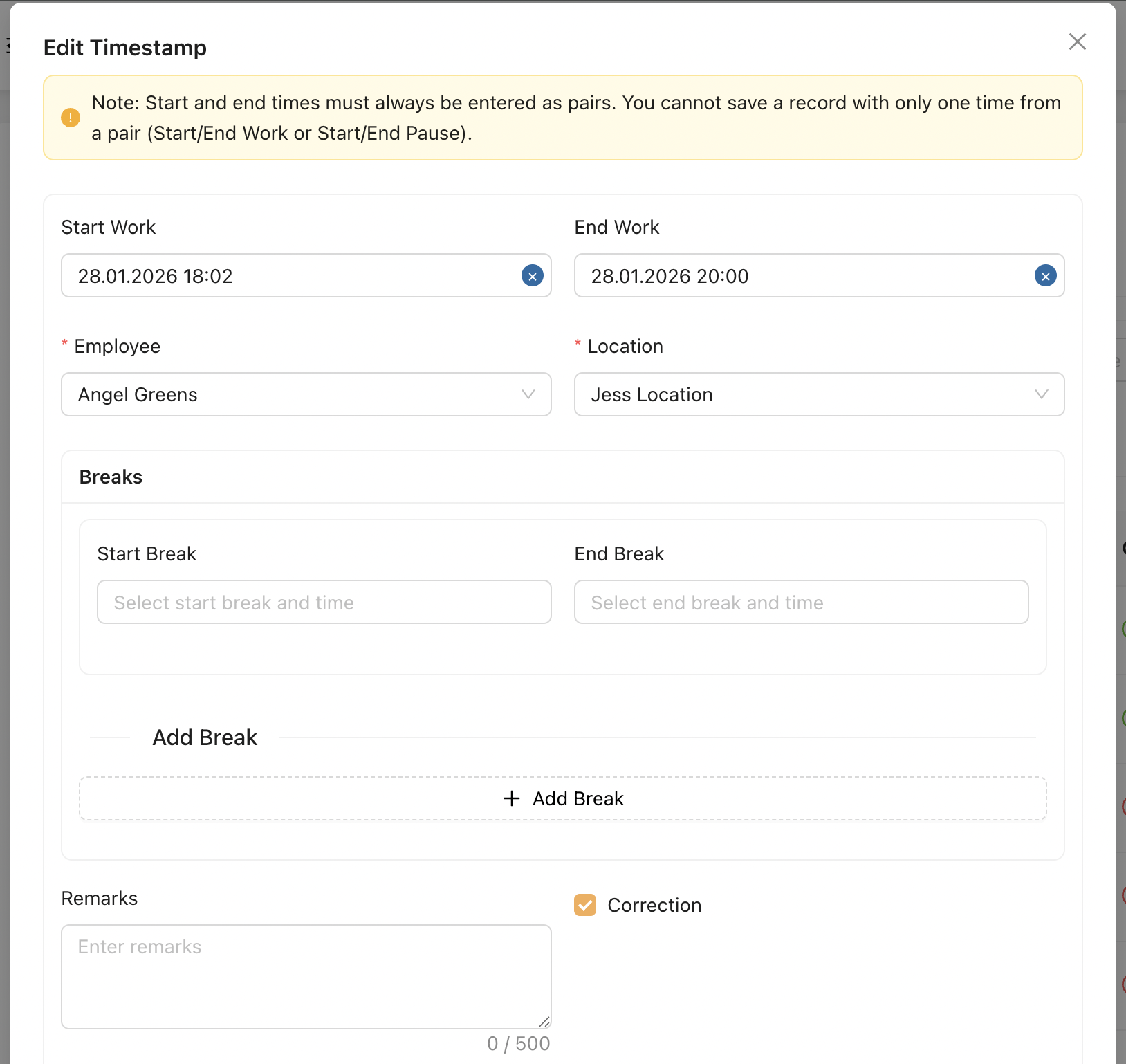
Der Admin erstellt mithilfe des obigen Modals einen Zeitstempel für einen Mitarbeiter:
-
Arbeitsbeginn: Geben Sie die Arbeitsbeginnzeit des Mitarbeiters ein
-
Arbeitsende: Geben Sie die Arbeitsendzeit des Mitarbeiters ein
-
Mitarbeiter: Wählen Sie den Mitarbeiter oder Minijobber aus, für den dieser Eintrag gilt
-
Standort: Wählen Sie den Standort aus, dem dieser Eintrag zugeordnet ist
-
Pausen hinzufügen: Der Admin kann mehrere Pausen innerhalb derselben Schicht für den Mitarbeiter hinzufügen
-
Bemerkungen: Der Admin kann notwendige Bemerkungen zu diesem Eintrag oder Mitarbeiter erfassen
-
Korrektur: Der Admin kann diese Checkbox aktivieren, wenn der Eintrag später korrigiert oder bearbeitet wird
2. Manuelle Zeiten
Manuelle Zeiten beziehen sich auf Arbeits- oder Abwesenheitsstunden, die vom Admin manuell im System erfasst werden können. Diese Werte werden entweder zu den Gesamtarbeitsstunden hinzugefügt oder davon abgezogen und wirken sich direkt auf die Gehaltsabrechnung aus. Standardmäßig stellt das System die manuellen Zeittypen Urlaub und Krankmeldung bereit.
Weitere manuelle Zeittypen können vom Admin unter Stammdaten → Manuelle Zeittypen erstellt werden.
Übersicht der manuellen Zeiten:
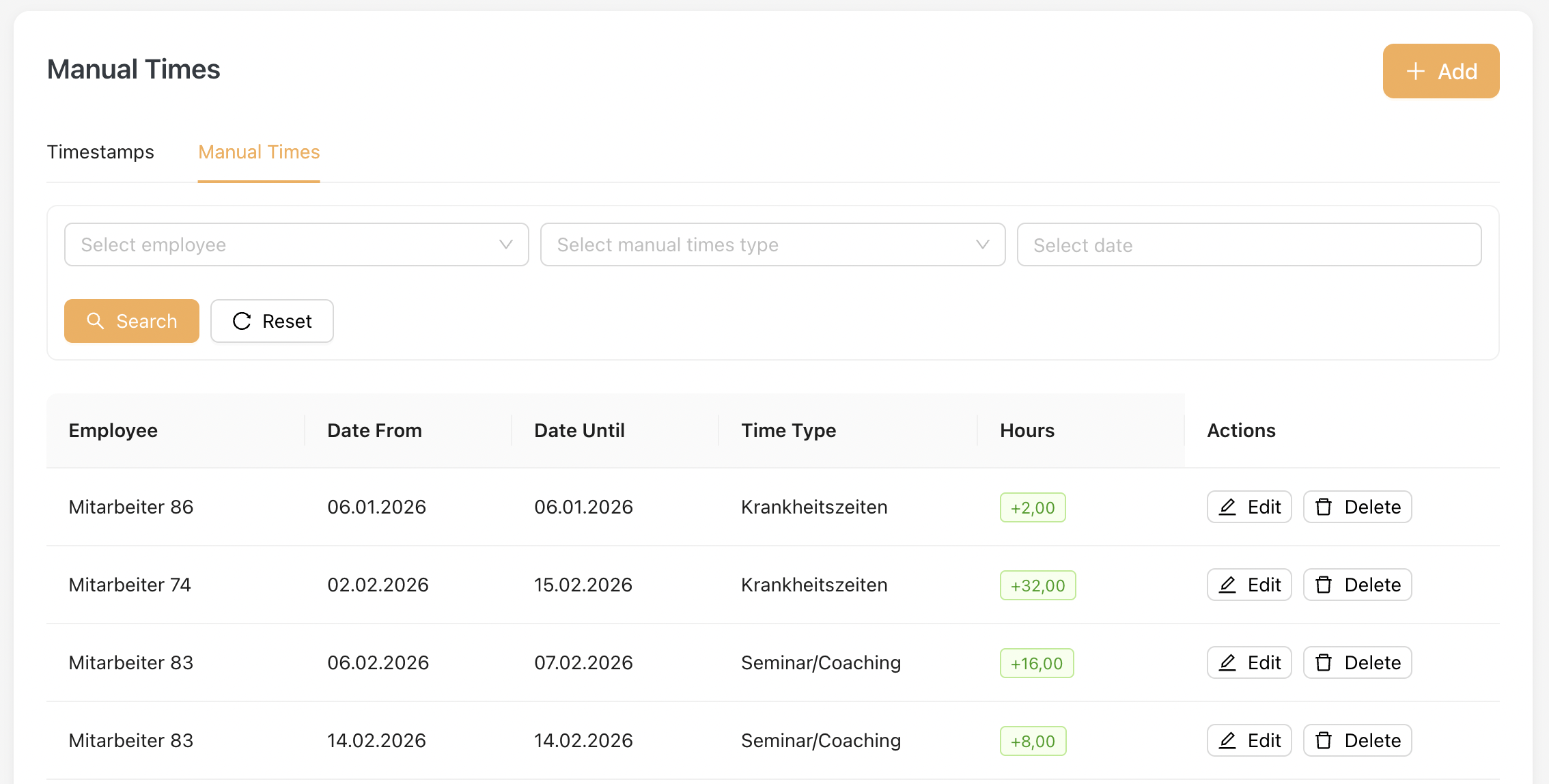
Um eine manuelle Zeit hinzuzufügen, klicken Sie auf die Schaltfläche [ + Hinzufügen ]:

-
Datum von: Dies ist ein Pflichtfeld. Jeder Eintrag für manuelle Zeiten muss ein Startdatum haben, um anzugeben, ab wann die Zeit gebucht wird.
-
Datum bis: Dieses Feld ist optional.
-
Mitarbeiter: Wählen Sie den Mitarbeiter aus, für den dieser Eintrag gilt.
-
Manueller Zeittyp: Wählen Sie den manuellen Zeittyp für diesen Eintrag aus.
-
Stunden: Geben Sie die Gesamtanzahl der zu buchenden Stunden ein.
-
Bemerkungen: Fügen Sie zusätzliche Bemerkungen für diesen Eintrag hinzu.
Regeln für Erstellung und Aktualisierung
Beim Erstellen oder Aktualisieren manueller Zeiten gelten mehrere Regeln:
Nur Angestellte, Minijobber und Stundenmitarbeiter dürfen Urlaubsstunden und Krankmeldungen buchen.
Trainer haben keinen Zugriff auf diese Optionen, dürfen jedoch andere manuelle Zeiten buchen.
Mitarbeiter dürfen keine Urlaubsstunden für vergangene Jahre hinzufügen oder bearbeiten, da der Urlaubsübertrag bereits berechnet wurde.
Berechtigungen für manuelle Zeiten nach Beschäftigungsart
|
|
Trainers |
Stundenmitarbeiter |
Angestellte |
Minijobber |
|
Krankmeldungen |
❌ |
✅ |
✅ |
✅ |
|
Urlaubsstunden |
❌ |
✅ |
✅ |
✅ |
|
Andere manuelle Zeittypen |
✅ |
✅ |
✅ |
✅ |
3. Warnungen
Die Warnungsseite wird verwendet, um Zeitaufzeichnungen anzuzeigen, die verdächtig erscheinen.
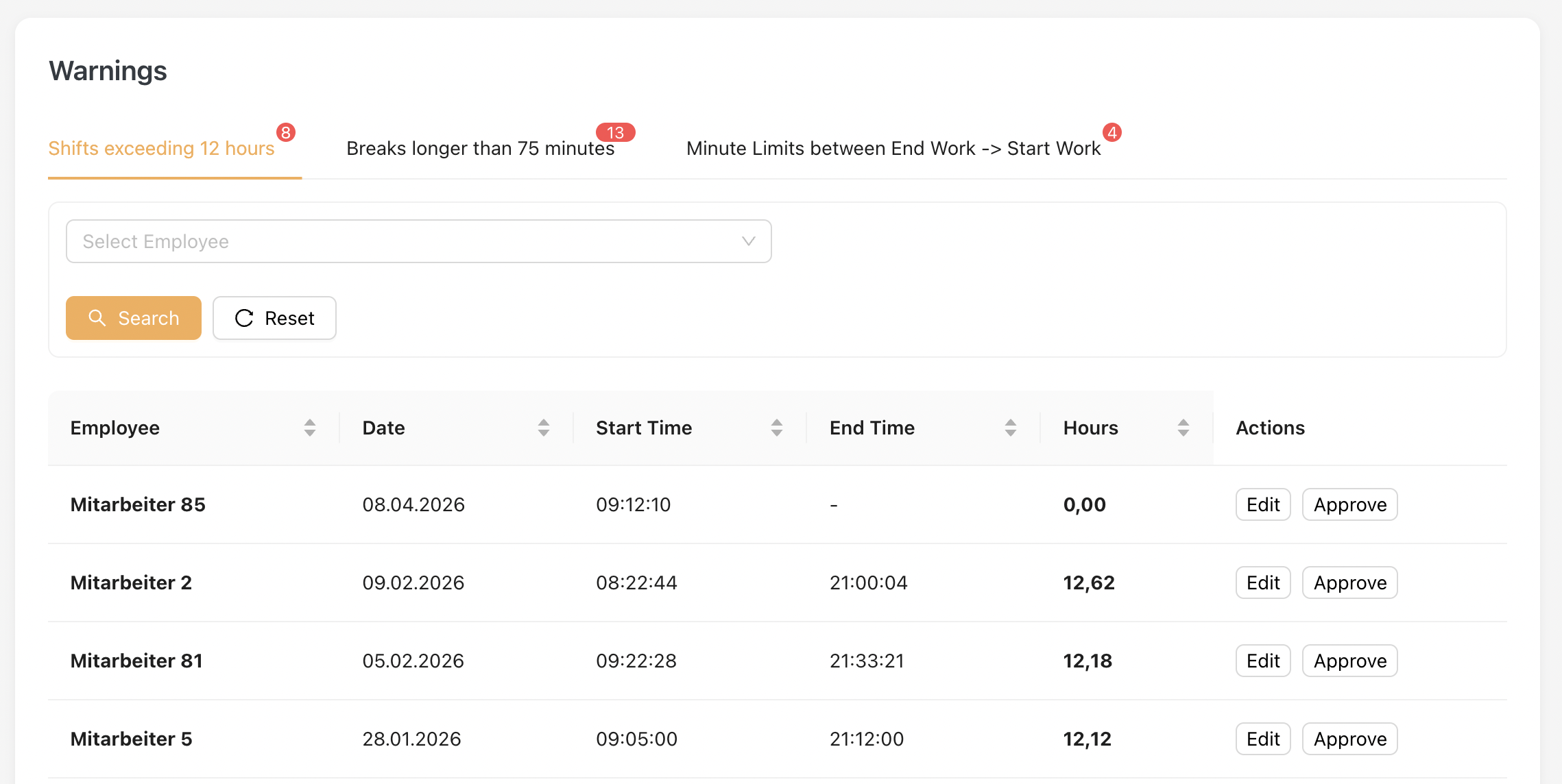
Wenn eine Warnung ausgelöst wird, muss der Admin die entsprechende Zeitaufzeichnung überprüfen. Nach der Überprüfung kann der Admin den Eintrag entweder bearbeiten oder genehmigen.
In Jeydoo lösen die folgenden Arten von Zeitaufzeichnungen Warnungen aus:
-
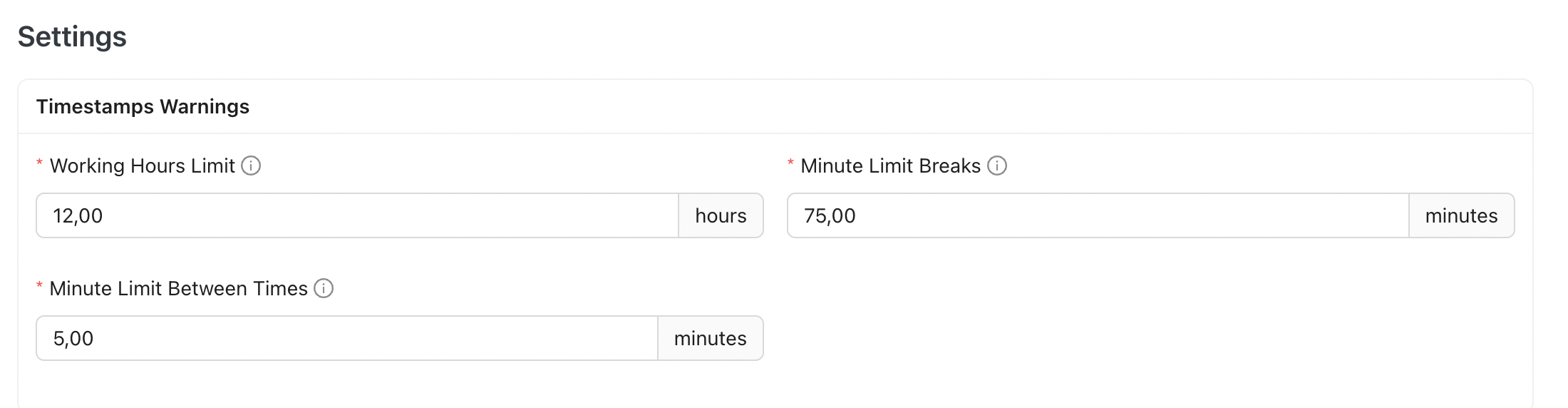
Schichten, die {12} Stunden überschreiten
Wird ausgelöst, wenn die Dauer zwischen Arbeitsbeginn und Arbeitsende 12 Stunden überschreitet. -
Pausen länger als {75} Minuten
Wird ausgelöst, wenn die Dauer zwischen Pausenbeginn und Pausenende 75 Minuten überschreitet. -
Zeitlücke zwischen Arbeitsende und nächstem Arbeitsbeginn von mehr als {5} Minuten
Wird ausgelöst, wenn die Zeit zwischen Arbeitsende und dem nächsten Arbeitsbeginn mehr als 5 Minuten beträgt.
Admins können diese Grenzwerte hier aktualisieren:
Admin & Einstellungen → Einstellungen
3.1 Warnungseinträge prüfen, bearbeiten und genehmigen
Times > Warnings
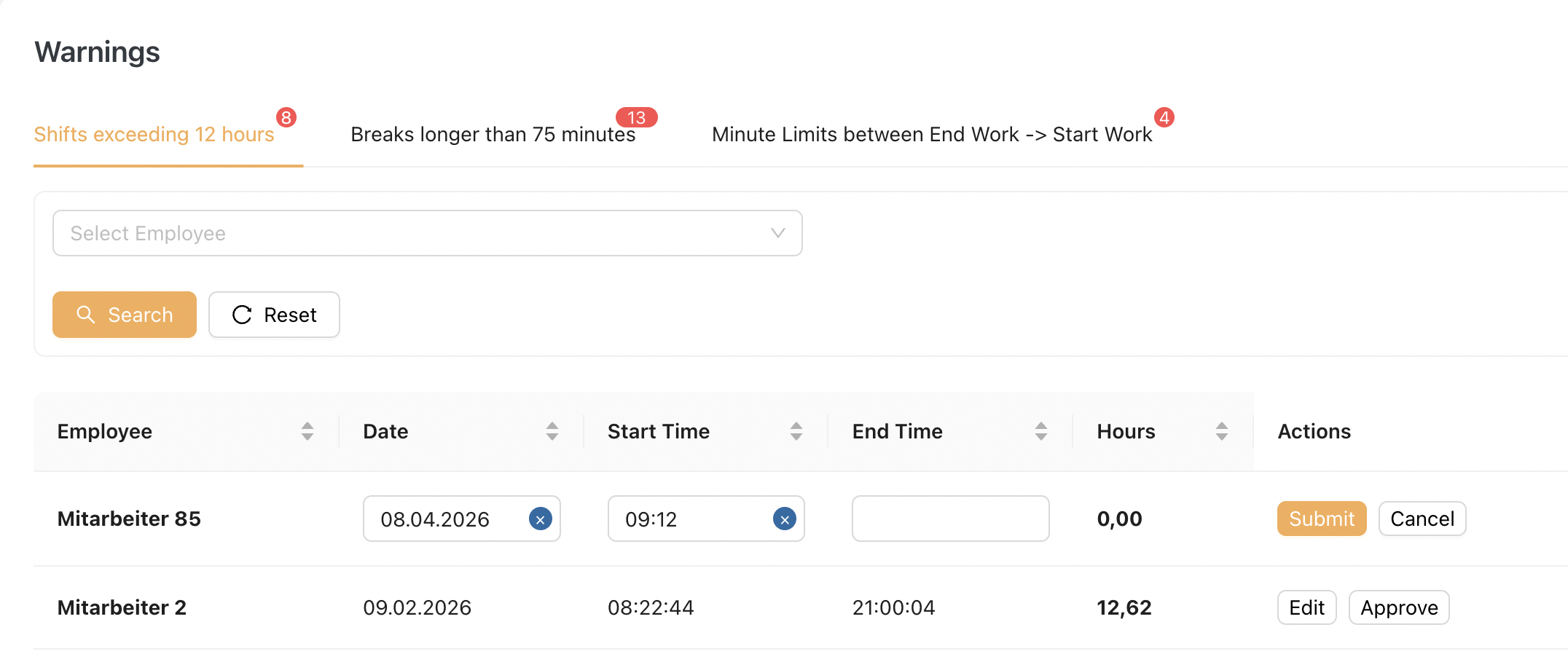
Umgang mit Warnungen
Bei allen drei Arten von Warnungen kann der Admin auf die Schaltfläche "Bearbeiten“ klicken, um die Zeitaufzeichnung zu ändern. Die Felder werden bearbeitbar, sodass der Admin die Werte aktualisieren und die Änderungen speichern kann. Nach dem Speichern werden die aktualisierten Werte in den Zeitaufzeichnungen des Mitarbeiters übernommen.
Wenn sich bei der Überprüfung herausstellt, dass die Zeitaufzeichnung korrekt ist, kann der Admin auf "Genehmigen“ klicken. Der Eintrag wird anschließend aus der Warnungsliste entfernt.
Wenn ein Eintrag korrigiert wurde, wird dies an folgenden Stellen angezeigt:
-
Zeitstempelübersicht – Die Spalte "Korrektur“ wird markiert
-
Zeitstempel-Modal – Die Checkbox "Korrektur“ wird aktiviert
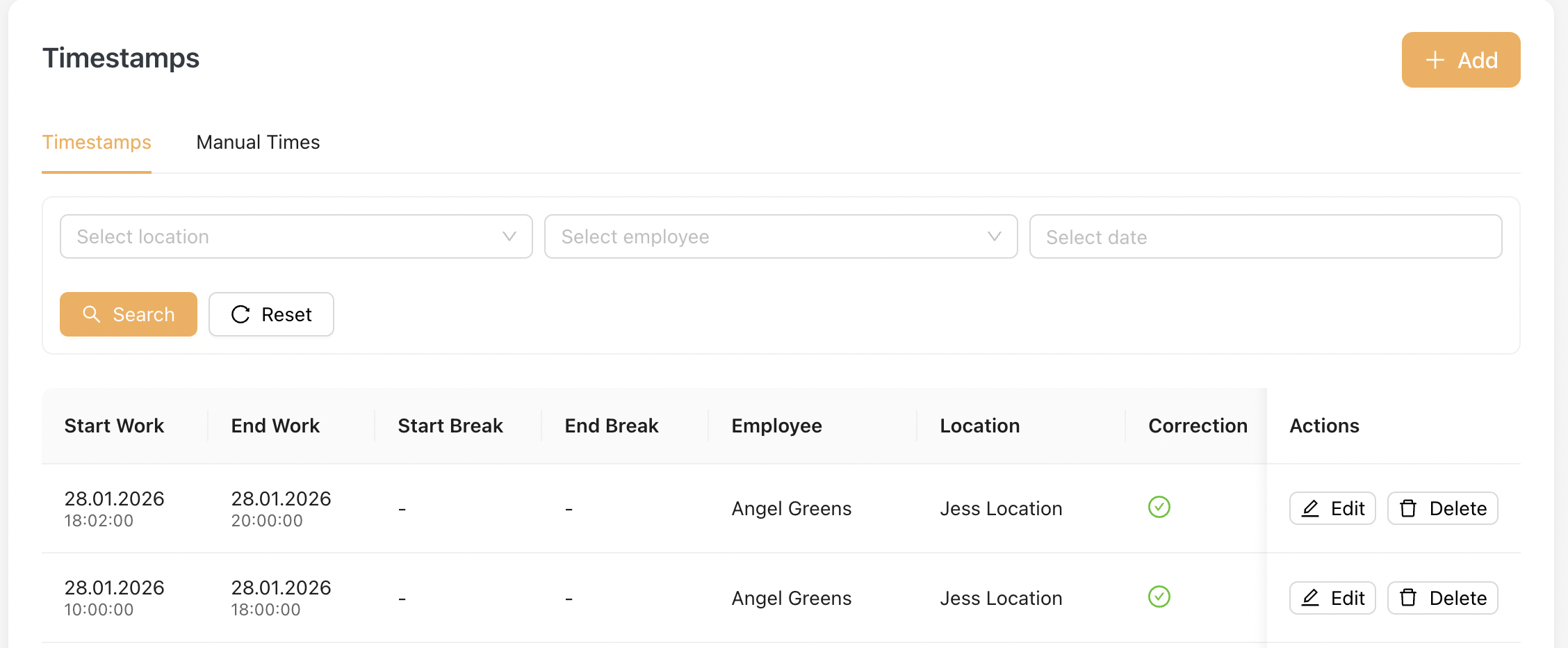
Die Warnungsseite ist außerdem im CMP-Dashboard verfügbar, damit Admins die Warnungen einfach überprüfen können.