Modul: Mitgliedschaften
Das Modul Mitgliedschaften ermöglicht es dem Admin, alle Einstellungen zu Mitgliedschaftspaketen zu konfigurieren. Diese Pakete und Konfigurationen werden auf der JSales-Plattform angezeigt und dienen als Grundlage für die Erfassung von Verkäufen und Neumitgliederregistrierungen.
1. Typen
Der Mitgliedschaftstyp ist ein Pflichtfeld beim Erstellen eines neuen Mitglieds oder eines Mitgliedschaftsverkaufs in Jeydoo.
Konfiguration von Mitgliedschaftstypen in Jeydoo:
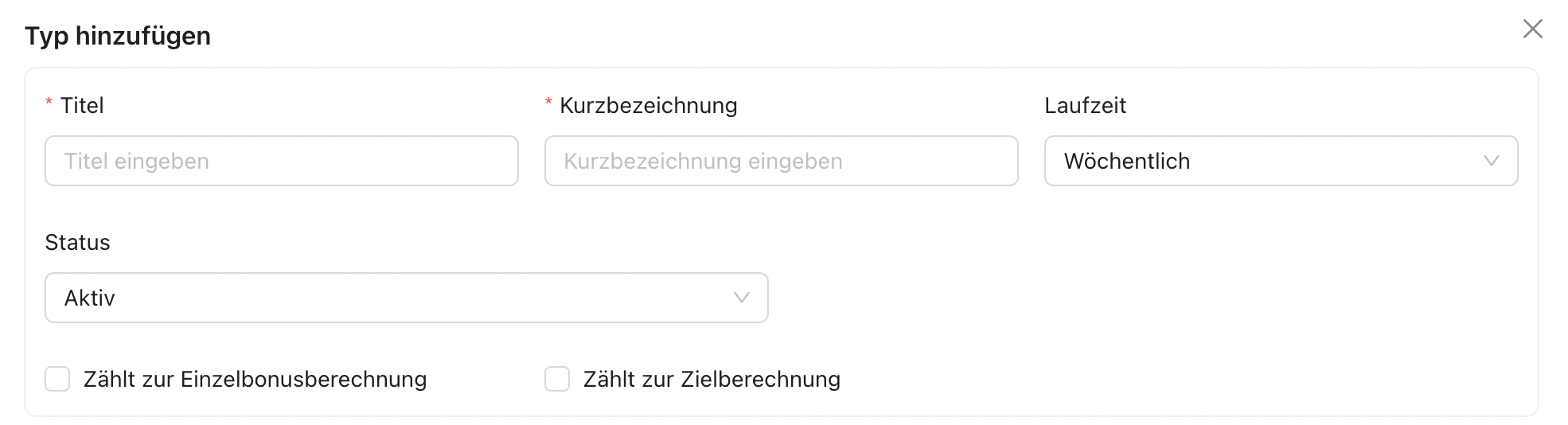
Formular:
-
Titel : Geben Sie einen Titel für diesen Mitgliedschaftstyp ein.
-
Laufzeit : Wählen Sie aus, ob die Mitgliedschaftslaufzeit wöchentlich oder monatlich ist.
- Einzelbonus berücksichtigen : Wenn diese Option aktiviert ist, werden Verkäufe dieses Mitgliedschaftstyps in die Berechnung des Einzelbonus einbezogen.
- Auf Ziel anrechnen : Wenn diese Option aktiviert ist, werden Verkäufe dieses Mitgliedschaftstyps auf das Gesamtverkaufsziel des Standorts angerechnet.
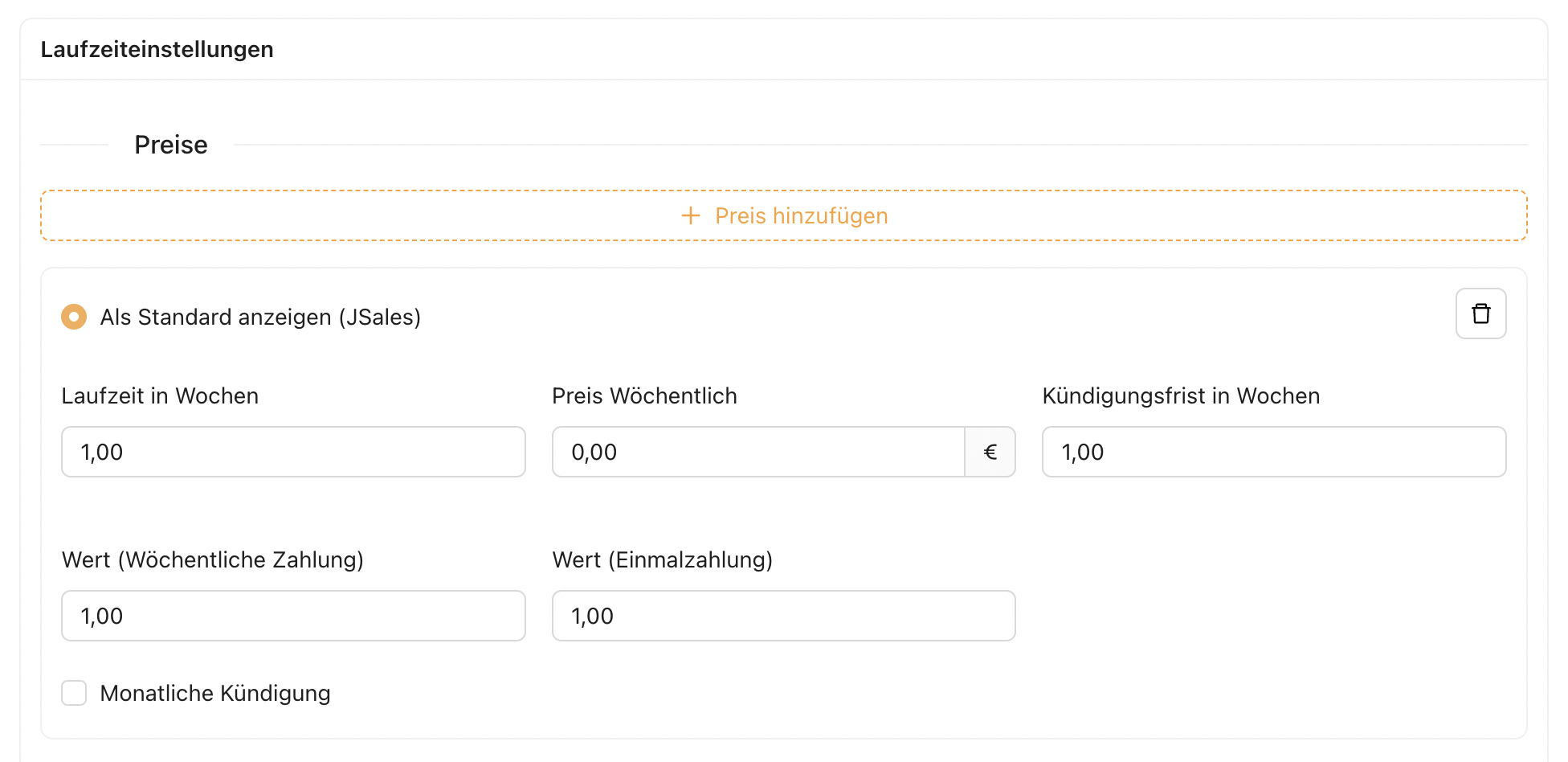
Unter den Laufzeiteinstellungen kann der Admin mehrere Preise für wöchentliche oder monatliche Laufzeiten erstellen.
-
- Laufzeit in (Woche/Monat): Definiert die Dauer des Mitgliedschaftstyps in Wochen oder Monaten. Dieses Feld wird automatisch basierend auf der zu Beginn des Formulars ausgewählten Laufzeiteinstellung gesetzt.
- Preis (wöchentlich/monatlich) : Der Preis, der pro Woche oder Monat berechnet wird.
- Wert : Dieser Wert wird zur Berechnung des Einzelbonus verwendet, wenn die Zahlungsart eines neuen Mitgliedschaftsverkaufs auf monatliche Zahlung gesetzt ist.
- Beispiel :
-
Einzelbonus: 10,00 €
-
Wert: 1,0
-
Bonus, den der Vertriebsmitarbeiter für den Verkauf dieser Mitgliedschaft erhält:
1,0 × 10,00 € = 10,00 €
-
- Beispiel :
- Wert Einmalzahlung: Dieser Wert wird zur Berechnung des Einzelbonus verwendet, wenn die Zahlungsart eines neuen Mitgliedschaftsverkaufs auf Einmalzahlung gesetzt ist.
- Beispiel: :
-
Einzelbonus: 10,00 €
-
Wert: 5,0
-
Bonus, den der Vertriebsmitarbeiter für den Verkauf dieser Mitgliedschaft erhält:
5,0 × 10,00 € = 50,00 €
-
- Beispiel: :
- Kündigungsfrist: Definiert, wie viele Wochen oder Monate im Voraus ein Mitglied die Kündigung der Mitgliedschaft mitteilen muss. Hinter diesem Wert gibt es keine Berechnung oder Logik.
- Als Standard anzeigen (JSales): Ermöglicht dem Admin auszuwählen, welche Preisoption standardmäßig auf JSales angezeigt wird.
- Monthly Cancellation(Display on JSales): When enabled, an additional price field will appear, allowing the Admin to enter an alternative price and terms that will override the original Terms in Week/month and Price Weekly/Monthly displayed on JSales.
- Monatlich kündbar (Anzeige auf JSales): Wenn aktiviert, erscheint ein zusätzliches Preisfeld, in dem der Admin alternative Preise und Laufzeiten eingeben kann, die die ursprünglich auf JSales angezeigten Laufzeiten und Preise überschreiben.

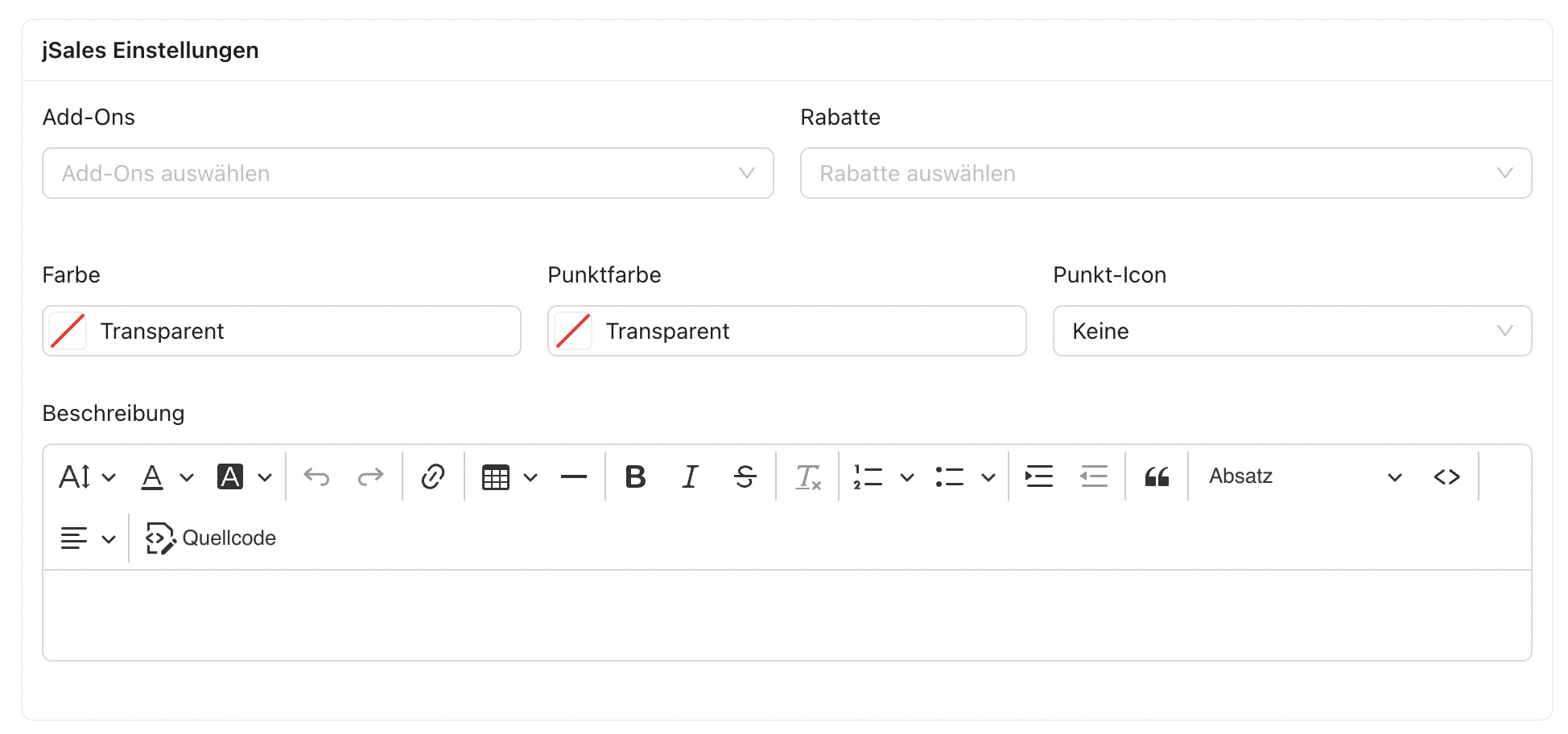
jSales-Einstellungen:
Die folgenden KonfigurationenEinstellungen werdensteuern, nurwie der ausgewählte Mitgliedschaftstyp auf der JSales-JSales-Plattform angezeigt:dargestellt
- wird.
Feld Beschreibung Add-Ons (JSales) :Wählen Sie ein oder mehrere Add-Ons aus, die für diesen Mitgliedschaftstyp in JSales verfügbar sein sollen. Rabatte (JSales) Wählen Sie einen oder mehrere Rabatte für diesen Mitgliedschaftstyp aus. Der AdminausgewähltekannRabatteinebzw.ListedievonausgewähltenAdd-OnsRabatteauswählenwerdenundvomdiesemPreisMitgliedschaftstypderzuweisen.gewählten- Laufzeit abgezogen.
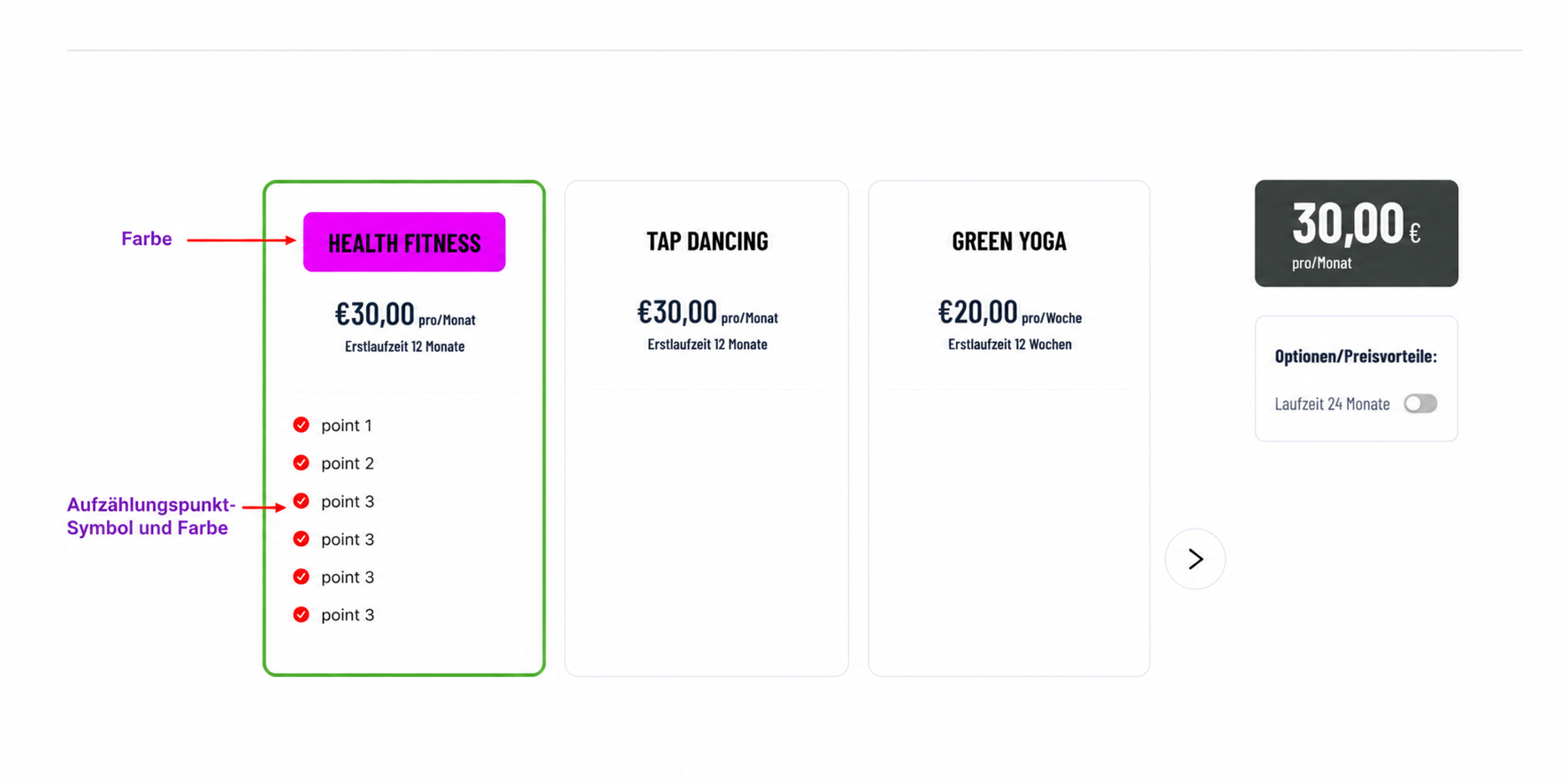
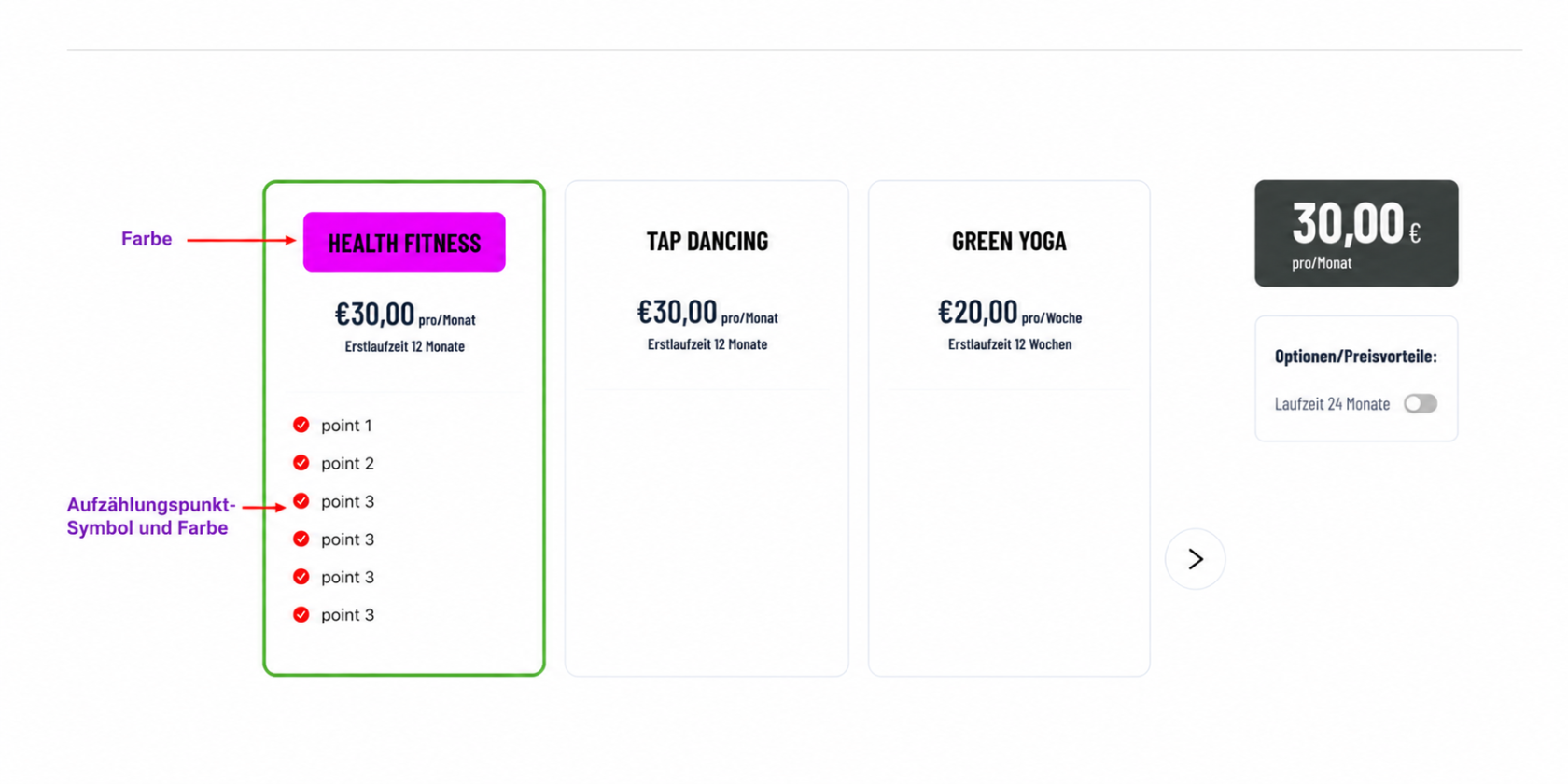
Farbe Wählen Sie die Farbe des Titelfelds, das den Namen dieses Mitgliedschaftstyps in JSales hervorhebt. Farbe der Aufzählungszeichen Wählen Sie die Farbe der Aufzählungszeichen aus, die im Abschnitt Beschreibung angezeigt werden. Symbol der Aufzählungszeichen Wählen Sie das Symbol aus, das für die Aufzählungszeichen im Abschnitt Beschreibung angezeigt wird. Beschreibung (JSales) :Geben Sie den Beschreibungstext für diesen Mitgliedschaftstyp mit dem Rich-Text-Editor ein. Der Adminhierkann in diesem Feld Beschreibungstexte eingeben. Dereingegebene Inhalt wird in Schritt 4 der JSales-Plattform angezeigt.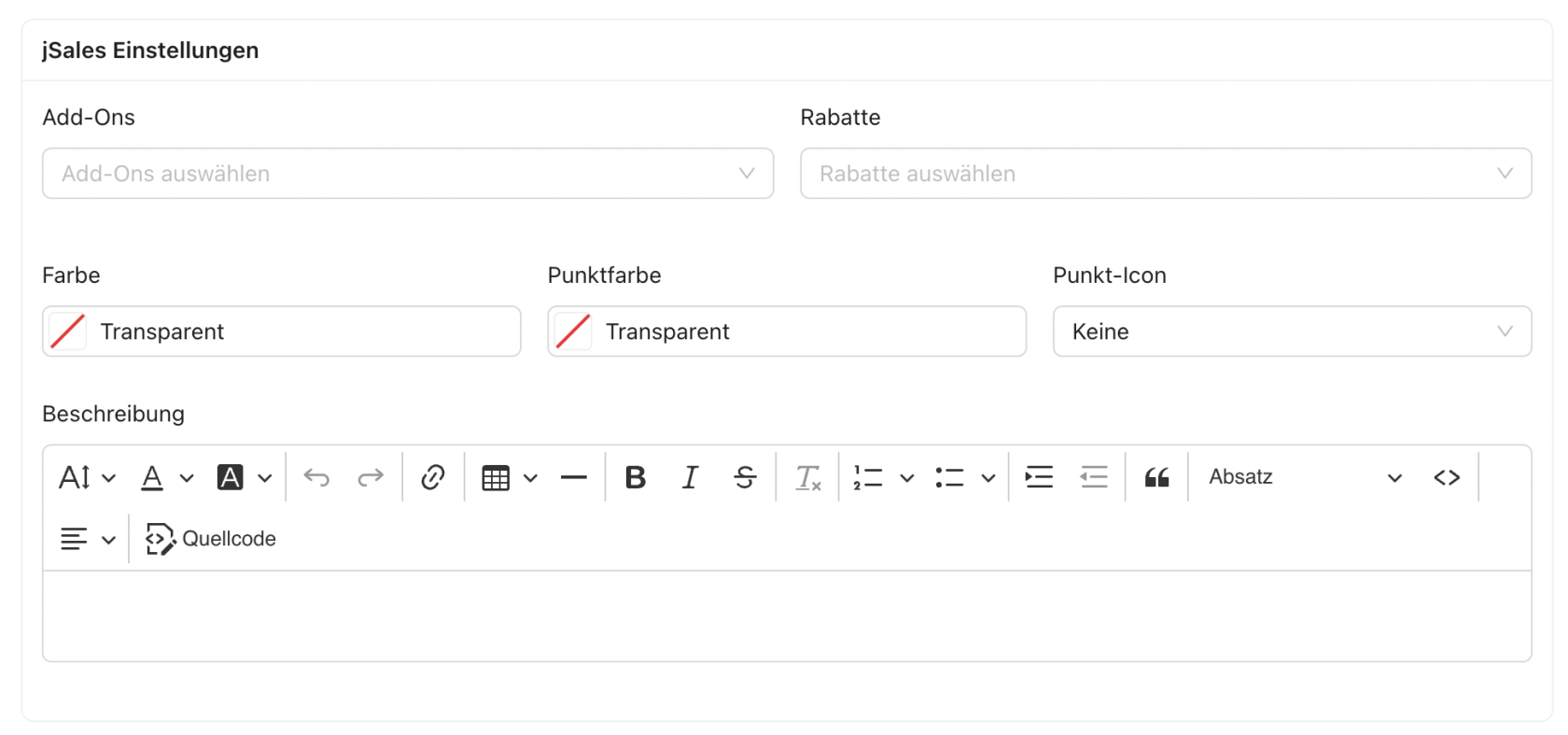
Beispiel, wie sich die Farbeinstellungen auf die in Schritt 4 von JSales
angezeigt.angezeigten RabattMitgliedschaftstypen(JSales):auswirken.DerAdminkann diesem Mitgliedschaftstyp mehrere Rabatte zuweisen. Der Rabattwert wird vom ausgewählten Laufzeitpreis abgezogen.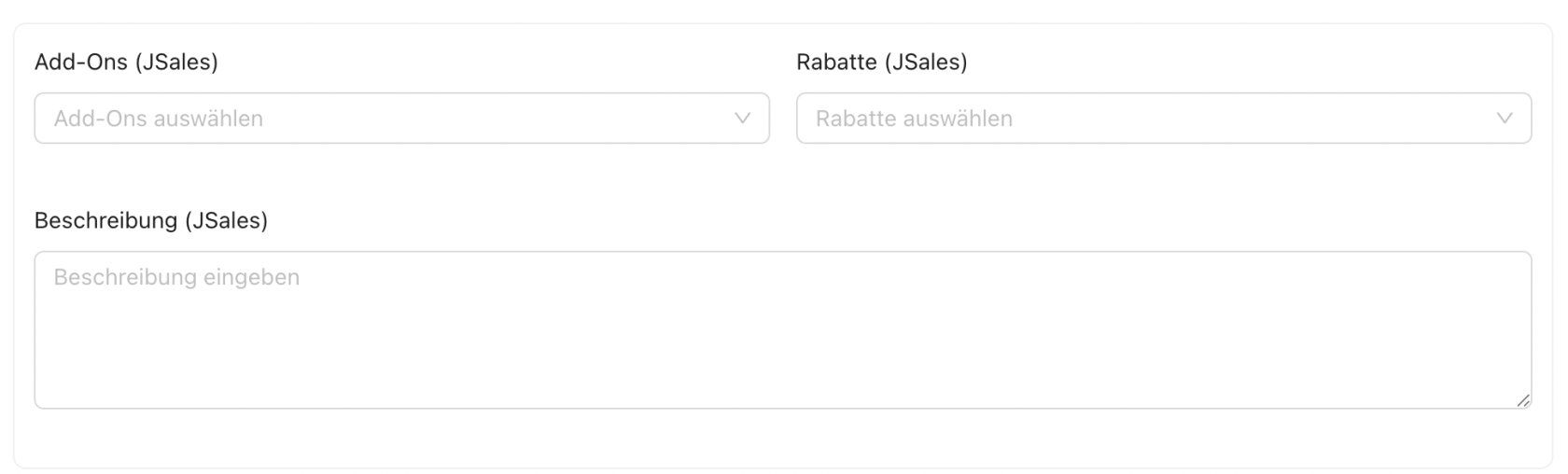
2. Paket
Nachdem ein Mitgliedschaftstyp erstellt wurde, wird er einem Paket zugewiesen. Ein Mitgliedschaftspaket kann einen oder mehrere Mitgliedschaftstypen enthalten.
In JSales wählt der Vertriebsmitarbeiter ein Paket aus, an dem der Kunde interessiert ist, und prüft die verfügbaren Mitgliedschaftstypen innerhalb dieses Pakets.
Der Zweck eines Pakets besteht darin, zusammengehörige Mitgliedschaftstypen zu gruppieren, um dem Vertrieb die Präsentation und Verwaltung verschiedener Mitgliedschaftsoptionen zu erleichtern.
2.1 Paket erstellen/bearbeiten
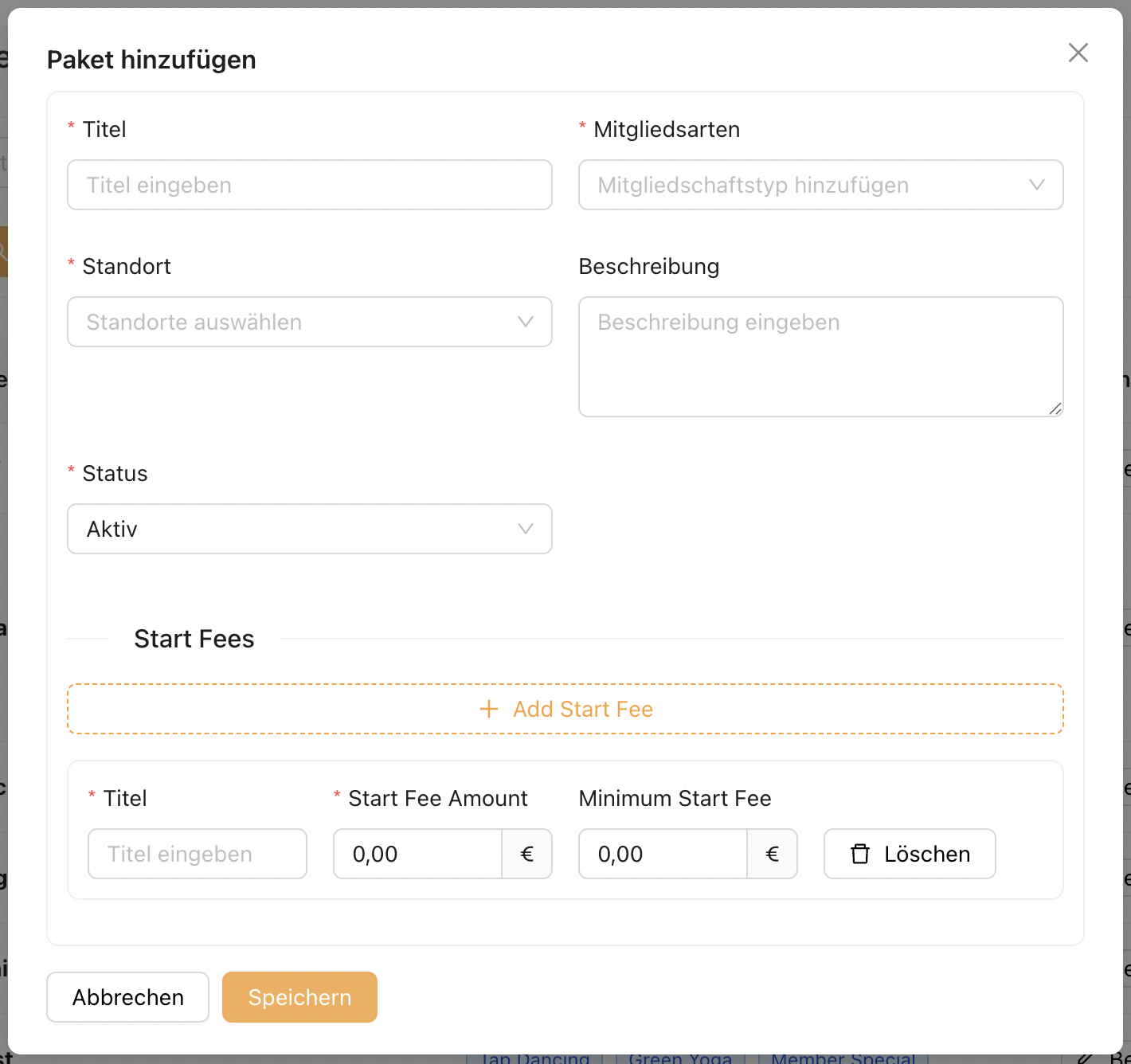
Klicken Sie auf Hinzufügen, um ein neues Paket zu erstellen, oder auf Bearbeiten, um ein bestehendes Paket zu ändern.
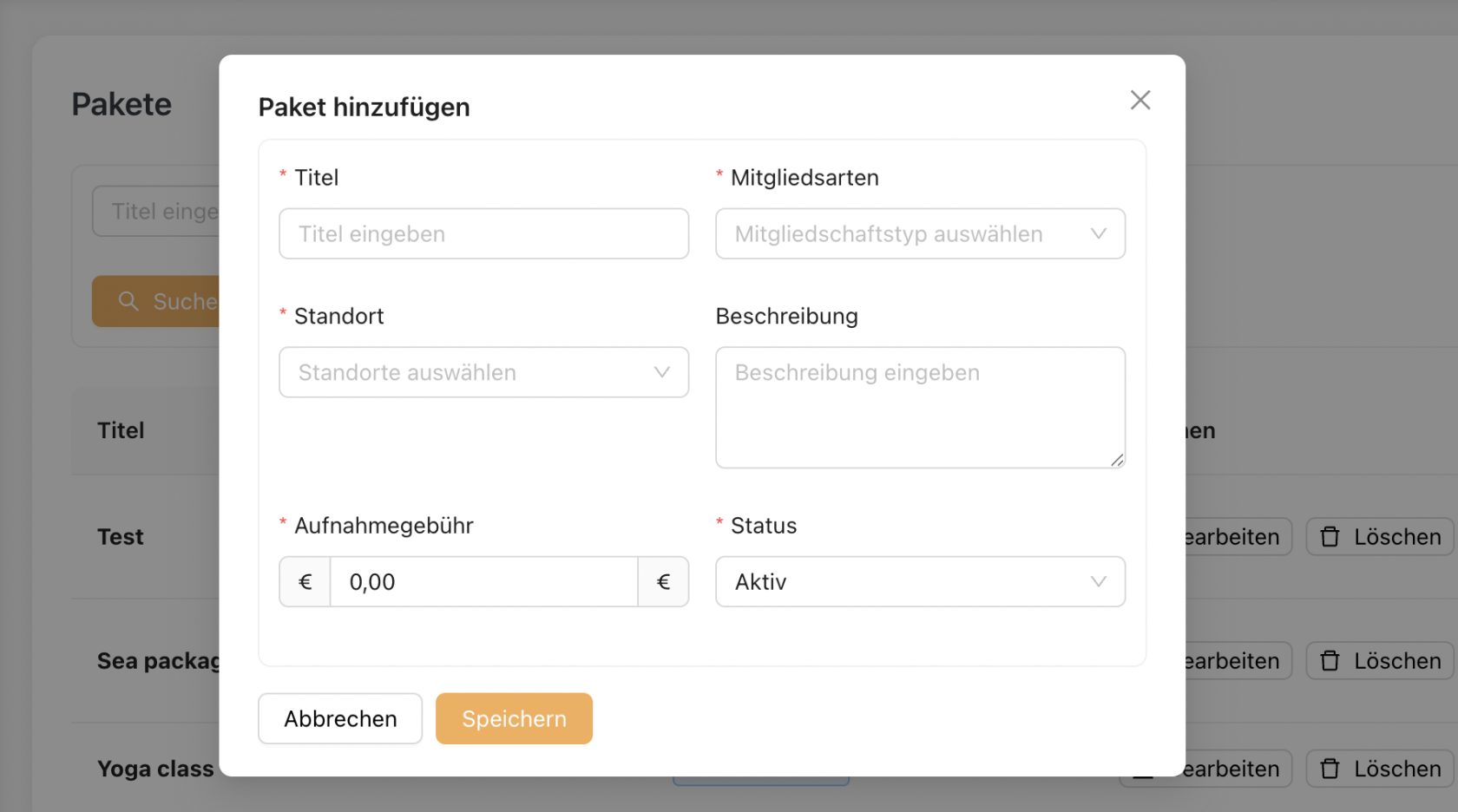
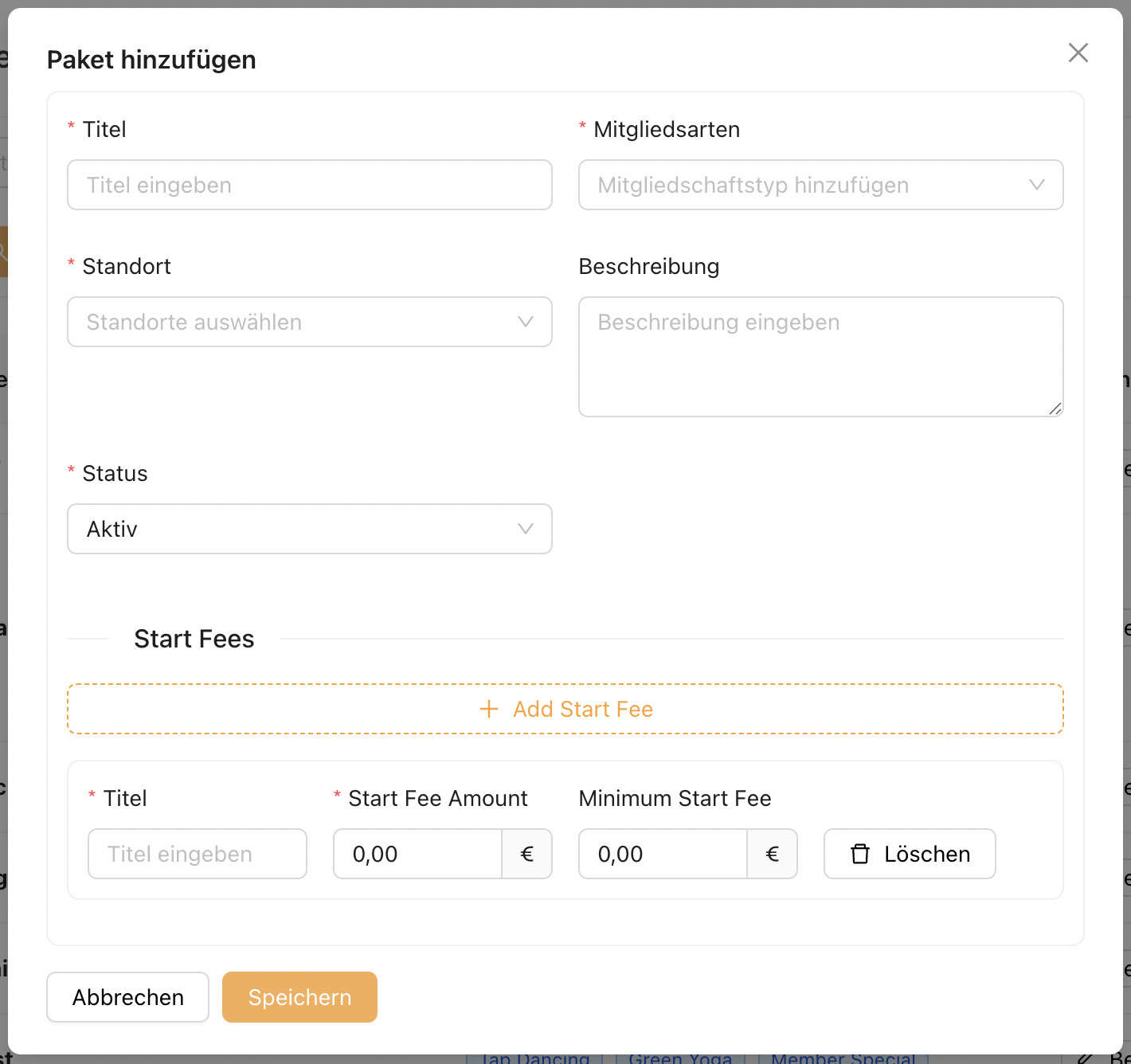
- Popup-Fenster „Paket hinzufügen/bearbeiten“ ermöglicht es dem Administrator, die folgenden Informationen zu konfigurieren:
Feld Beschreibung Titel :VergebenGeben Sie den Paketnamen ein. Dieser Name wird den Vertriebsmitarbeitern auf der jSales-Plattform angezeigt. Mitgliedschaftstypen Wählen Sie einen NamenoderfürmehreredasMitgliedschaftstypenMitgliedschaftspaket.aus,Standort:dieWeisen Siein diesem Paket enthalten sein sollen.Standort Weisen Sie einen oder mehrere Standorte zu, umanzudenensteuern,dieseswelchePaketPaketeverfügbarinseinJSalessoll.fürDadiejederjeweiligeStandortstandortspezifischeüber eine eigene dedizierte jSales-URLangezeigtverfügt,werden.istMitgliedschaftstypen:dasWählenPaketSienuraktiveauf„Mitgliedschaftstypen“derausjSales-Seite der zugewiesenen Standorte verfügbar undweisenwirdSiedortsieangezeigt.diesemPaketzu.Beschreibung :Geben Sie eine Bemerkungoptionale Beschreibung fürdiesesdas Paket ein.StartgebührStatus(AnzeigeLegen Sie fest, ob das Paket Aktiv oder Inaktiv ist. Nur aktive Pakete sind auf JSales)der jSales-Plattform verfügbar.Startgebühren :WeisenKonfigurieren Sie eine oder mehrere Startgebühren, die zusammen mit diesem Paket einenangebotenStartgebührenwertwerdenzu.können.- Mehrere Startgebühren können durch Klicken auf
hinzugefügt werden.Status„Startgebühr hinzufügen“:Aktiv/Inaktiv
2.2 Startgebühren
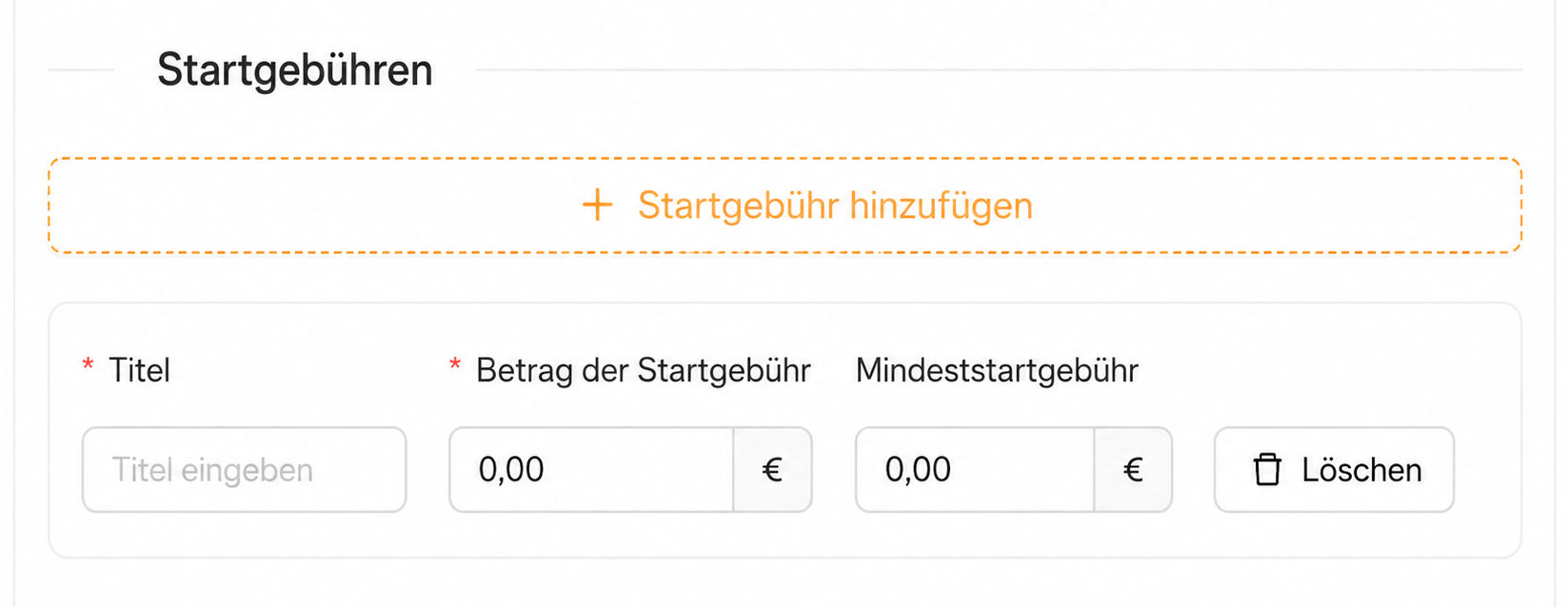
Der Abschnitt „Startgebühren“ ermöglicht es dem Administrator, eine oder mehrere Startgebühren für das Paket zu konfigurieren.
Die Mindeststartgebühr legt fest, ob die Startgebühr vom Vertriebsmitarbeiter in jSales angepasst werden kann. Ist ein Wert konfiguriert, kann der Vertriebsmitarbeiter die Startgebühr reduzieren, jedoch nicht unter den festgelegten Mindestbetrag. Bleibt das Feld leer, ist die Startgebühr schreibgeschützt.
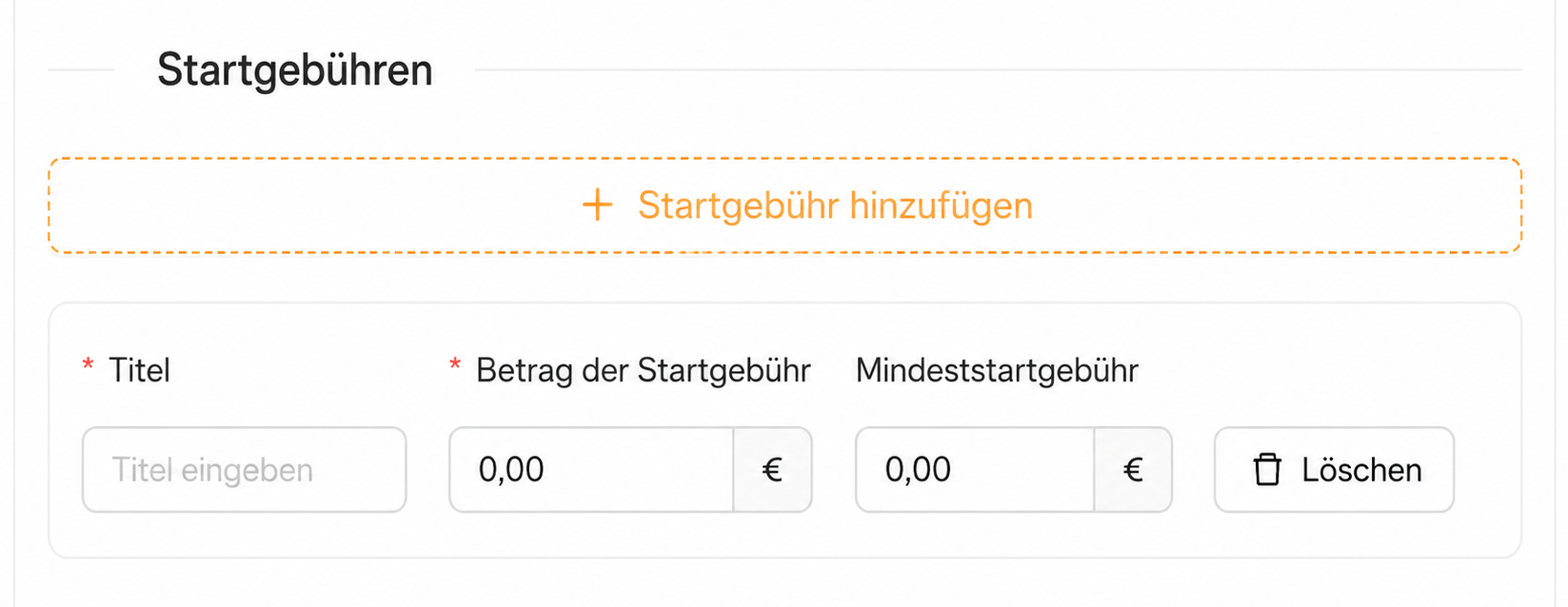
Feld Beschreibung Titel Geben Sie den Namen der Startgebühr ein. Betrag der Startgebühr Geben Sie den Standardbetrag der Startgebühr ein. Mindeststartgebühr Geben Sie die niedrigste Startgebühr ein, die der Vertriebsmitarbeiter während der Kundenverhandlung in jSales anbieten darf. Löschen Entfernt die ausgewählte Startgebühr aus dem Paket.
3. Add-Ons
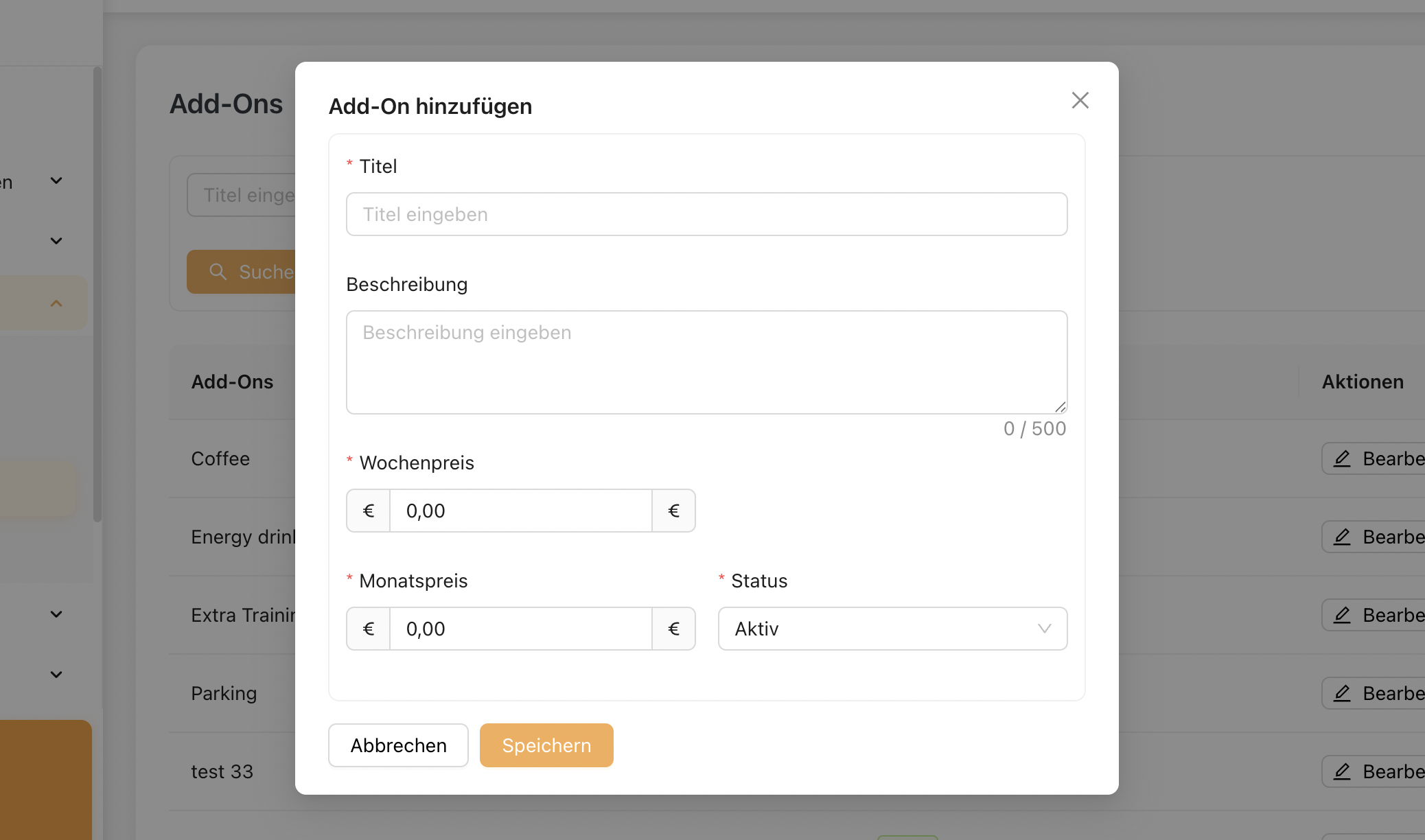
Add-Ons sind optionale kostenpflichtige Elemente, die einem Paket hinzugefügt werden können.
Nach der Zuweisung werden die Add-Ons und ihre jeweiligen Preise während des Verkaufsprozesses in JSales angezeigt.
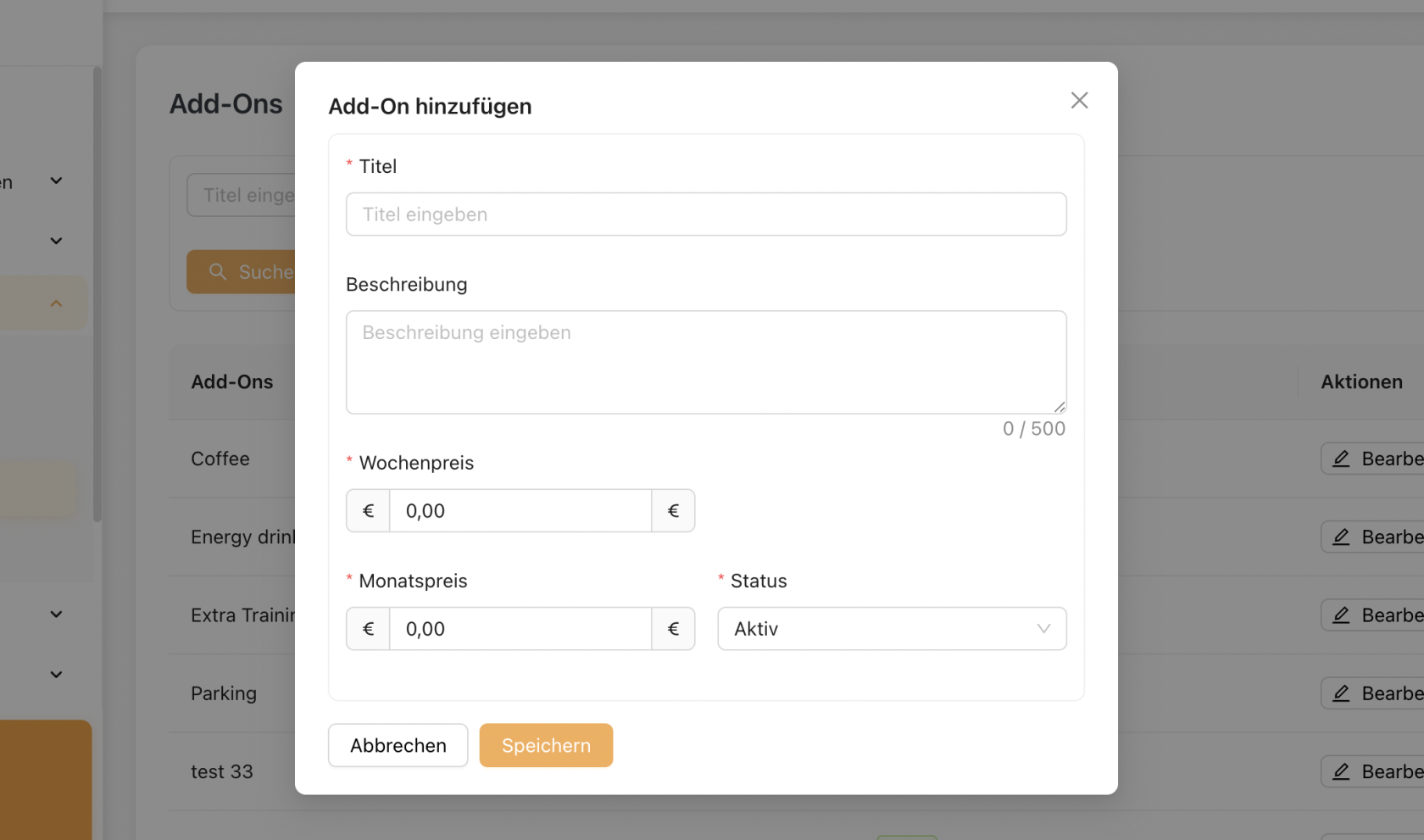
- Titel: Name des Add-Ons.
- Beschreibung: Optionale Beschreibung des Add-Ons. Diese wird in JSales zur Referenz angezeigt.
- Wöchentlicher Preis: Preis, der angezeigt wird, wenn der Vertriebsmitarbeiter Wöchentlich als Laufzeit auswählt.
- Monatlicher Preis: Preis, der angezeigt wird, wenn der Vertriebsmitarbeiter Monatlich als Laufzeit auswählt.
- Status: Definiert, ob das Add-On aktiv oder inaktiv ist. Nur aktive Add-Ons stehen in JSales zur Auswahl zur Verfügung.
4. Rabatt
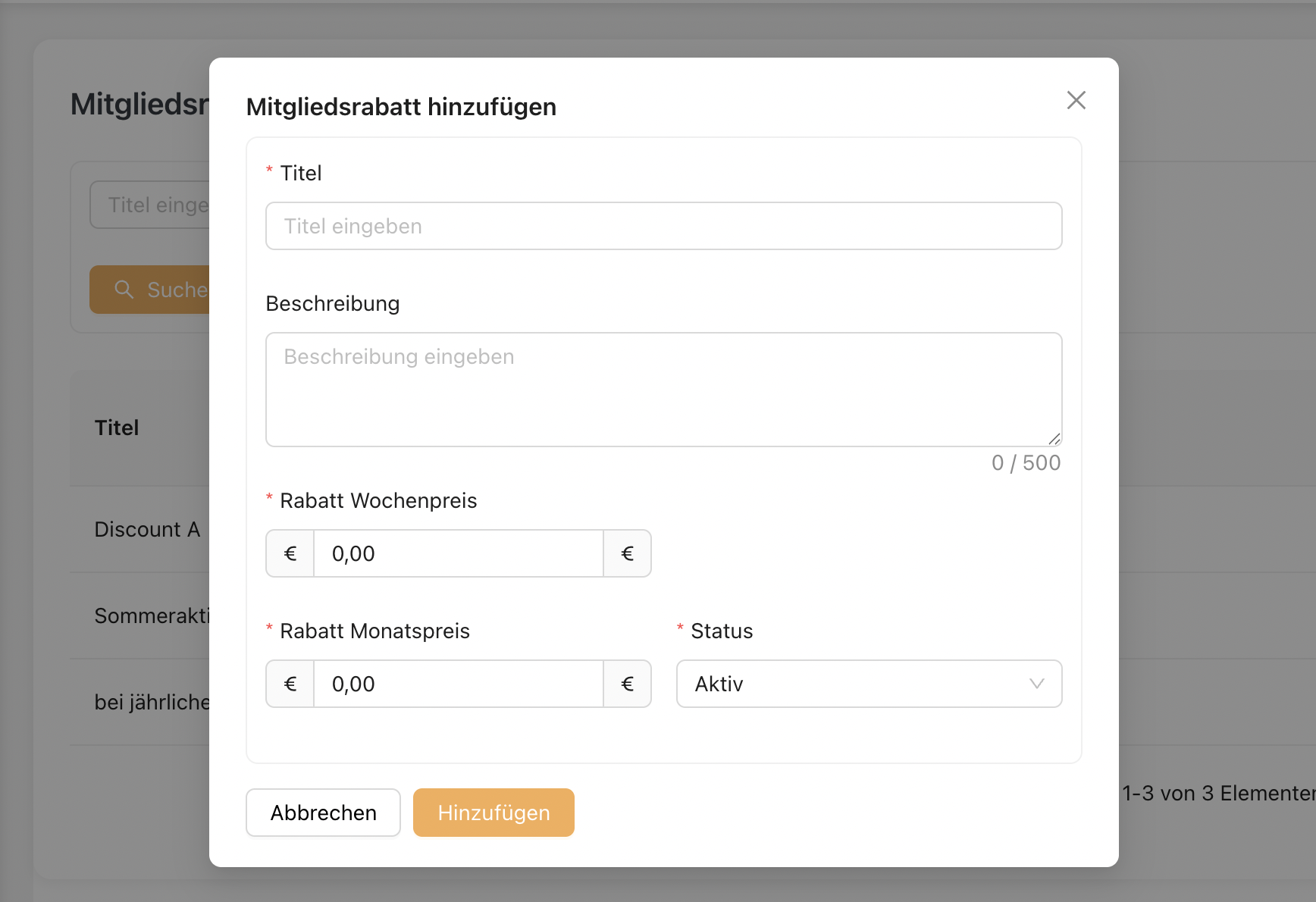
Ein Rabatt stellt eine Preisreduzierung dar, die auf den Laufzeitpreis eines Pakets angewendet werden kann. Zum Beispiel kann ein Admin einen speziellen Rabatt für Kunden erstellen, die das Fitnessstudio nur morgens besuchen.
Wenn dieser Rabatt in JSales ausgewählt wird, zieht das System den Rabattwert automatisch vom ausgewählten Laufzeitpreis ab.
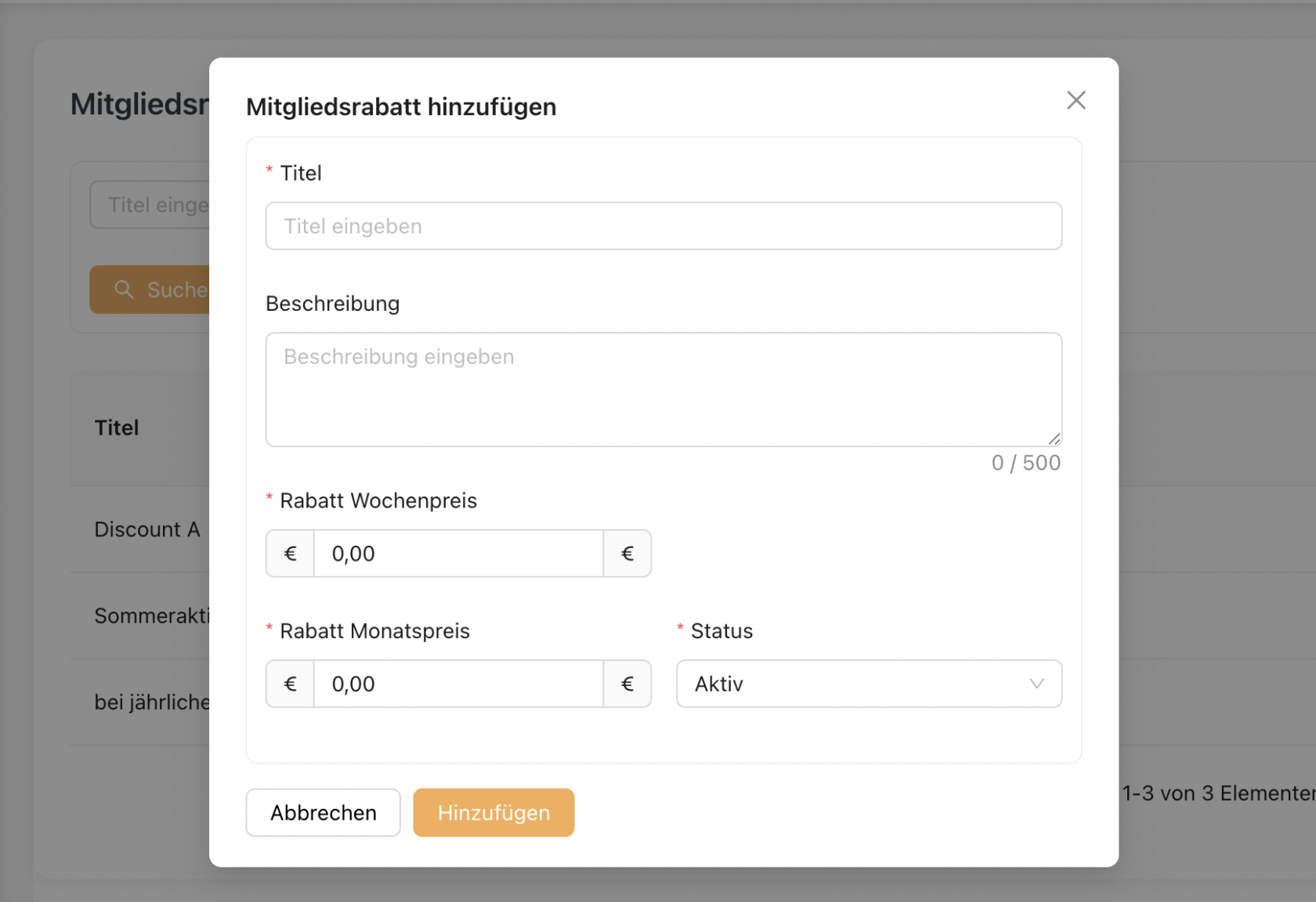
- Titel: Name des Rabatts
- Beschreibung: Fügen Sie eine kurze Beschreibung hinzu, um den Zweck dieses Rabatts zu erklären. Dieser Text wird in JSales zur Referenz angezeigt.
- Wöchentlicher Preis: Betrag, der abgezogen wird, wenn der Vertriebsmitarbeiter Wöchentlich als Laufzeit auswählt.
- Monatlicher Preis: Betrag, der abgezogen wird, wenn der Vertriebsmitarbeiter Monatlich als Laufzeit auswählt.
- Status: Definiert, ob der Rabatt aktiv oder inaktiv ist. Nur aktive Rabatte stehen in JSales zur Auswahl zur Verfügung.
Das
- Popup-Fenster „Paket hinzufügen/bearbeiten“ ermöglicht es dem Administrator, die folgenden Informationen zu konfigurieren: