
Modul : jSales
Das jSales-Modul im Client Management Panel (CMP) ist das zentrale Konfigurationszentrum für die jSales-Plattform. Es ermöglicht Administratoren, das Branding, die Benutzeroberfläche sowie grundlegende Einstellungen zu konfigurieren, welche das Erscheinungsbild und das Verhalten von jSales bestimmen.
Das Modul besteht aus den folgenden Konfigurationsseiten:
- Markeneinstellungen – Konfiguration des globalen Brandings und des Farbdesigns.
- HTML-Editor – Verwaltung standortspezifischer HTML-Inhalte.
- PDF-Vorlage hochladen – Hochladen und Zuweisen von PDF-Vorlagen für die Erstellung der Zusammenfassungs-PDF.
- Standort-URL – Verwaltung und direkter Zugriff auf die jSales-URL für jeden Standort.
1. Markeneinstellungen
Die Seite Markeneinstellungen ermöglicht Administratoren die Konfiguration des globalen Brandings und des Farbdesigns, die in der gesamten jSales-Plattform verwendet werden.
Änderungen auf dieser Seite werden global angewendet und wirken sich auf alle Standorte innerhalb von jSales aus.
1.1 Konfigurationen
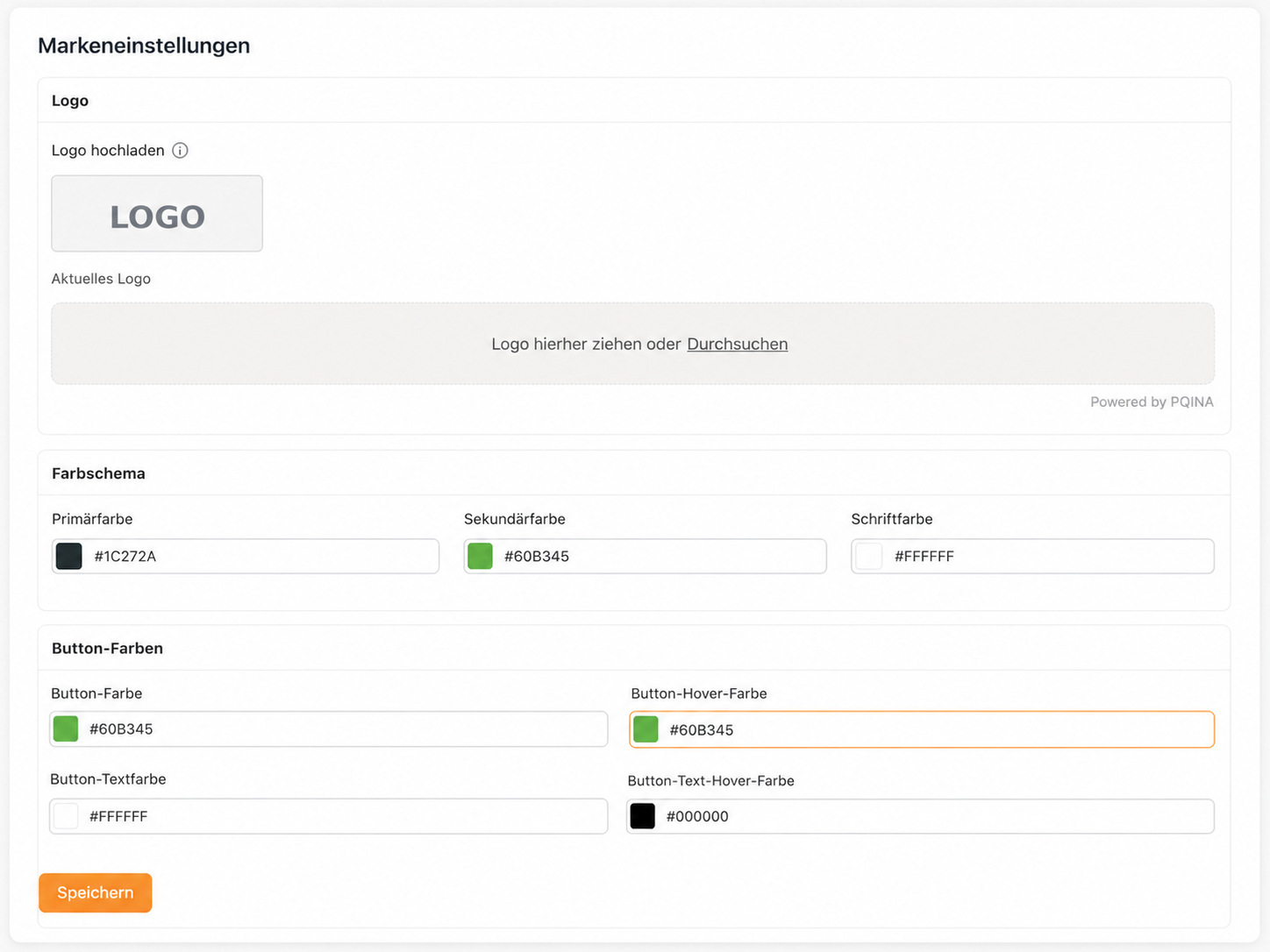
Die Seite Markeneinstellungen besteht aus den folgenden Konfigurationsbereichen:
- Logo – Hochladen des Logos, das auf der gesamten jSales-Plattform angezeigt wird.
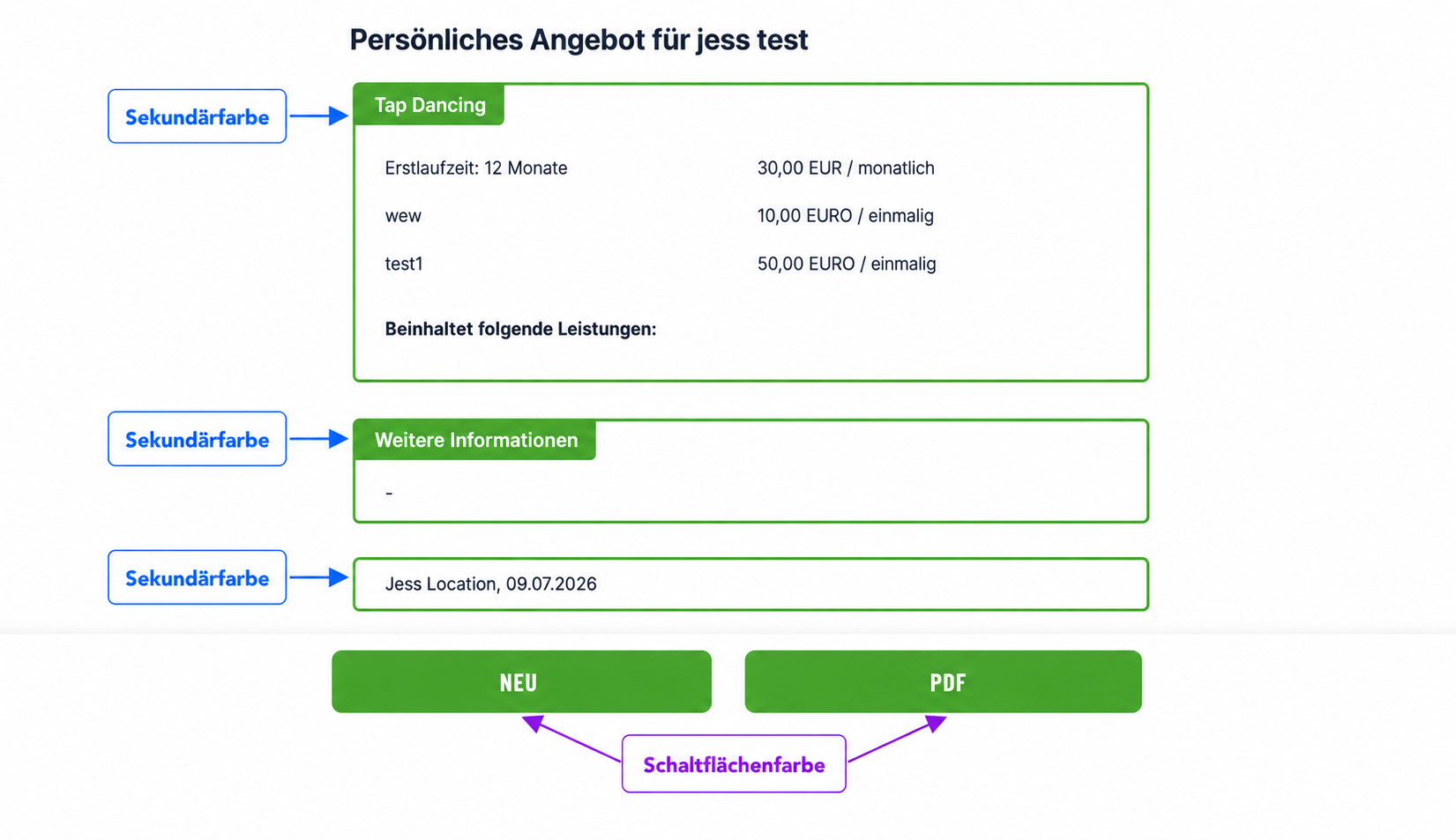
- Color Theme – Konfiguration der Primär-, Sekundär- und Schriftfarben.
- Button Colors – Konfiguration der Standard- und Hover-Farben für Schaltflächen sowie deren Schriftfarbe.
Die folgenden Bereiche zeigen, wo die Farbkonfigurationen angewendet werden:
SCHRITT 1 – jSales
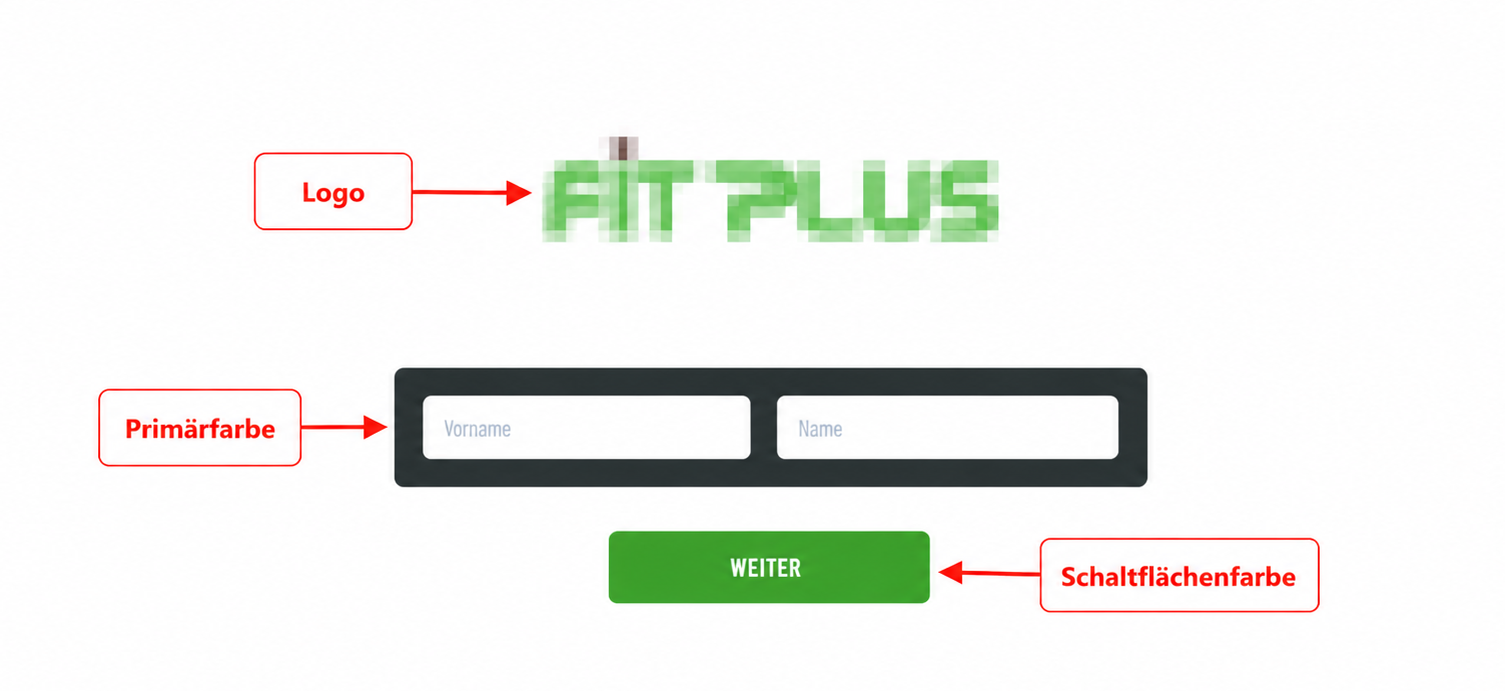
SCHRITT 3 – jSales
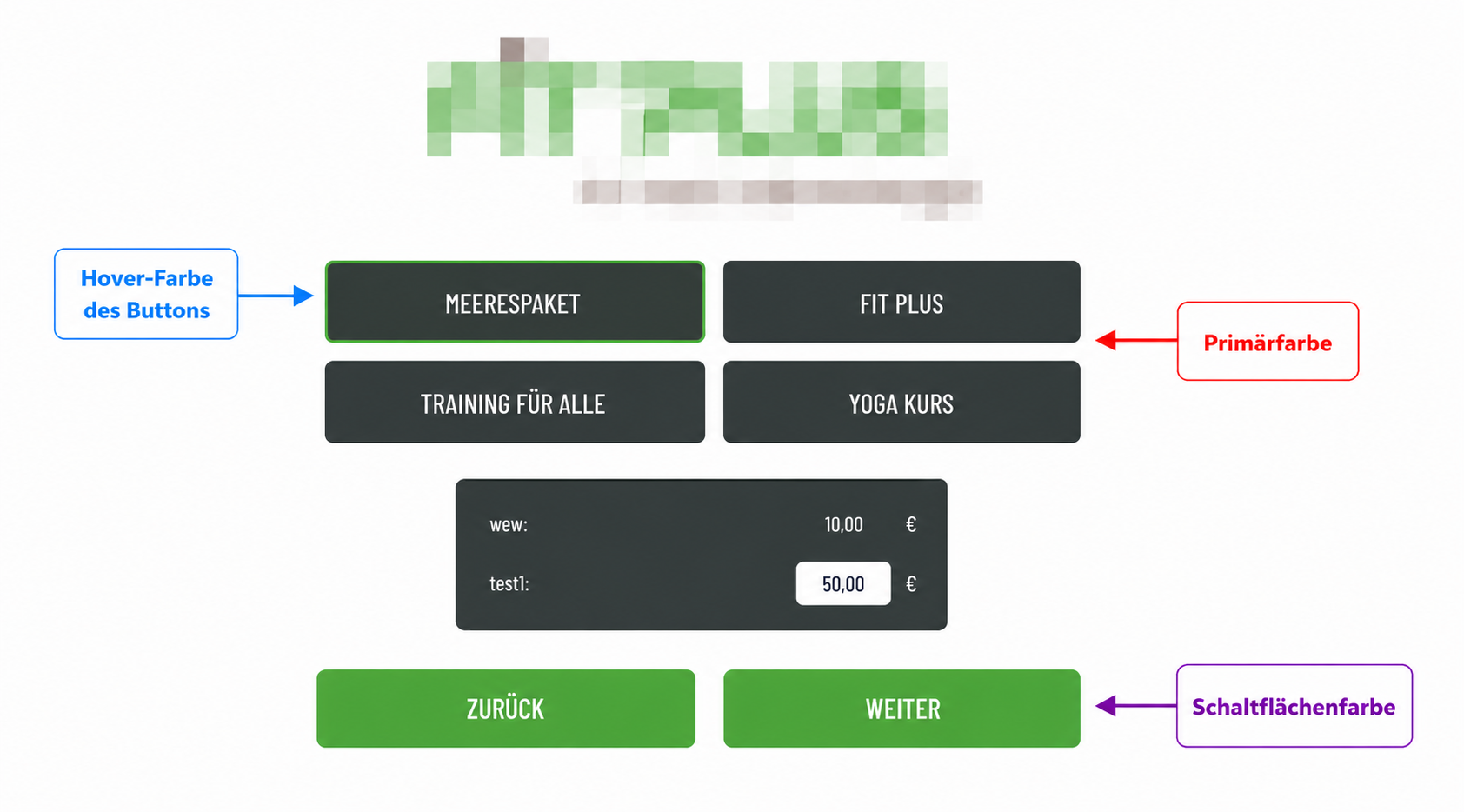
SCHRITT 4 – jSales
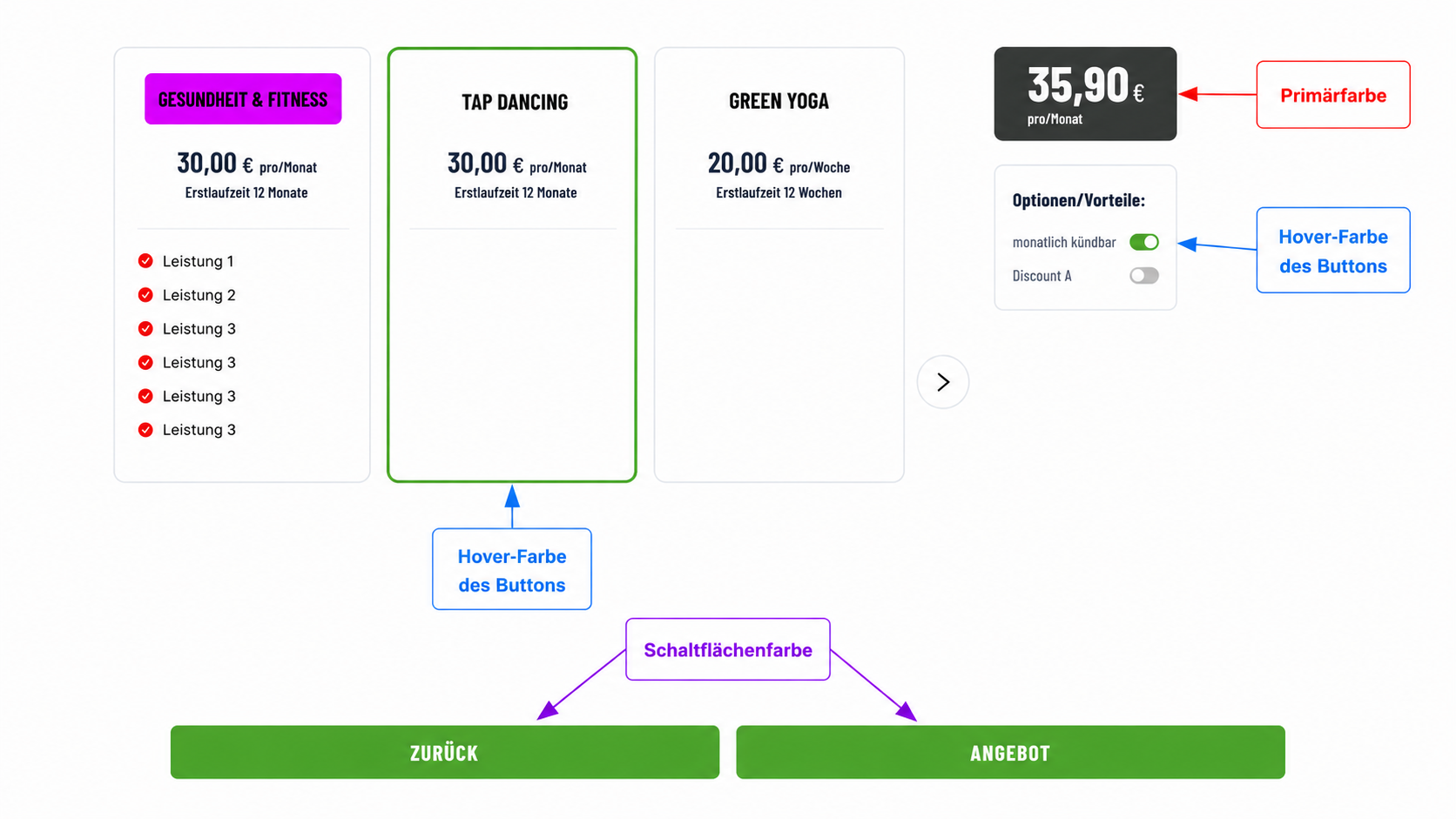
SCHRITT 5 – jSales
2. HTML Code Editor
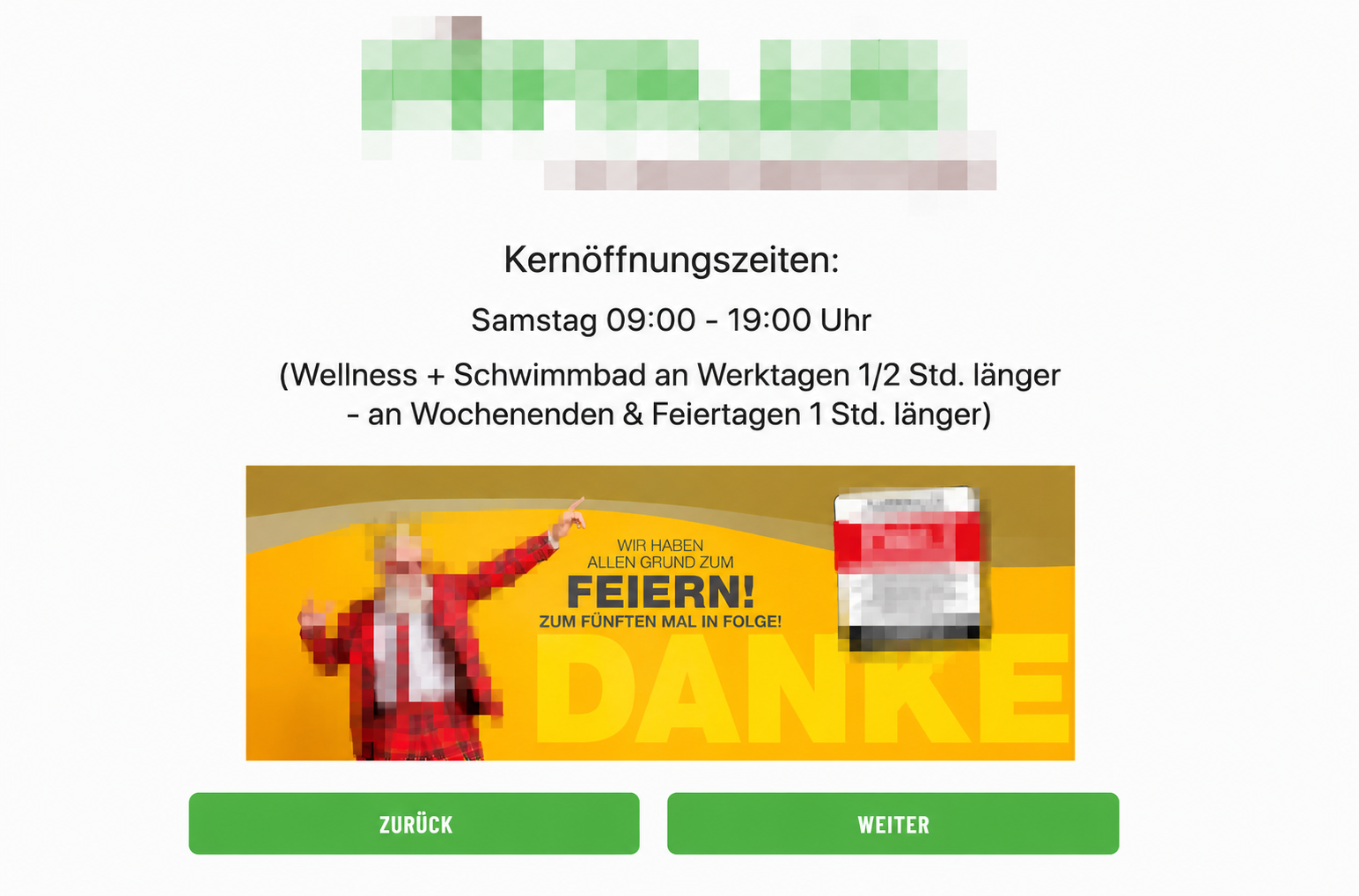
Der HTML Code Editor ermöglicht es Administratoren, den HTML-Inhalt zu verwalten, der in jSales Schritt 2 angezeigt wird.
Diese Einstellung ist standortbasiert, d. h. jeder Standort kann seinen eigenen HTML-Inhalt besitzen.
2.1 HTML-Inhalt erstellen/bearbeiten
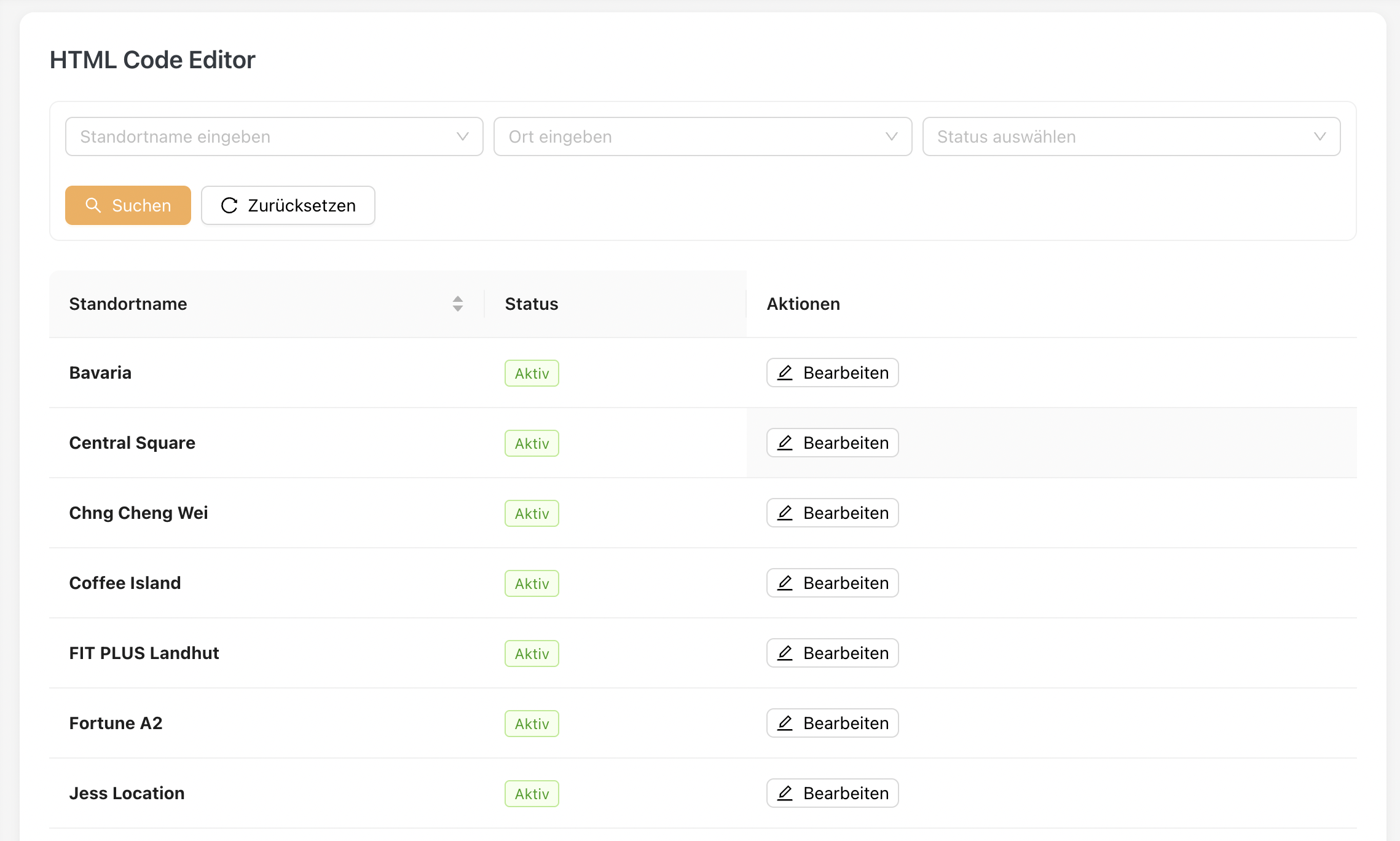
- Öffnen Sie den HTML Code Editor.
- Suchen Sie den gewünschten Standort und klicken Sie auf Bearbeiten.
Der Dialog HTML-Code bearbeiten wird geöffnet.
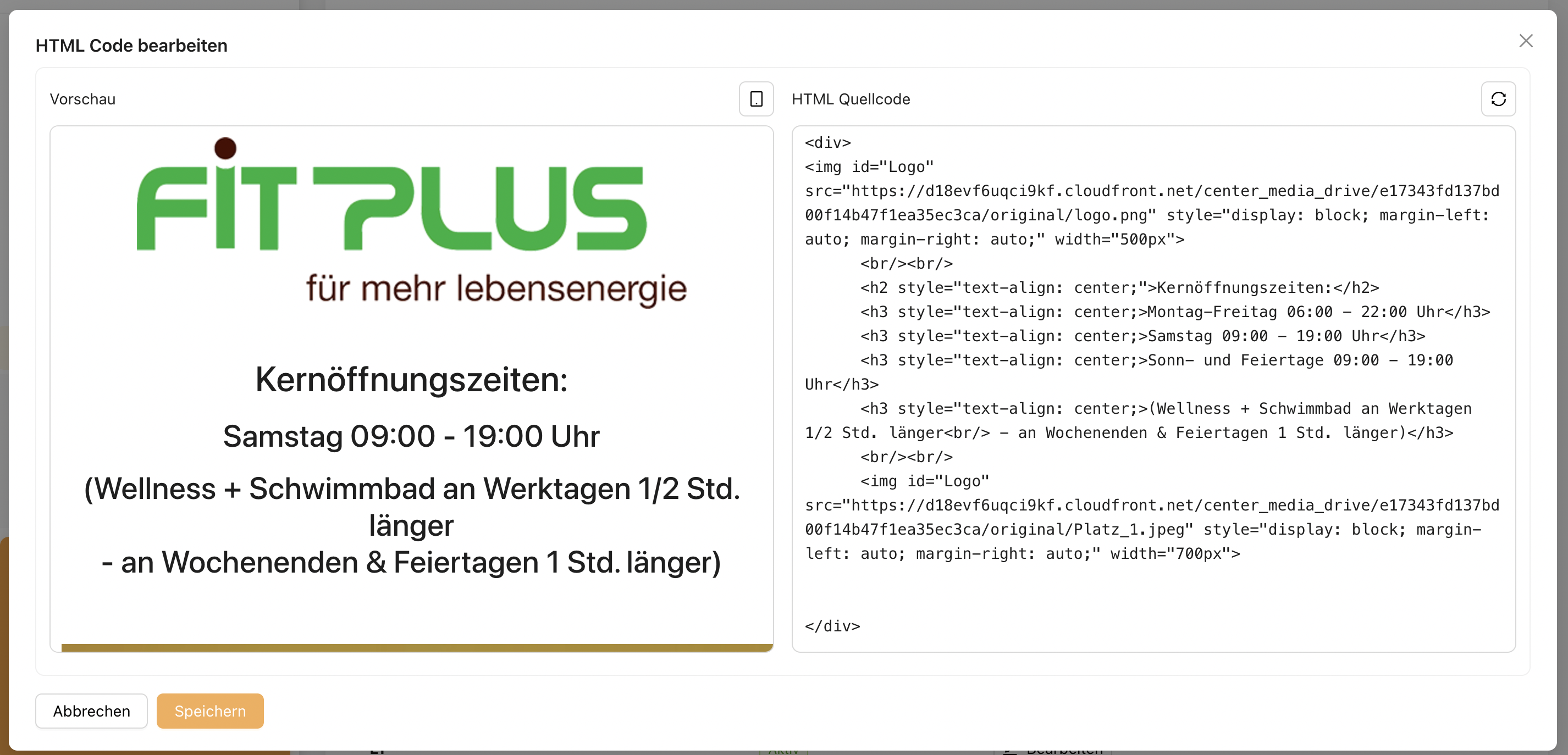
Der Dialog besteht aus den folgenden Bereichen:
| Bereich | Beschreibung |
|---|---|
| Vorschau | Zeigt an, wie der HTML-Inhalt in jSales angezeigt wird. |
| HTML-Quellcode | Ermöglicht Administratoren, den HTML-Inhalt für den ausgewählten Standort zu bearbeiten. |
Administratoren können den HTML-Quellcode direkt im Editor aktualisieren. Der Bereich Vorschau wird sofort aktualisiert, sodass die Änderungen vor dem Speichern überprüft werden können.
2.2 Änderungen speichern
Nach dem Aktualisieren des HTML-Inhalts:
- Klicken Sie auf Speichern.
- Der aktualisierte Inhalt wird für den ausgewählten Standort gespeichert.
- Die Änderungen werden in jSales Schritt 2 für diesen Standort übernommen.
Beispiel der in jSales Schritt 2 angezeigten Seite:
3. PDF-Vorlage hochladen
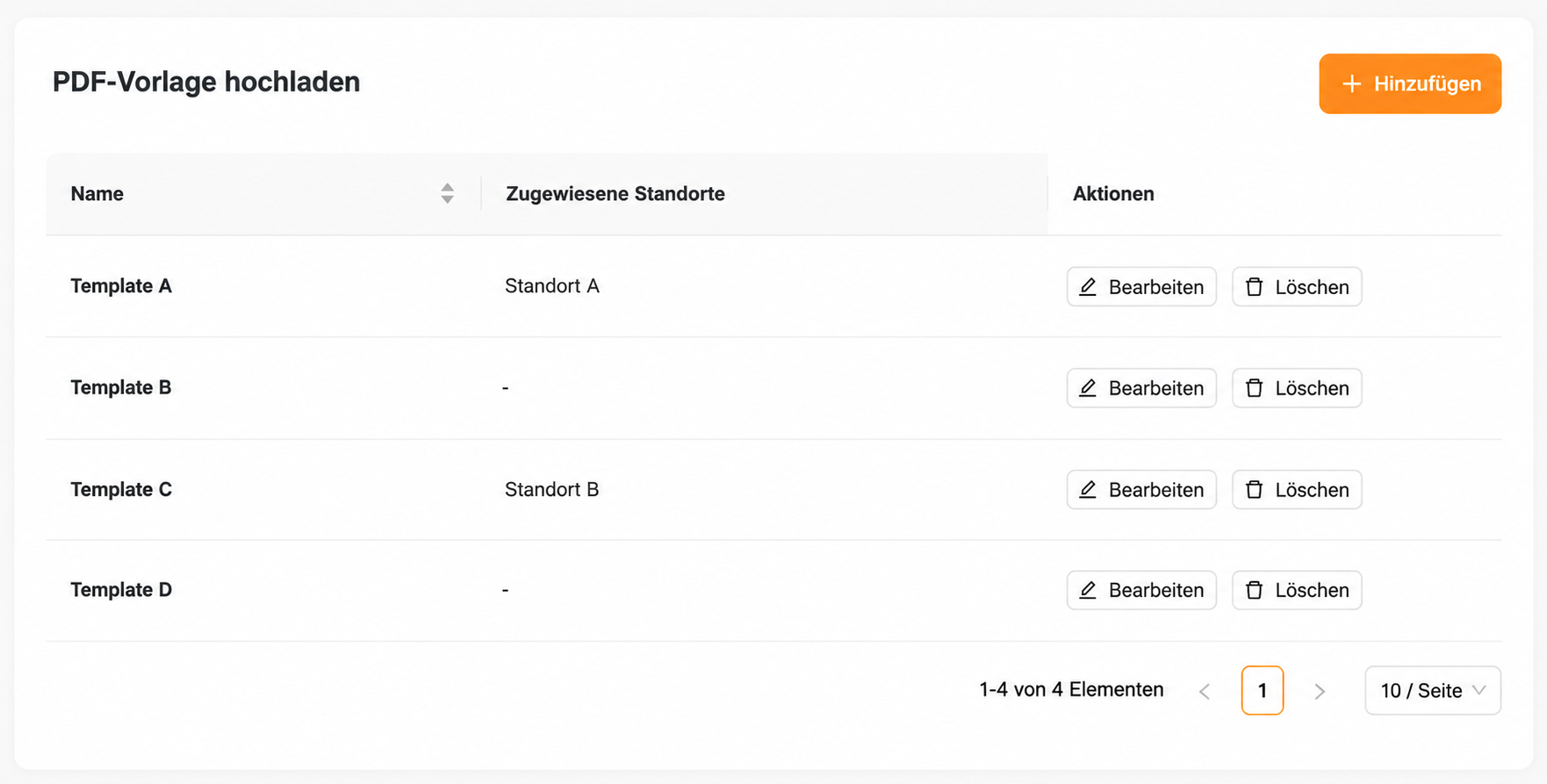
Die Seite PDF-Vorlage hochladen ermöglicht Administratoren das Hochladen von PDF-Vorlagen, die für die Erstellung der jSales-Zusammenfassungs-PDF verwendet werden.
Jede Vorlage kann einem oder mehreren Standorten zugewiesen werden. Dadurch können verschiedene Standorte unterschiedliche Zusammenfassungs-PDF-Designs oder Firmenbriefköpfe verwenden.
3.1 PDF-Vorlage erstellen/bearbeiten
Klicken Sie auf Hinzufügen, um eine neue PDF-Vorlage zu erstellen, oder auf Bearbeiten, um eine bestehende Vorlage zu ändern.
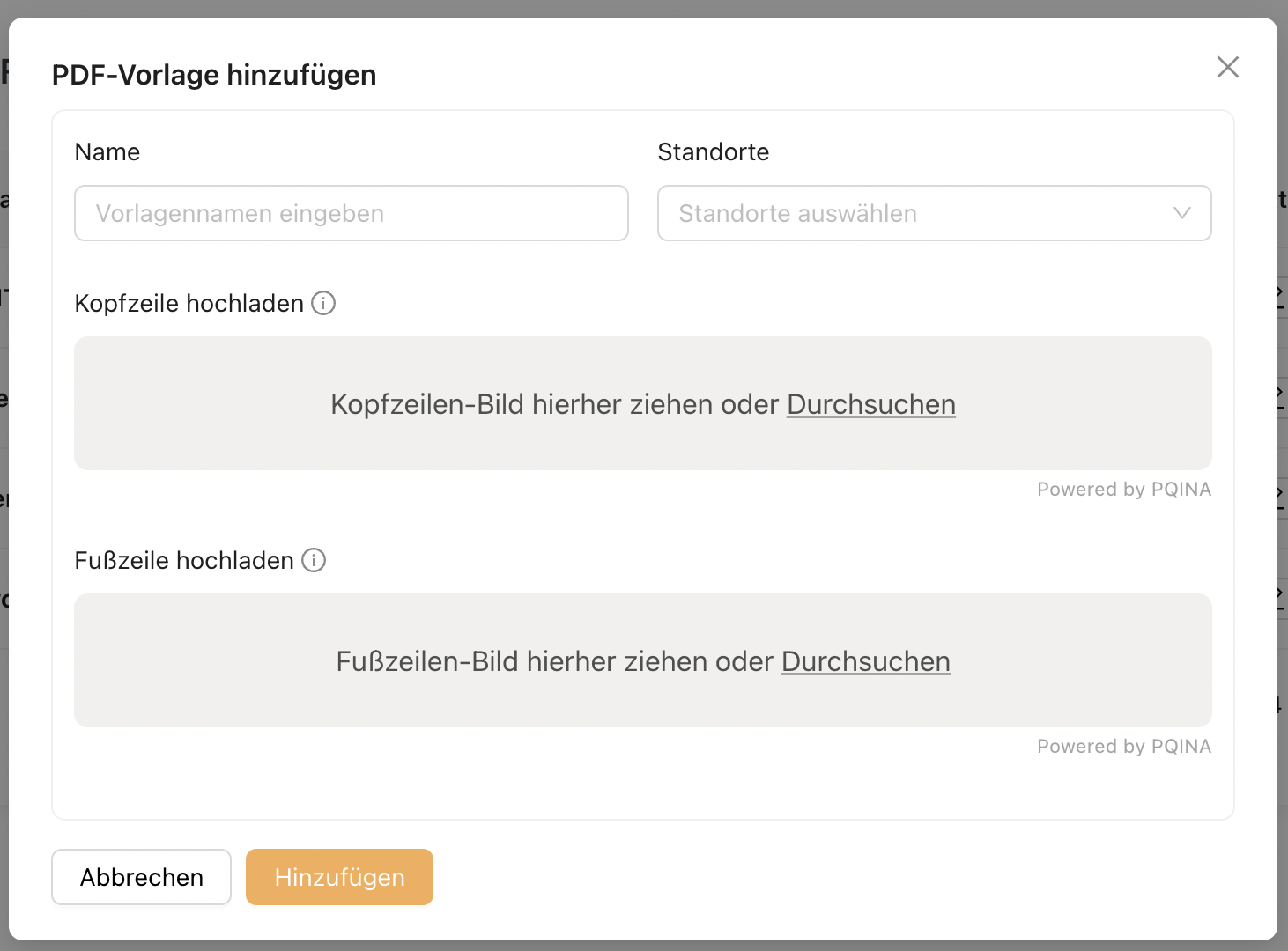
Das Dialogfenster PDF-Vorlage hinzufügen/bearbeiten ermöglicht Administratoren, die folgenden Informationen zu konfigurieren:
| Feld | Beschreibung |
|---|---|
| Name | Geben Sie den Namen der Vorlage ein. |
| Standorte | Weisen Sie der Vorlage einen oder mehrere Standorte zu. |
| Header hochladen | Laden Sie das Header-Bild hoch, das im oberen Bereich der Zusammenfassungs-PDF angezeigt wird. |
| Footer hochladen | Laden Sie das Footer-Bild hoch, das im unteren Bereich der Zusammenfassungs-PDF angezeigt wird. |
3.2 Vorlage speichern
Nach Abschluss der Konfiguration klicken Sie auf Speichern, um die Vorlage zu speichern. Die zugewiesenen Standorte verwenden diese Vorlage bei der Erstellung der jSales-Zusammenfassungs-PDF.
Hinweis
- Ein Standort kann jeweils nur einer PDF-Vorlage zugewiesen werden.
- Ist ein ausgewählter Standort bereits einer anderen Vorlage zugewiesen, verhindert das System das Speichern der Vorlage und zeigt folgende Validierungsmeldung an:
Beispiel für eine Validierungsmeldung
Standort(e) {Standortname} sind bereits einer anderen PDF-Vorlage zugewiesen. Bitte entfernen Sie die bestehende Zuordnung, bevor Sie fortfahren.
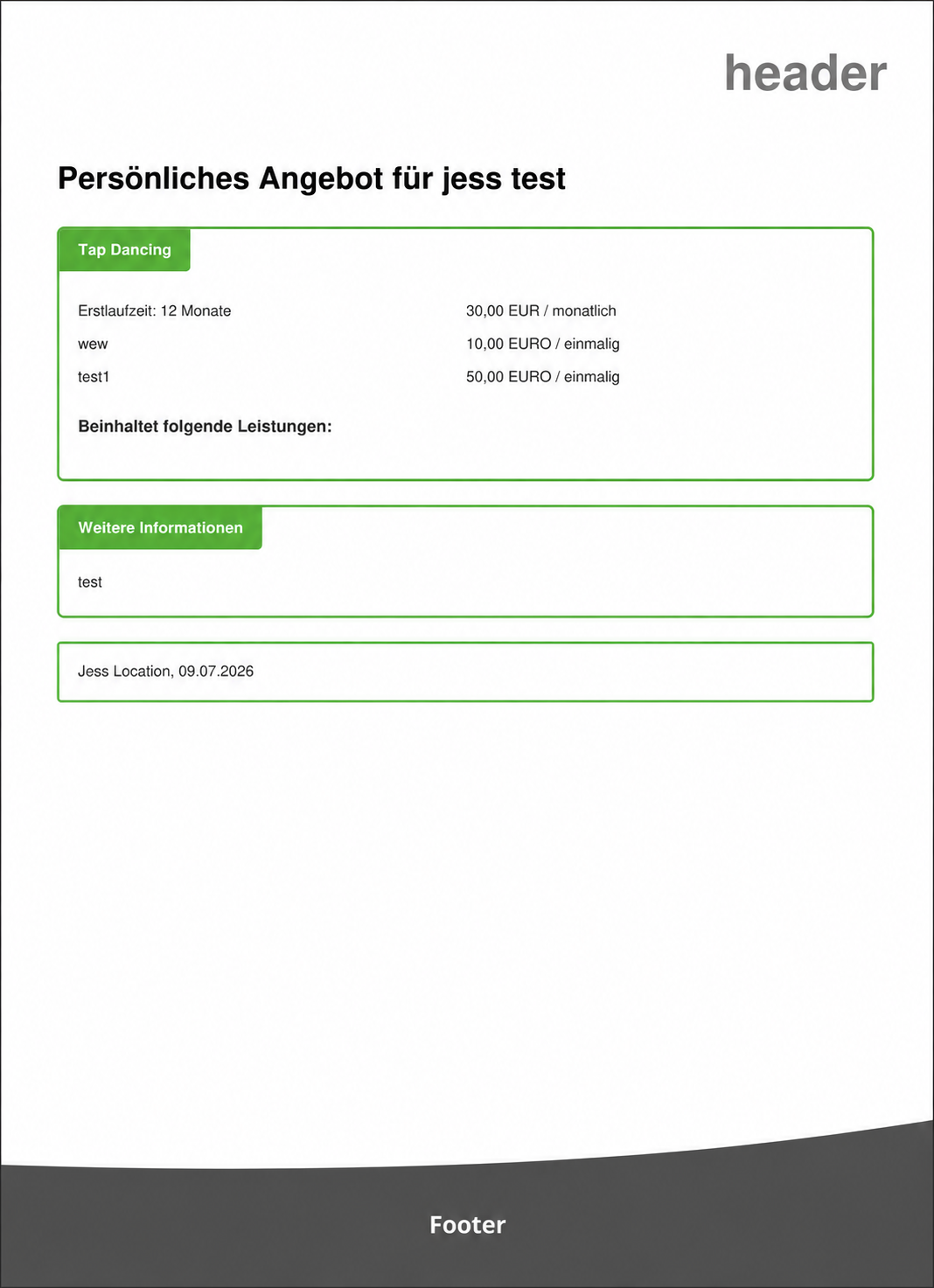
Beispiel einer in jSales generierten PDF-Vorlage
4. Location URL
The Location URL page displays a list of all created locations. Each location has its own unique URL.
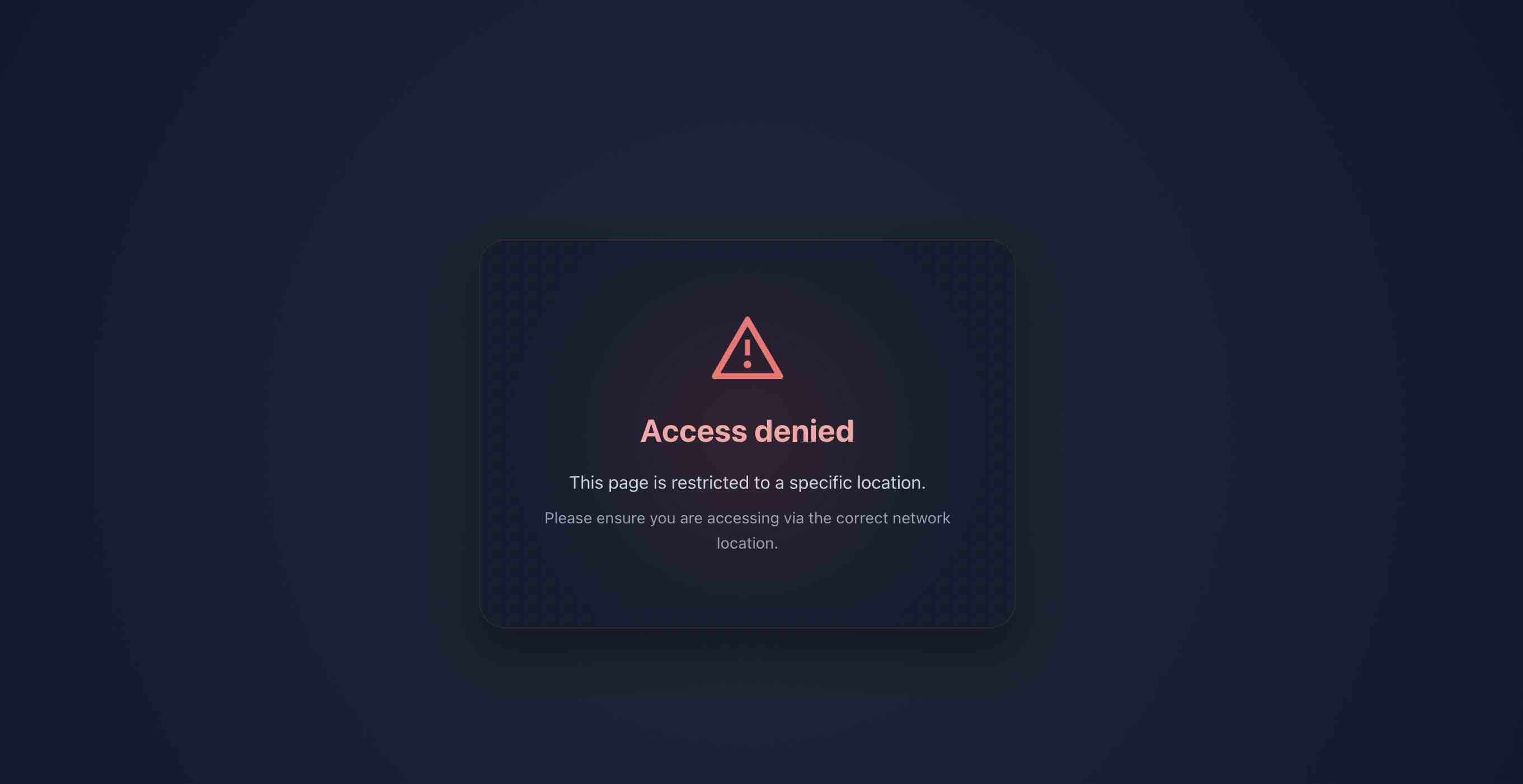
Only Sales physically present at the assigned location can access the corresponding Location URL. If the Sales attempts to access the URL from outside the assigned location, the system will display an error page, as shown below.
4.1 Accessing the Location URL
The Actions column provides the following functions:
| Action | Description |
|---|---|
| Copy URL | Copies the JSales URL for the selected location to the clipboard. |
| Open JSales | Opens the JSales page for the selected location. |
Open JSales is only available when accessing the page from within the selected location.