
Modul : jSales
Das jSales-Modul im Client Management Panel (CMP) ist das zentrale Konfigurationszentrum für die jSales-Plattform. Es ermöglicht Administratoren, das Branding, die Benutzeroberfläche sowie grundlegende Einstellungen zu konfigurieren, welche das Erscheinungsbild und das Verhalten von jSales bestimmen.
Das Modul besteht aus den folgenden Konfigurationsseiten:
- Markeneinstellungen – Konfiguration des globalen Brandings und des Farbdesigns.
- HTML-Editor – Verwaltung standortspezifischer HTML-Inhalte.
- PDF-Vorlage hochladen – Hochladen und Zuweisen von PDF-Vorlagen für die Erstellung der Zusammenfassungs-PDF.
- Standort-URL – Verwaltung und direkter Zugriff auf die jSales-URL für jeden Standort.
1. Markeneinstellungen
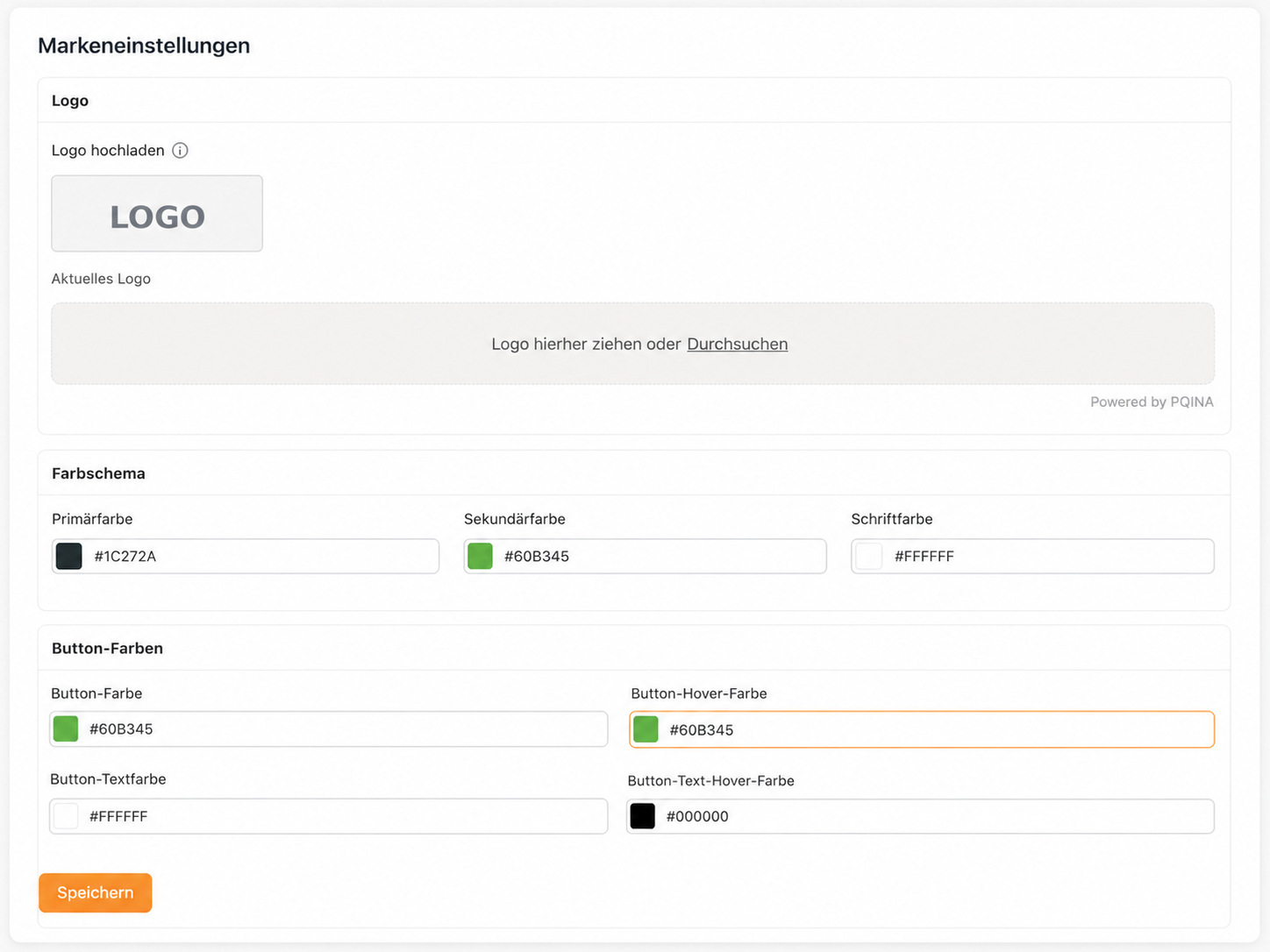
Die Seite Markeneinstellungen ermöglicht Administratoren die Konfiguration des globalen Brandings und des Farbdesigns, die in der gesamten jSales-Plattform verwendet werden.
Änderungen auf dieser Seite werden global angewendet und wirken sich auf alle Standorte innerhalb von jSales aus.
1.1 Konfigurationen
Die Seite Markeneinstellungen besteht aus den folgenden Konfigurationsbereichen:
- Logo – Hochladen des Logos, das auf der gesamten jSales-Plattform angezeigt wird.
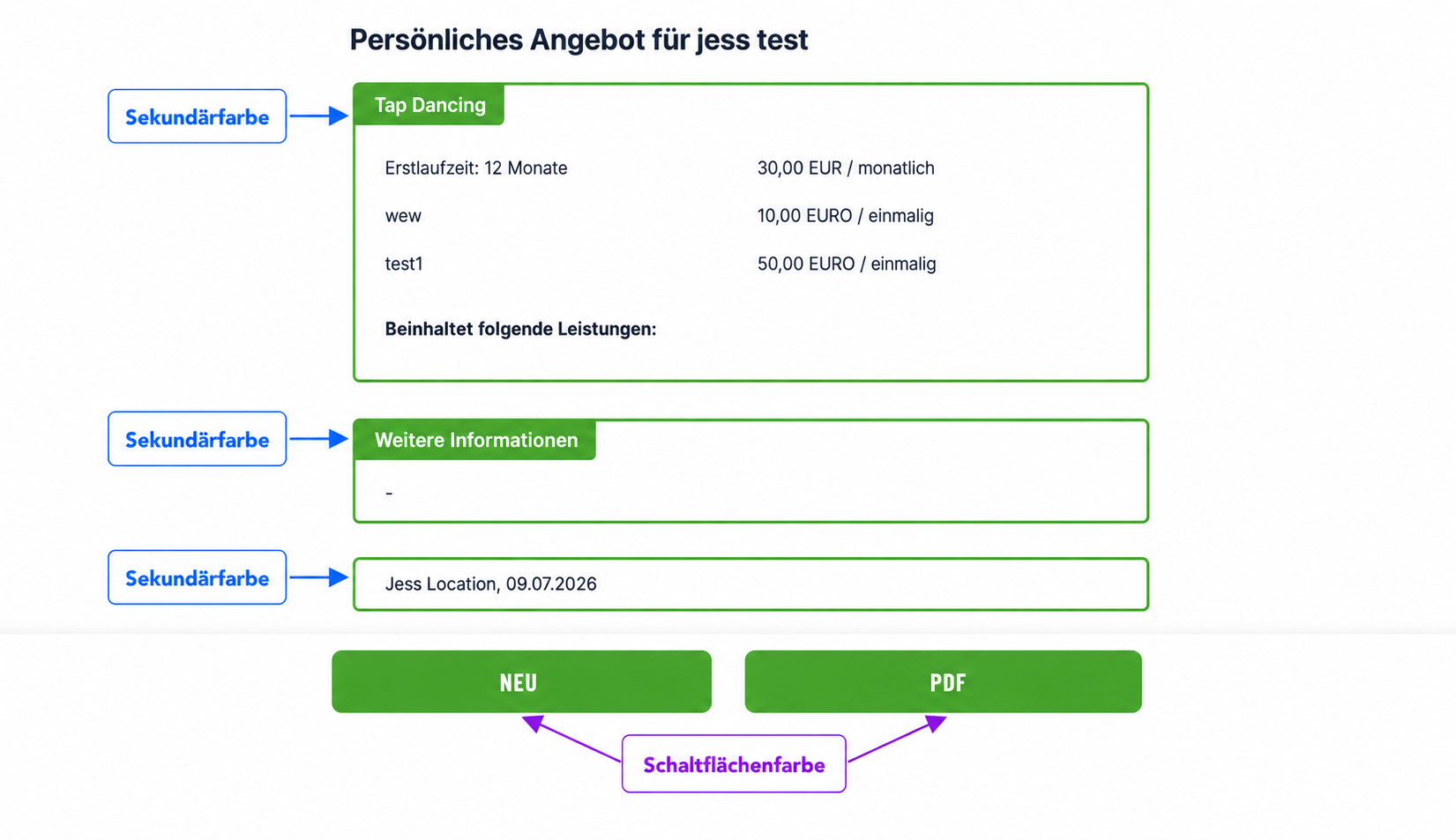
- Color Theme – Konfiguration der Primär-, Sekundär- und Schriftfarben.
- Button Colors – Konfiguration der Standard- und Hover-Farben für Schaltflächen sowie deren Schriftfarbe.
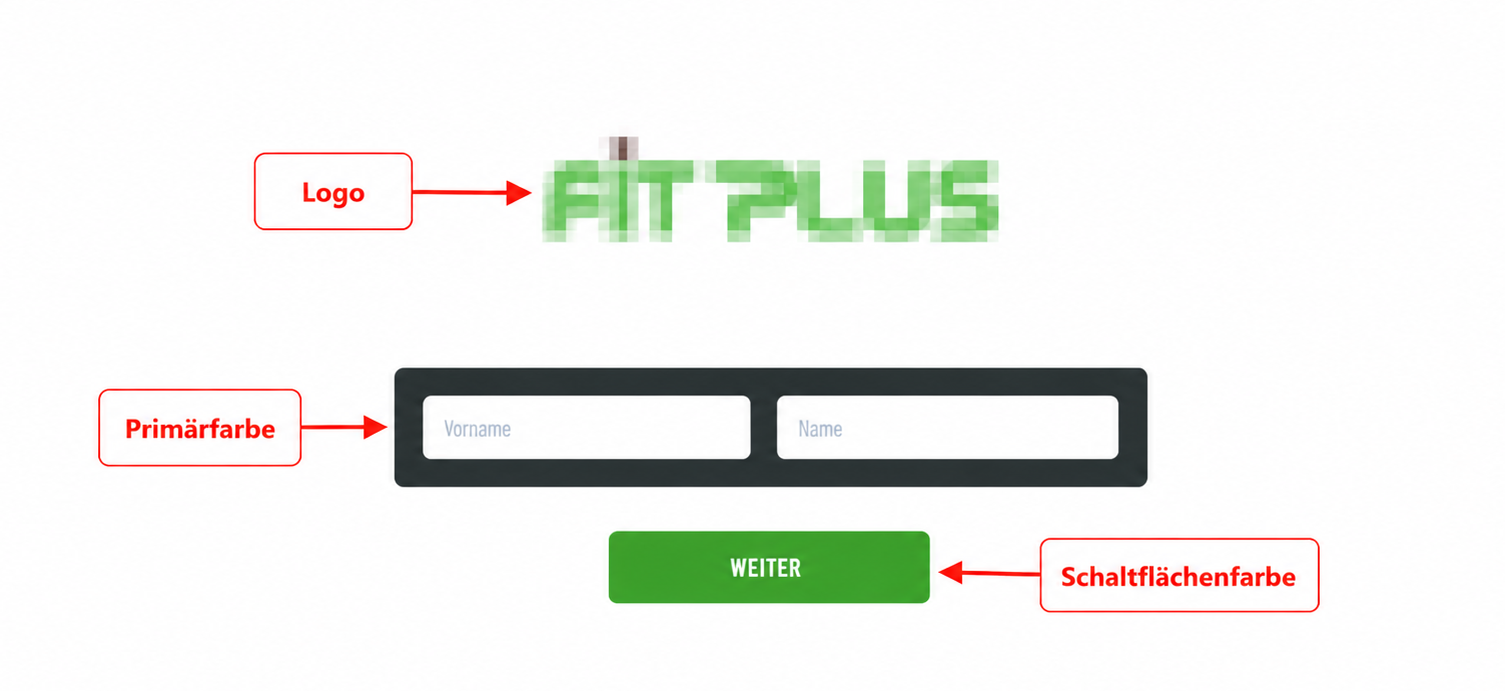
Die folgenden Bereiche zeigen, wo die Farbkonfigurationen angewendet werden:
SCHRITT 1 – jSales
SCHRITT 3 – jSales
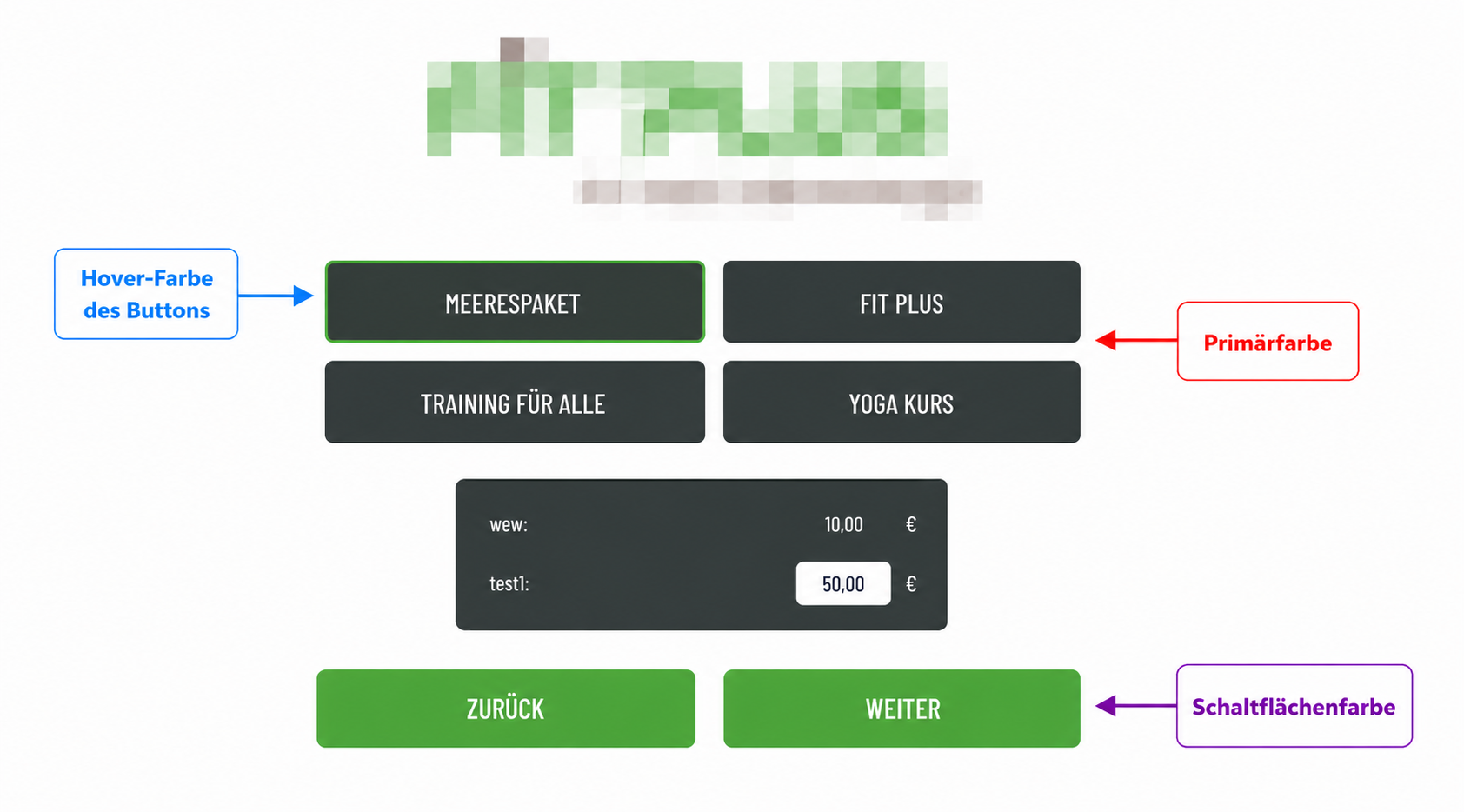
SCHRITT 4 – jSales
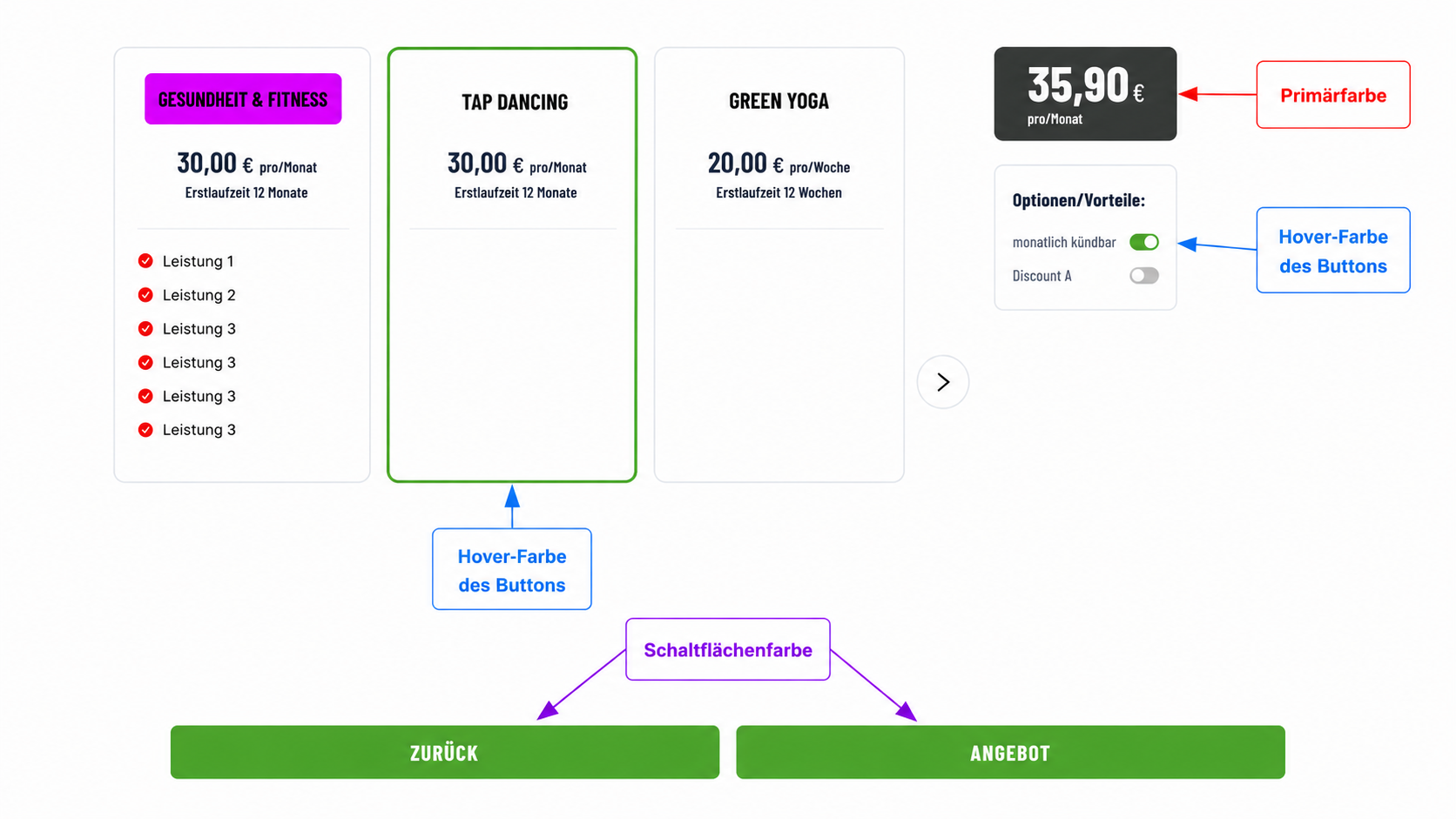
SCHRITT 5 – jSales
2. HTML Code Editor
Der HTML Code Editor ermöglicht es Administratoren, den HTML-Inhalt zu verwalten, der in jSales Schritt 2 angezeigt wird.
Diese Einstellung ist standortbasiert, d. h. jeder Standort kann seinen eigenen HTML-Inhalt besitzen.
2.1 HTML-Inhalt erstellen/bearbeiten
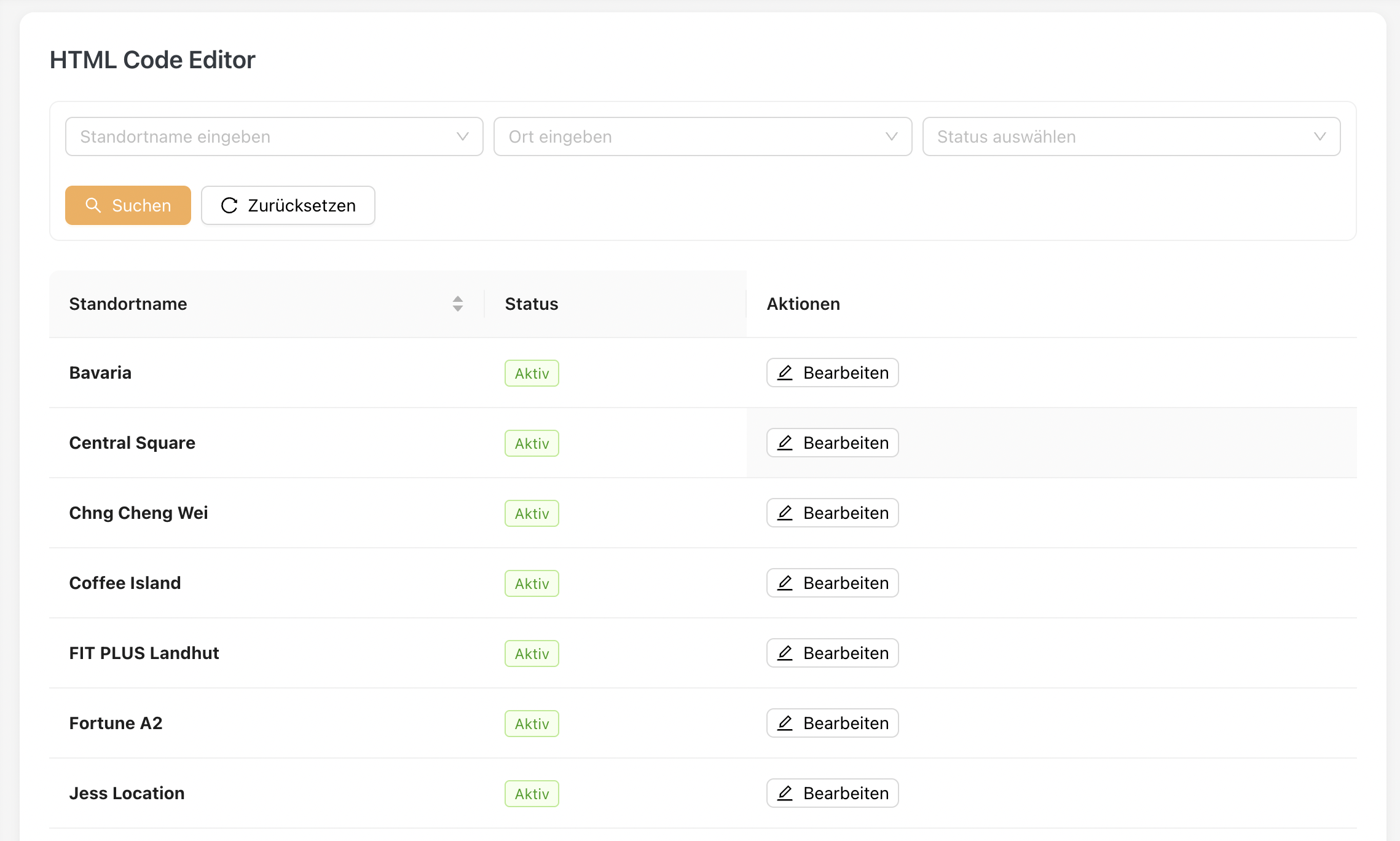
- Öffnen Sie den HTML Code Editor.
- Suchen Sie den gewünschten Standort und klicken Sie auf Bearbeiten.
Der Dialog HTML-Code bearbeiten wird geöffnet.
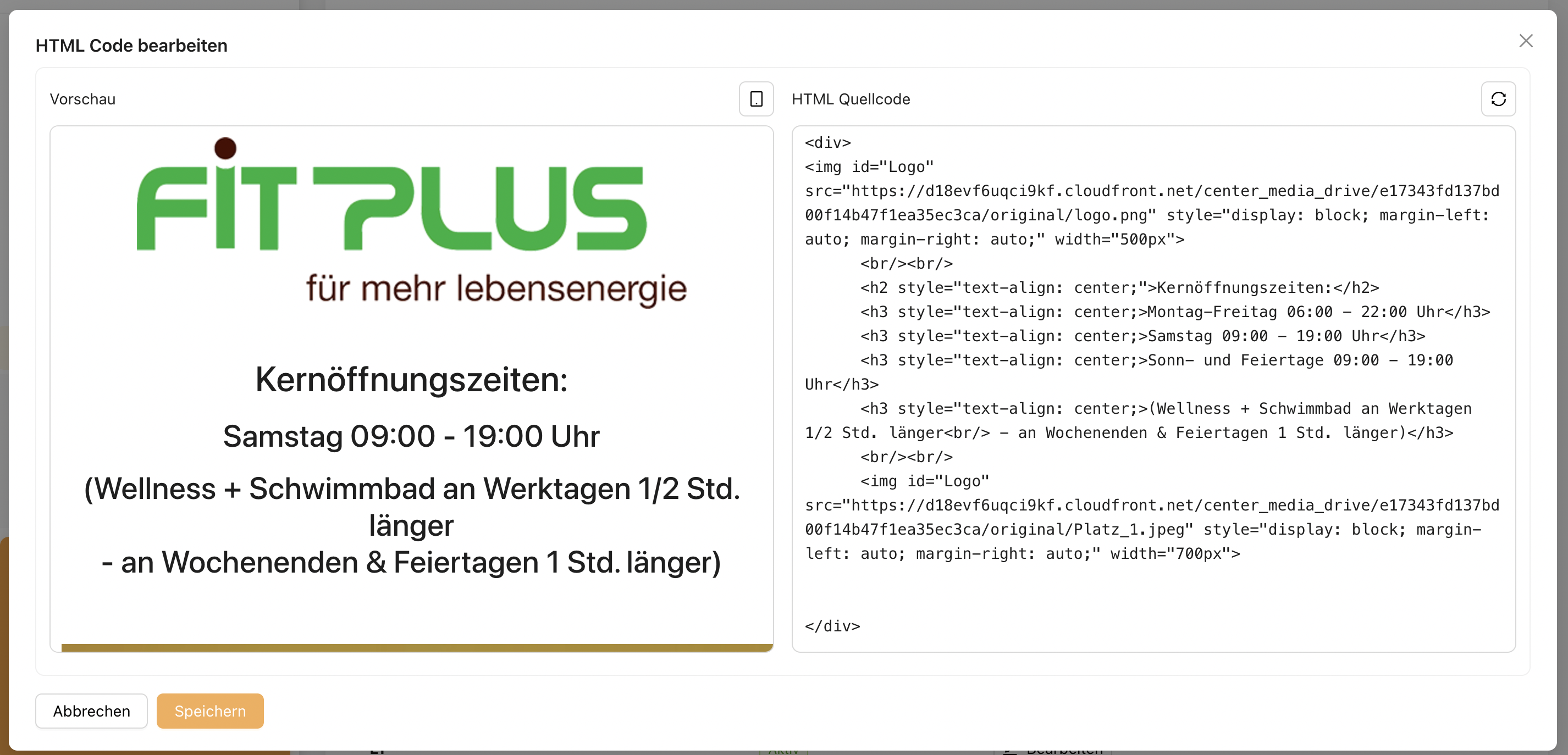
Der Dialog besteht aus den folgenden Bereichen:
| Bereich | Beschreibung |
|---|---|
| Vorschau | Zeigt an, wie der HTML-Inhalt in jSales angezeigt wird. |
| HTML-Quellcode | Ermöglicht Administratoren, den HTML-Inhalt für den ausgewählten Standort zu bearbeiten. |
Administratoren können den HTML-Quellcode direkt im Editor aktualisieren. Der Bereich Vorschau wird sofort aktualisiert, sodass die Änderungen vor dem Speichern überprüft werden können.
2.2 Änderungen speichern
Nach dem Aktualisieren des HTML-Inhalts:
- Klicken Sie auf Speichern.
- Der aktualisierte Inhalt wird für den ausgewählten Standort gespeichert.
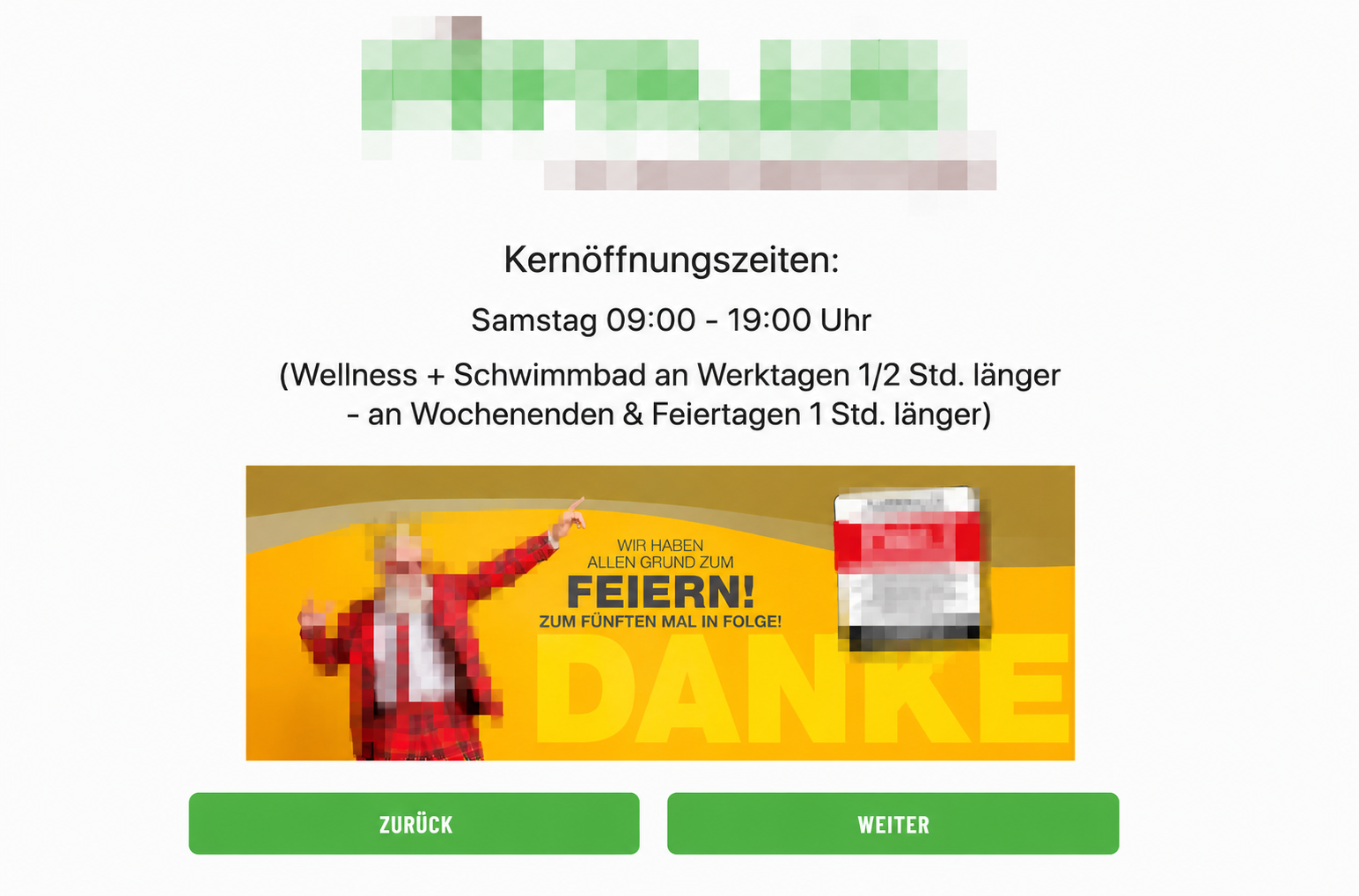
- Die Änderungen werden in jSales Schritt 2 für diesen Standort übernommen.
Beispiel der in jSales Schritt 2 angezeigten Seite:
3. PDF-Vorlage hochladen
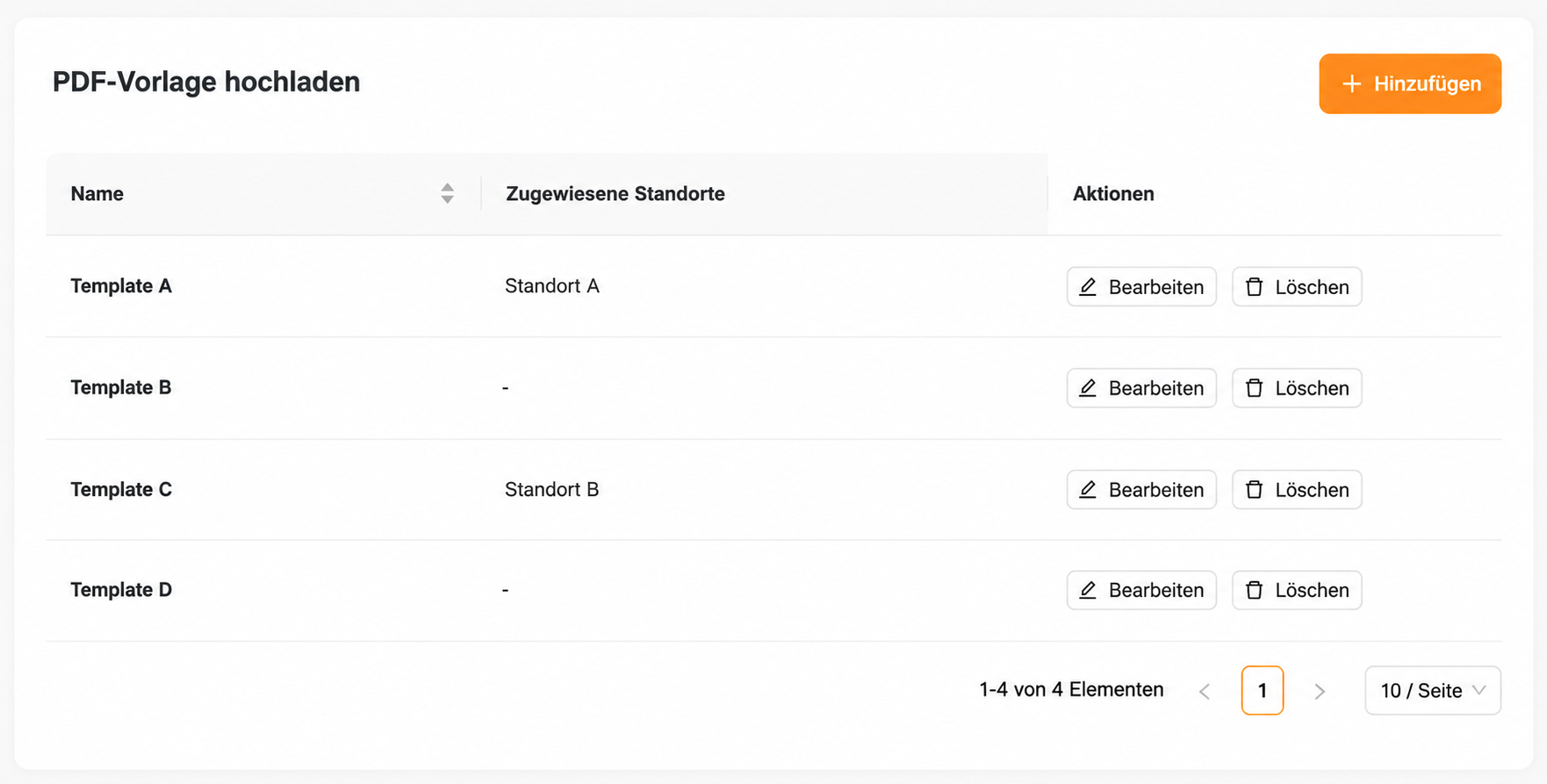
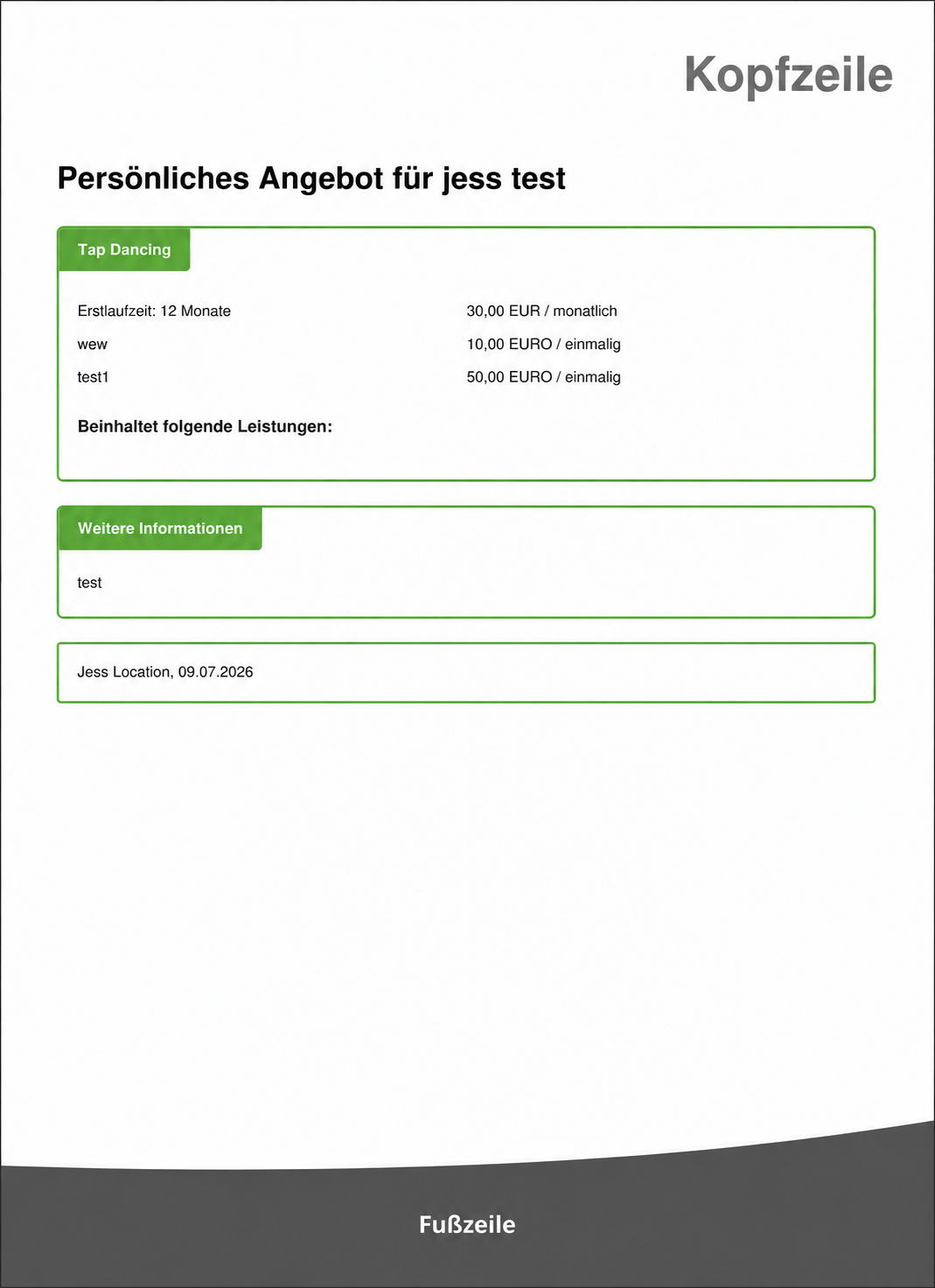
Die Seite PDF-Vorlage hochladen ermöglicht Administratoren das Hochladen von PDF-Vorlagen, die für die Erstellung der jSales-Zusammenfassungs-PDF verwendet werden.
Jede Vorlage kann einem oder mehreren Standorten zugewiesen werden. Dadurch können verschiedene Standorte unterschiedliche Zusammenfassungs-PDF-Designs oder Firmenbriefköpfe verwenden.
3.1 PDF-Vorlage erstellen/bearbeiten
Klicken Sie auf Hinzufügen, um eine neue PDF-Vorlage zu erstellen, oder auf Bearbeiten, um eine bestehende Vorlage zu ändern.
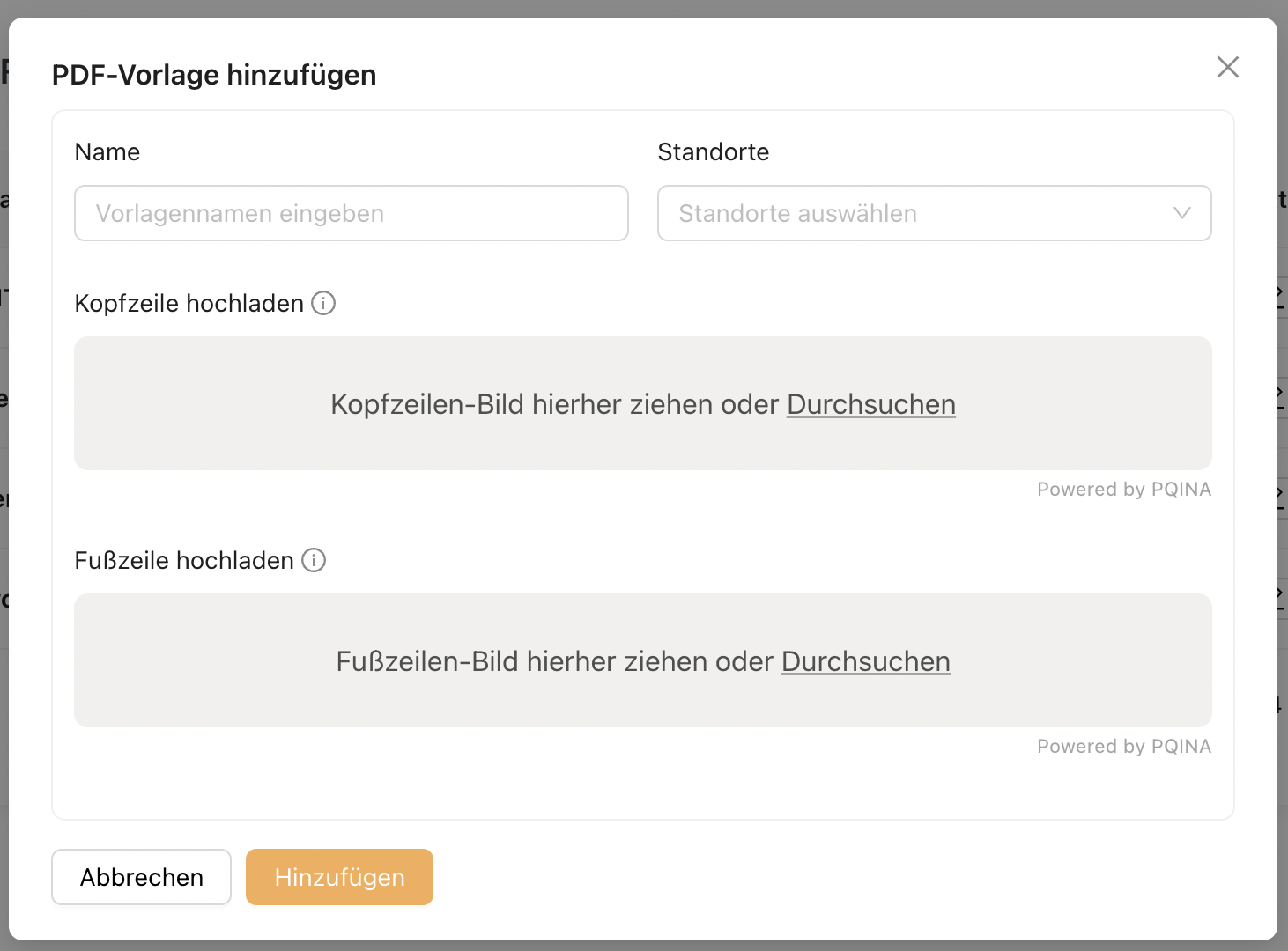
Das Dialogfenster PDF-Vorlage hinzufügen/bearbeiten ermöglicht Administratoren, die folgenden Informationen zu konfigurieren:
| Feld | Beschreibung |
|---|---|
| Name | Geben Sie den Namen der Vorlage ein. |
| Standorte | Weisen Sie der Vorlage einen oder mehrere Standorte zu. |
| Header hochladen | Laden Sie das Header-Bild hoch, das im oberen Bereich der Zusammenfassungs-PDF angezeigt wird. |
| Footer hochladen | Laden Sie das Footer-Bild hoch, das im unteren Bereich der Zusammenfassungs-PDF angezeigt wird. |
3.2 Vorlage speichern
Nach Abschluss der Konfiguration klicken Sie auf Speichern, um die Vorlage zu speichern. Die zugewiesenen Standorte verwenden diese Vorlage bei der Erstellung der jSales-Zusammenfassungs-PDF.
Hinweis
- Ein Standort kann jeweils nur einer PDF-Vorlage zugewiesen werden.
- Ist ein ausgewählter Standort bereits einer anderen Vorlage zugewiesen, verhindert das System das Speichern der Vorlage und zeigt folgende Validierungsmeldung an:
Beispiel für eine Validierungsmeldung
Standort(e) {Standortname} sind bereits einer anderen PDF-Vorlage zugewiesen. Bitte entfernen Sie die bestehende Zuordnung, bevor Sie fortfahren.
Beispiel einer in jSales generierten PDF-Vorlage
4. Standort-URL
Die Seite Standort-URL zeigt eine Liste aller erstellten Standorte an. Jeder Standort verfügt über eine eigene eindeutige URL.
Nur Sales-Mitarbeiter, die sich physisch am zugewiesenen Standort befinden, können auf die entsprechende Standort-URL zugreifen. Versucht ein Sales-Mitarbeiter, die URL außerhalb des zugewiesenen Standorts aufzurufen, zeigt das System eine Fehlerseite an (siehe Beispiel unten).

4.1 Aufrufen der Standort-URL
Die Spalte Aktionen bietet folgende Funktionen:
| Aktion | Beschreibung |
|---|---|
| URL kopieren | Kopiert die JSales-URL des ausgewählten Standorts in die Zwischenablage. |
| JSales öffnen | Öffnet die JSales-Seite für den ausgewählten Standort. |
JSales öffnen ist nur verfügbar, wenn die Seite innerhalb des ausgewählten Standorts aufgerufen wird.