
Modul : jSales
TheDas jSalesjSales-Modul module in theim Client Management Panel (CMP) isist thedas centralzentrale configurationKonfigurationszentrum hubfür fordie thejSales-Plattform. Es ermöglicht Administratoren, das Branding, die Benutzeroberfläche sowie grundlegende Einstellungen zu konfigurieren, welche das Erscheinungsbild und das Verhalten von jSales platform. It allows Administrators to configure the branding, user interface, and core settings that define the appearance and behaviour of jSales.bestimmen.
TheDas moduleModul consistsbesteht ofaus theden followingfolgenden configuration pages:Konfigurationsseiten:
Brand SettingsMarkeneinstellungen –ConfigureKonfigurationthedesglobalglobalenbrandingBrandingsandundcolourdestheme.Farbdesigns.HTML CodeHTML-Editor –ManageVerwaltunglocation-specificstandortspezifischerHTML content.HTML-Inhalte.PDFPDF-VorlageTemplate Uploadhochladen –UploadHochladenandundassignZuweisenPDFvontemplatesPDF-VorlagenforfürSummarydiePDFErstellunggeneration.der Zusammenfassungs-PDF.LocationStandort-URL –ManageVerwaltungandundaccessdirektertheZugriffjSalesauf die jSales-URLforfüreachjedenLocation.Standort.
1. Brand Settings Markeneinstellungen
TheDie Seite Brand SettingsMarkeneinstellungen pageermöglicht allowsAdministratoren Administratorsdie toKonfiguration configuredes theglobalen Brandings und des Farbdesigns, die in der gesamten jSales-Plattform verwendet werden.
Änderungen auf dieser Seite werden global brandingangewendet andund colourwirken themesich usedauf throughoutalle theStandorte innerhalb von jSales platform.
Changes made on this page are applied globally and will affect all Locations within jSalesaus.
1.1 Configurations.Konfigurationen
TheDie Seite Brand SettingsMarkeneinstellungen pagebesteht consistsaus ofden thefolgenden following configuration sections:Konfigurationsbereichen:
- Logo –
UploadHochladenthedeslogoLogos,displayeddasacrossaufthederjSalesgesamtenplatform.jSales-Plattform angezeigt wird. - Color Theme –
ConfigureKonfigurationthederprimary,Primär-,secondary,Sekundär-andundfont colours.Schriftfarben. - Button Colors –
ConfigureKonfigurationthederdefaultStandard-andundhoverHover-FarbencoloursfürforSchaltflächenbuttonssowieandderenbutton text.Schriftfarbe.
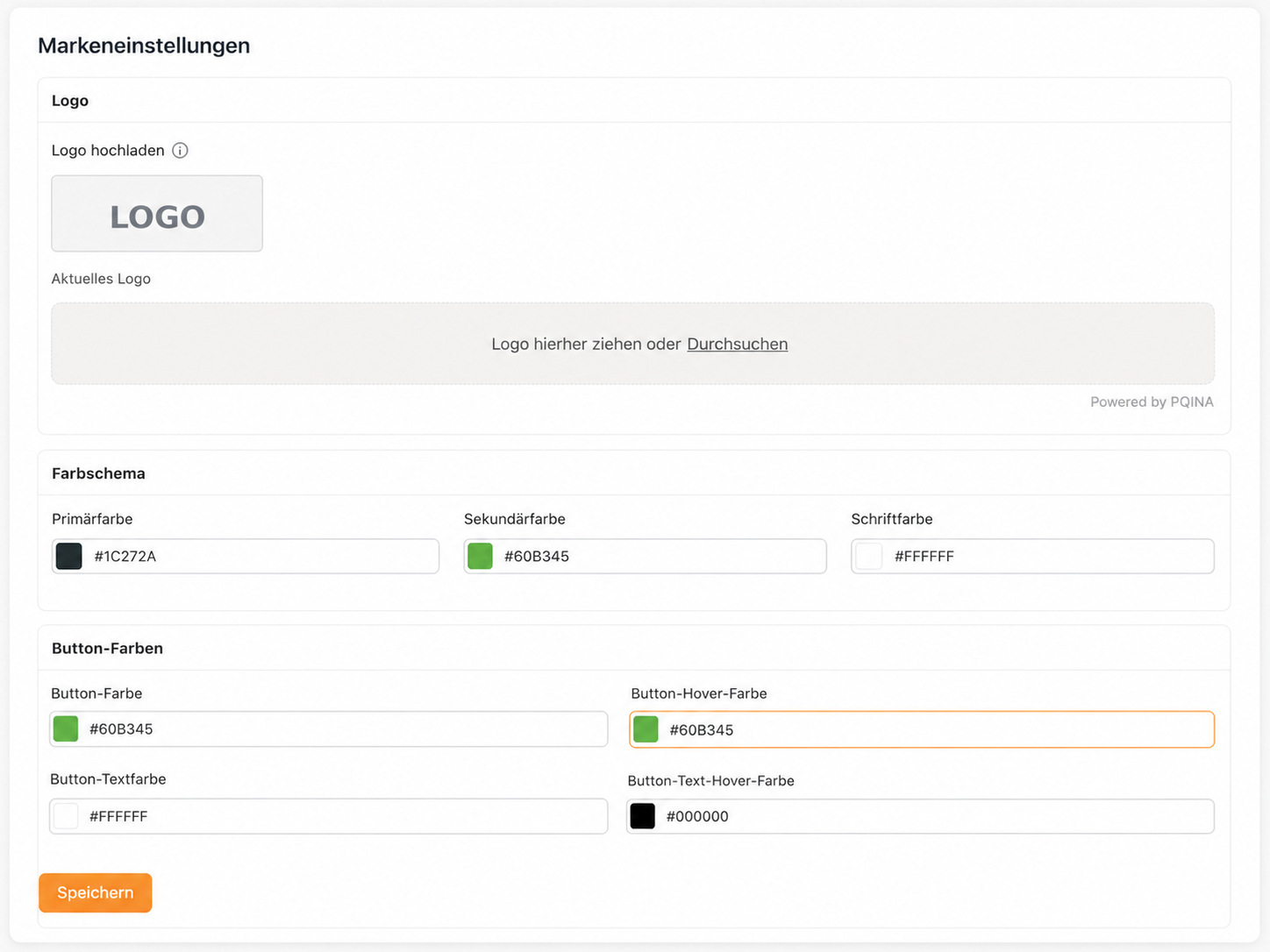
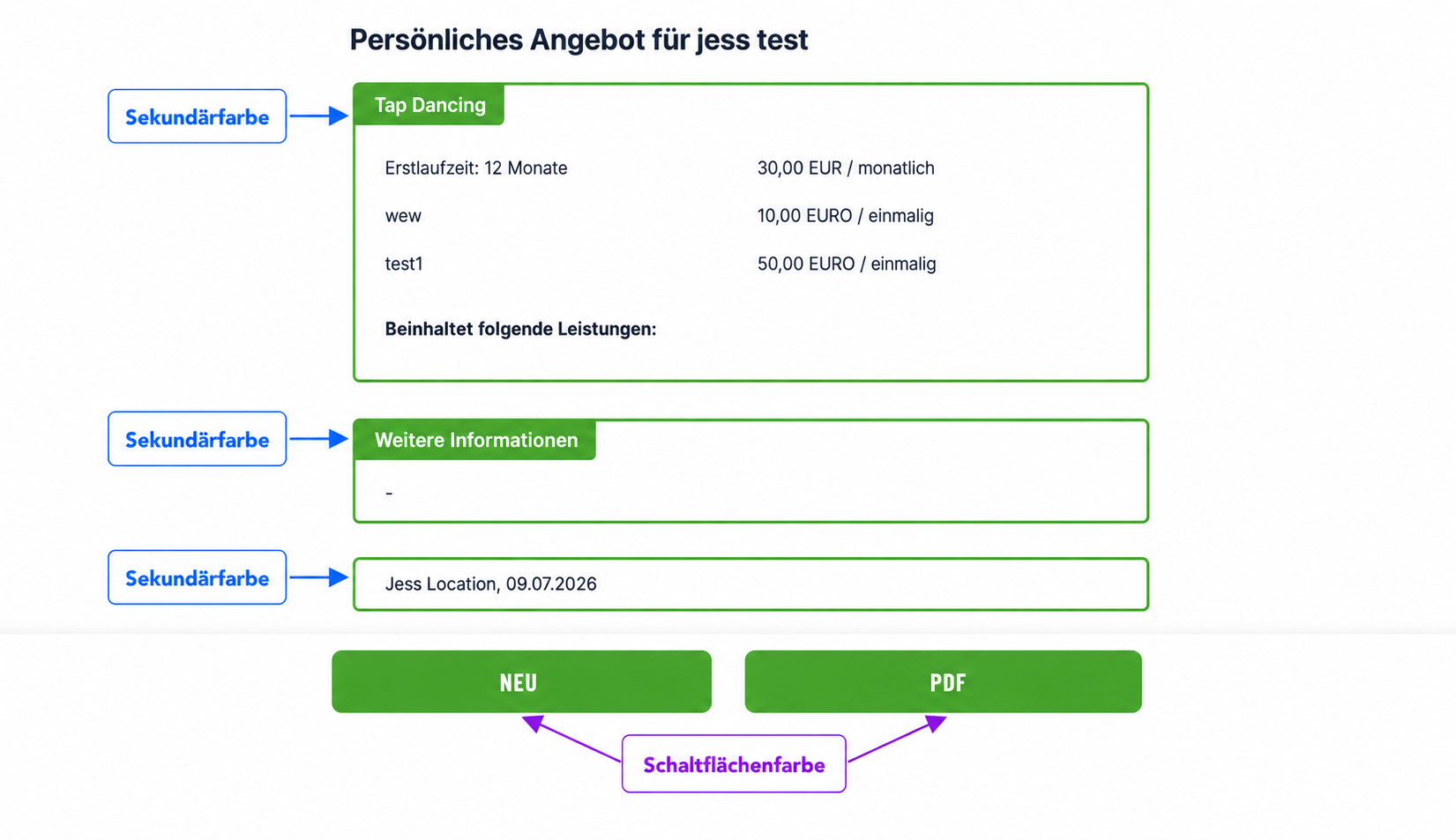
BelowDie arefolgenden theBereiche areaszeigen, wherewo thedie colourFarbkonfigurationen configurationsangewendet take effect:werden:
STEPSCHRITT 1 on– jSales
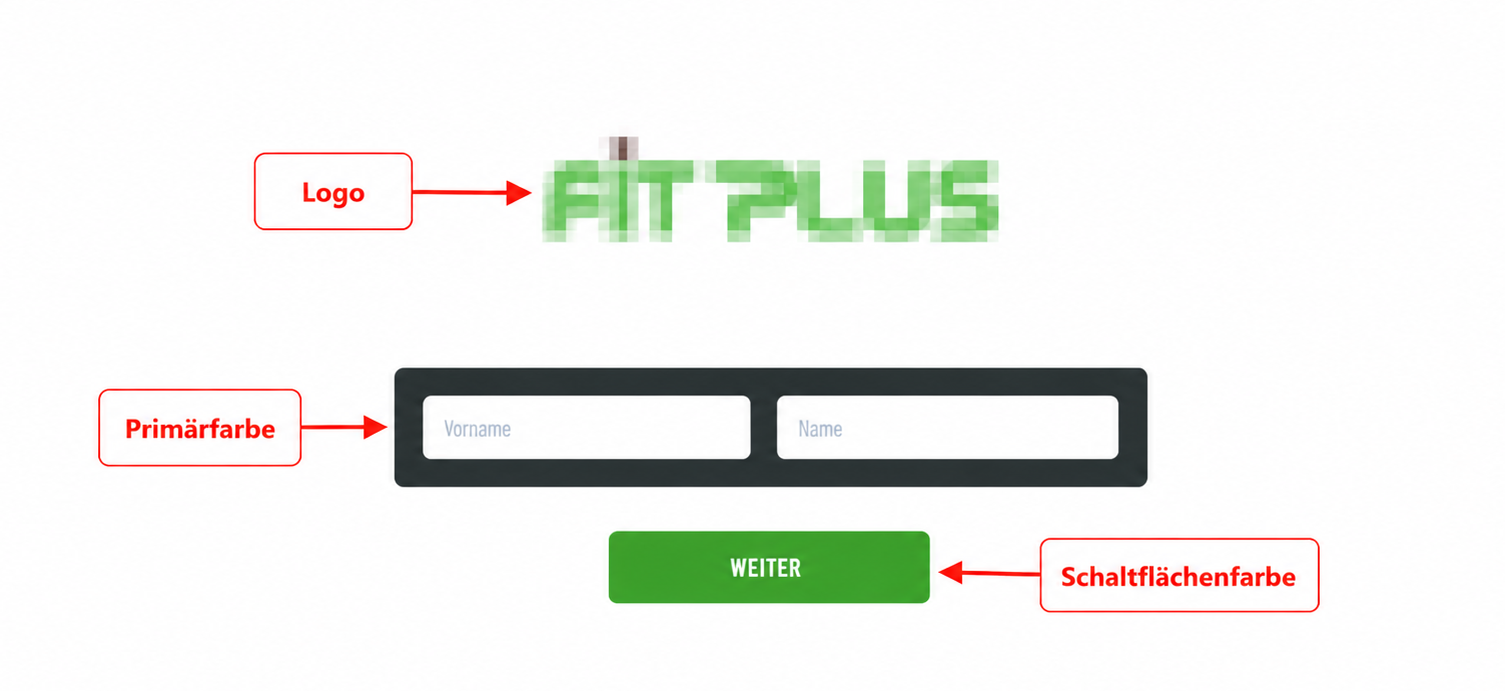
STEPSCHRITT 3 on– jSales
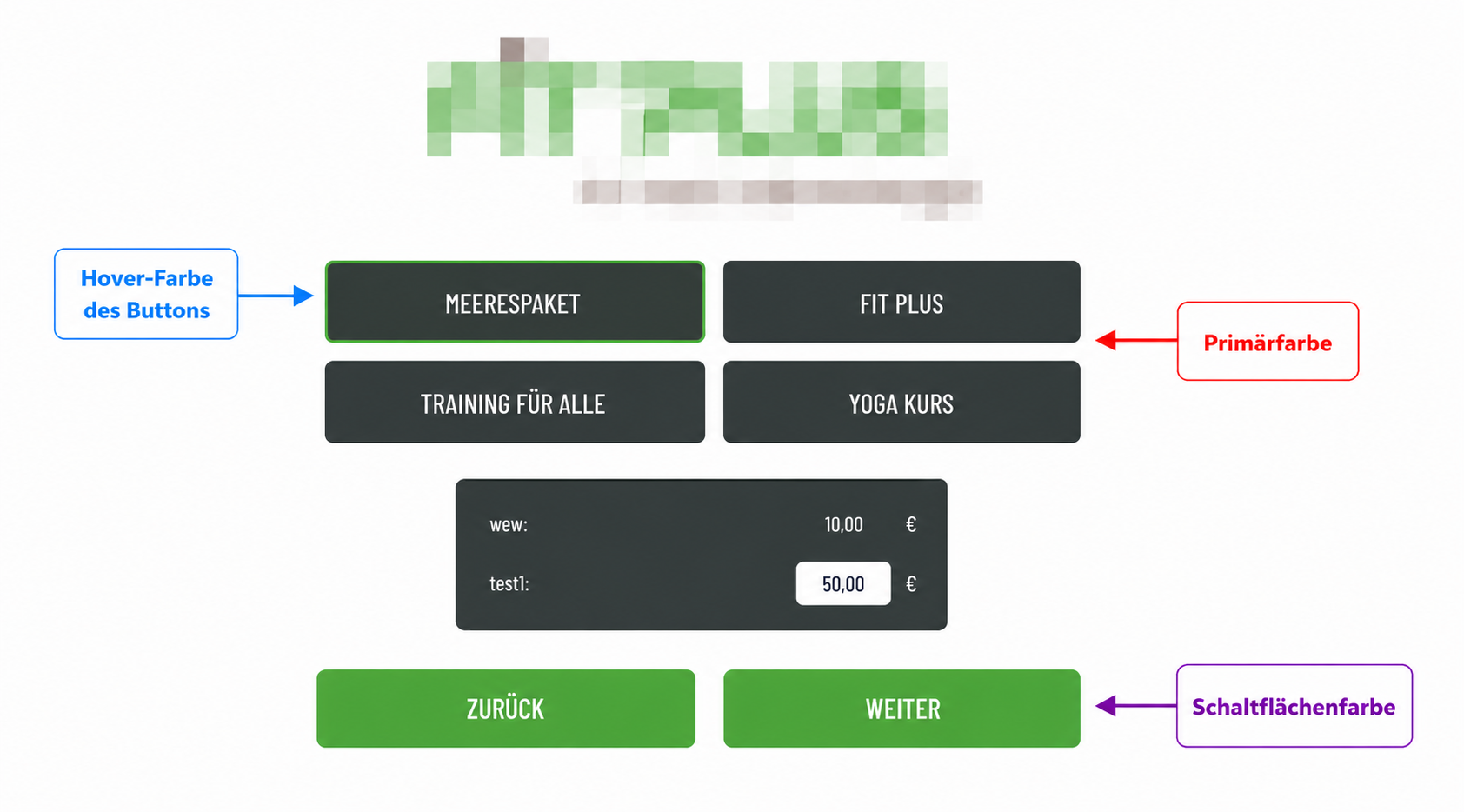
STEPSCHRITT 4 on– jSales
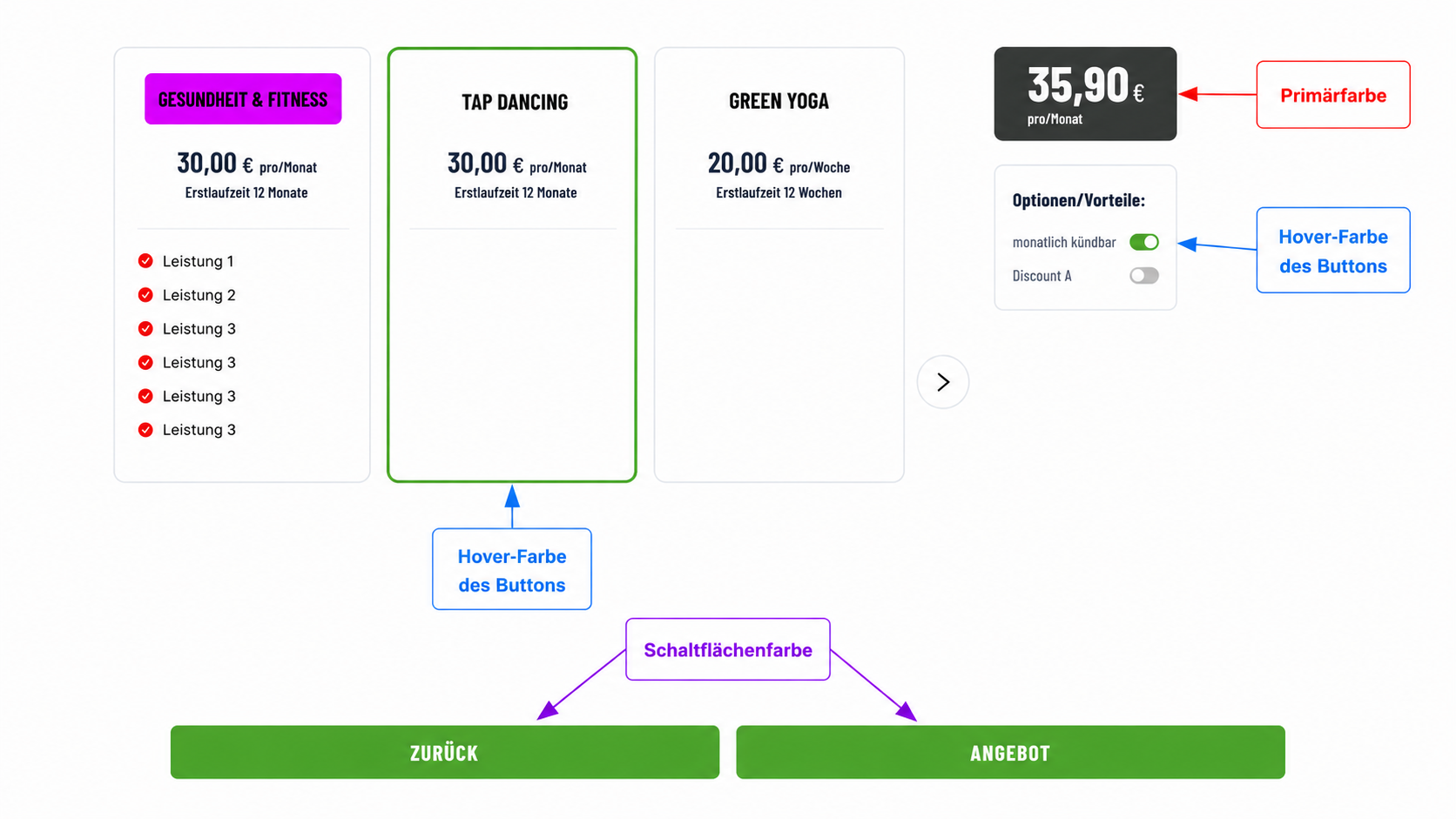
STEPSCHRITT 5 on– jSales
2. HTML PageCode Editor
TheDer HTML PageCode Editor allowsermöglicht Admines toAdministratoren, manageden theHTML-Inhalt HTMLzu contentverwalten, displayedder onin JSalesjSales StepSchritt 2. angezeigt wird.
ThisDiese settingEinstellung isist location-basedstandortbasiert, whichd. meansh. eachjeder locationStandort cankann haveseinen itseigenen ownHTML-Inhalt HTML content.besitzen.
2.1 Create/EditHTML-Inhalt HTML Contenterstellen/bearbeiten
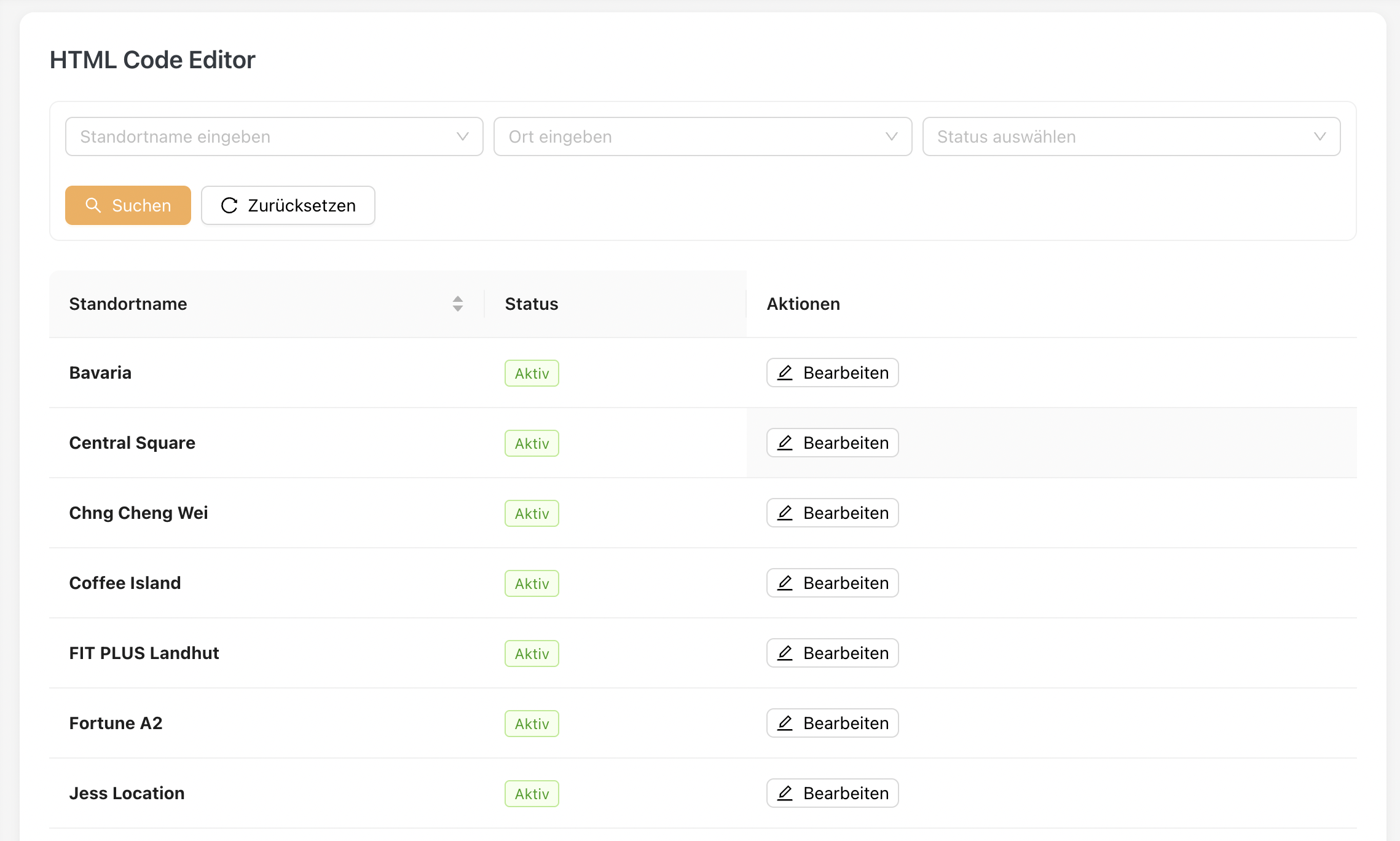
GoÖffnentoSie den HTMLPageCode Editor.LocateSuchentheSiedesireddenlocation and clickgewünschtenEditStandort und klicken Sie auf Bearbeiten.
TheDer Dialog EditHTML-Code HTML Codebearbeiten popupwird will open. geöffnet.
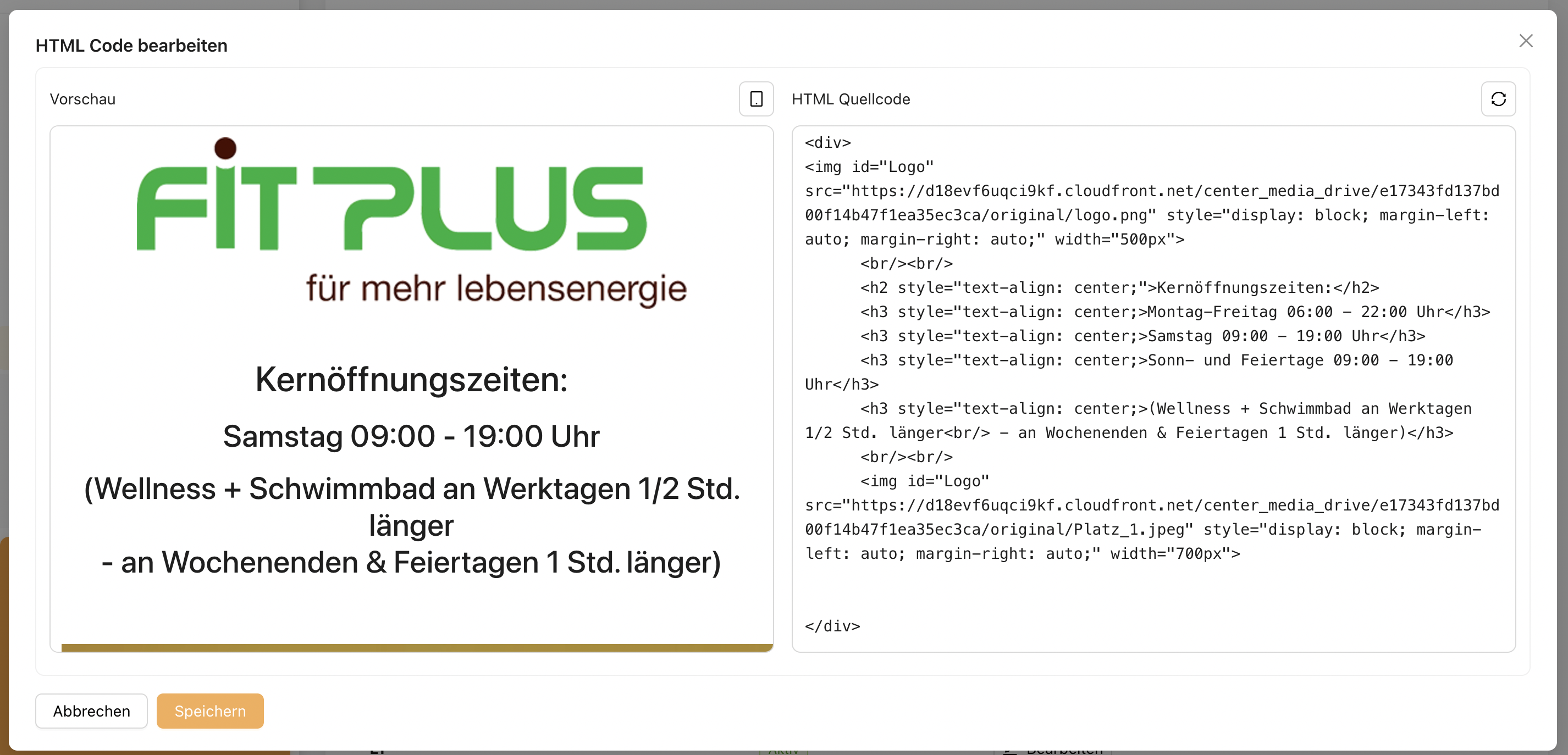
TheDer popupDialog consistsbesteht ofaus theden followingfolgenden sections:Bereichen:
AdminAdministratoren cankönnen updateden theHTML-Quellcode HTMLdirekt sourceim codeEditor directlyaktualisieren. inDer the editor. TheBereich PreviewVorschau sectionwird issofort refreshedaktualisiert, instantly,sodass allowingdie AdminÄnderungen tovor reviewdem theSpeichern changesüberprüft beforewerden saving.können.
2.2 SavingÄnderungen the Changesspeichern
AfterNach updatingdem theAktualisieren HTMLdes content:HTML-Inhalts:
ClickKlicken Sie aufSaveSpeichern.TheDerupdatedaktualisiertecontentInhaltwillwirdbefürsaveddenforausgewähltentheStandortselected location.gespeichert.TheDiechangesÄnderungenwillwerdenbe reflected oninJSalesjSalesStepSchritt 2forfürthatdiesenlocation.Standort übernommen.
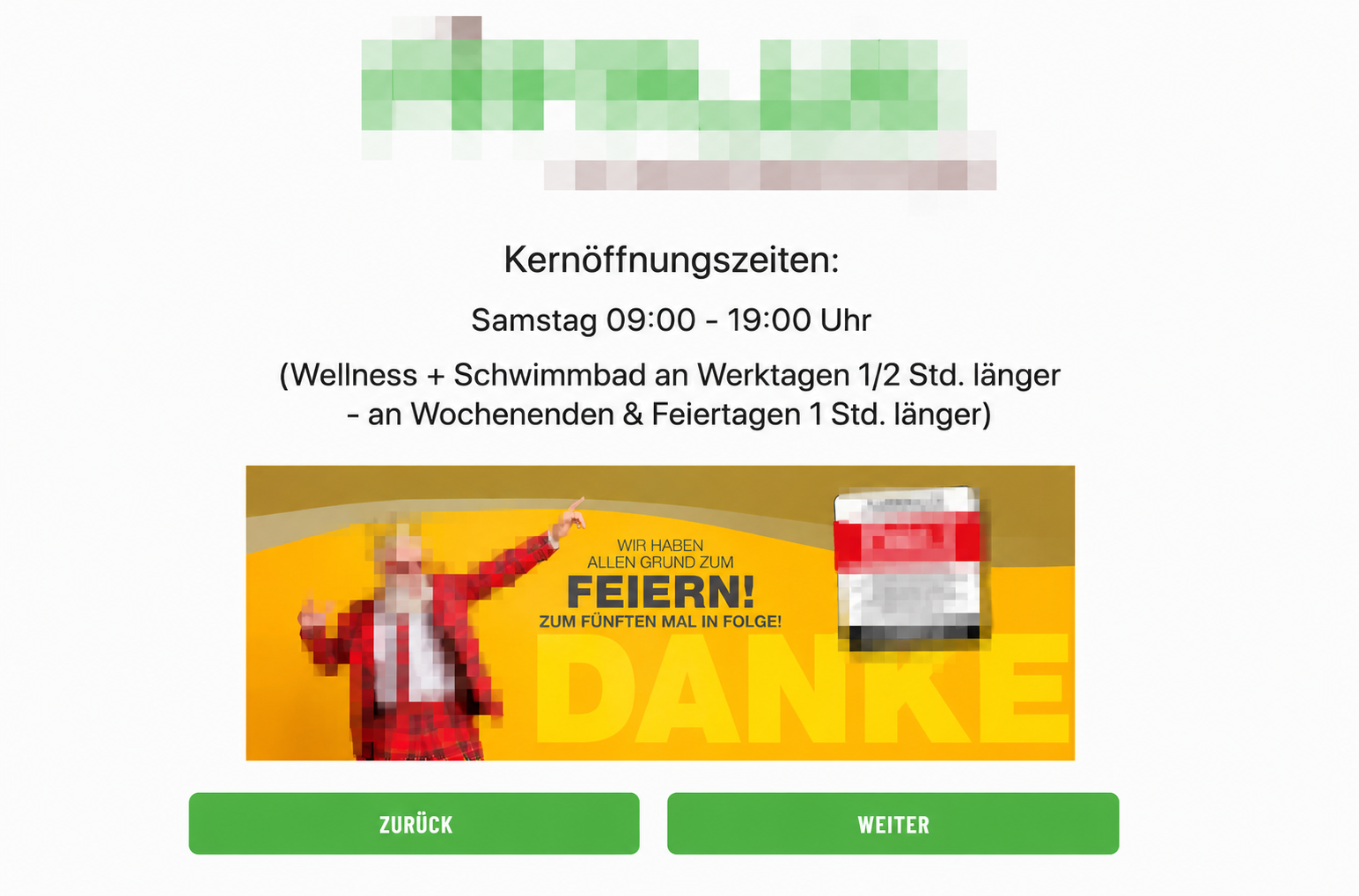
ExampleBeispiel ofder thein pagejSales displayedSchritt on2 JSalesangezeigten Step 2:Seite:
3. PDFPDF-Vorlage Template Uploadhochladen
TheDie Seite PDFPDF-Vorlage Template Uploadhochladen pageermöglicht allowsAdministratoren Admindas toHochladen uploadvon PDFPDF-Vorlagen, templatesdie tofür bedie usedErstellung for generating theder JSales Summary jSales-Zusammenfassungs-PDF. verwendet werden.
EachJede templateVorlage cankann beeinem assignedoder tomehreren oneStandorten orzugewiesen multiplewerden. locations,Dadurch allowingkönnen differentverschiedene locationsStandorte tounterschiedliche useZusammenfassungs-PDF-Designs differentoder SummaryFirmenbriefköpfe PDF designs or company letterheads.verwenden.
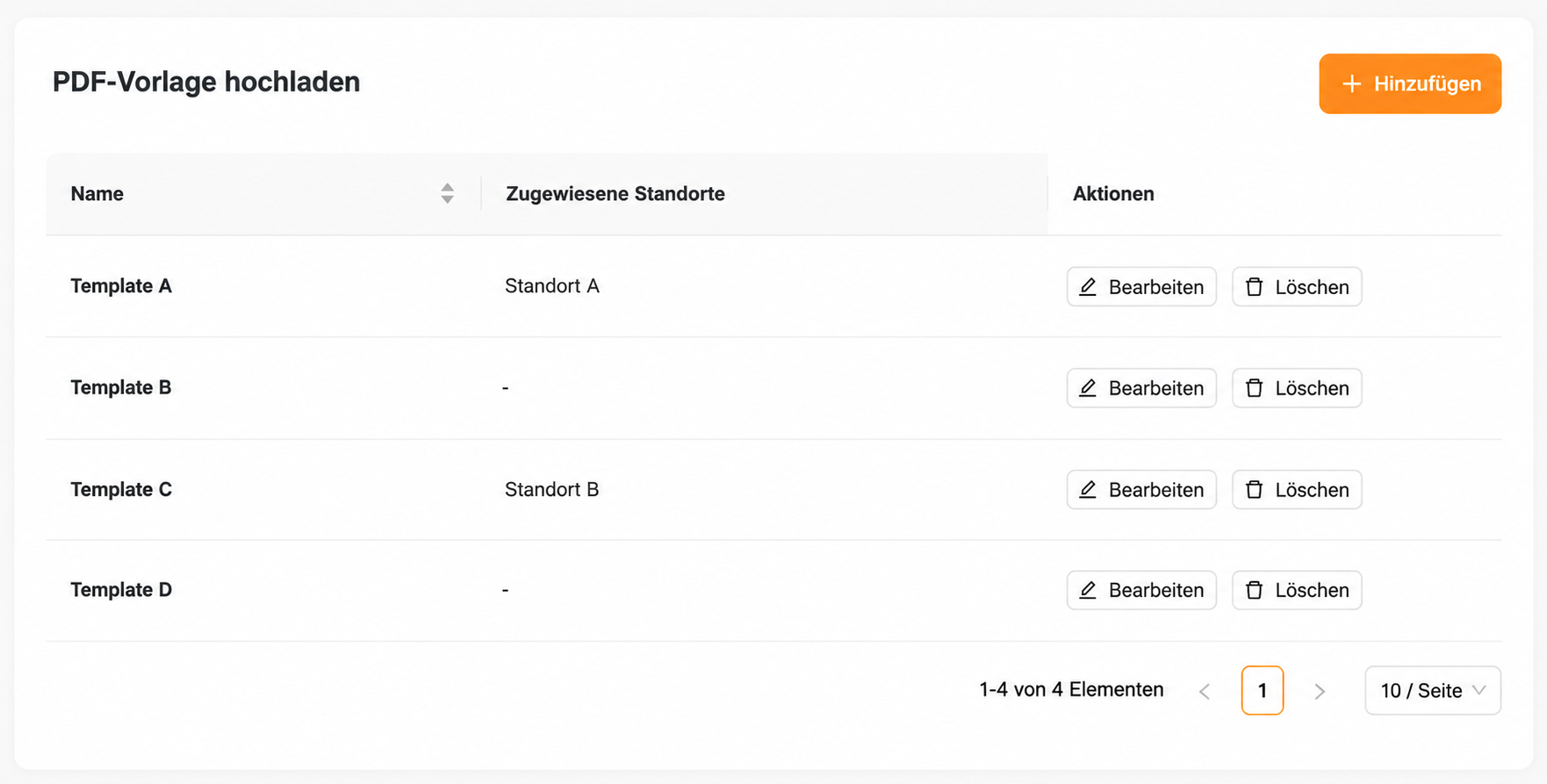
3.1 Create/EditPDF-Vorlage PDF Templateerstellen/bearbeiten
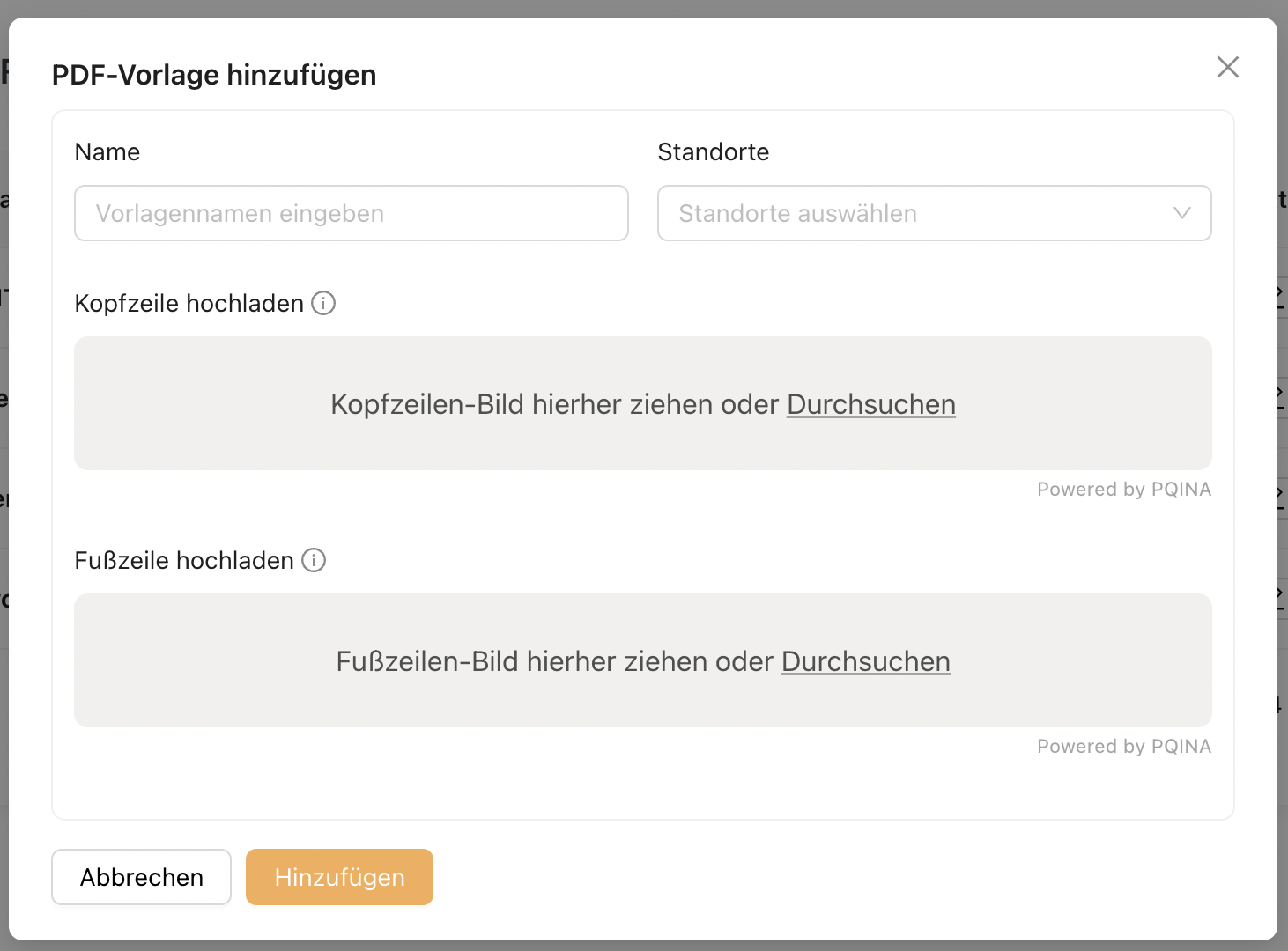
ClickKlicken Sie auf AddHinzufügen, toum createeine aneue newPDF-Vorlage PDFzu template,erstellen, oroder clickauf EditBearbeiten, toum modifyeine anbestehende existingVorlage template.zu ändern.
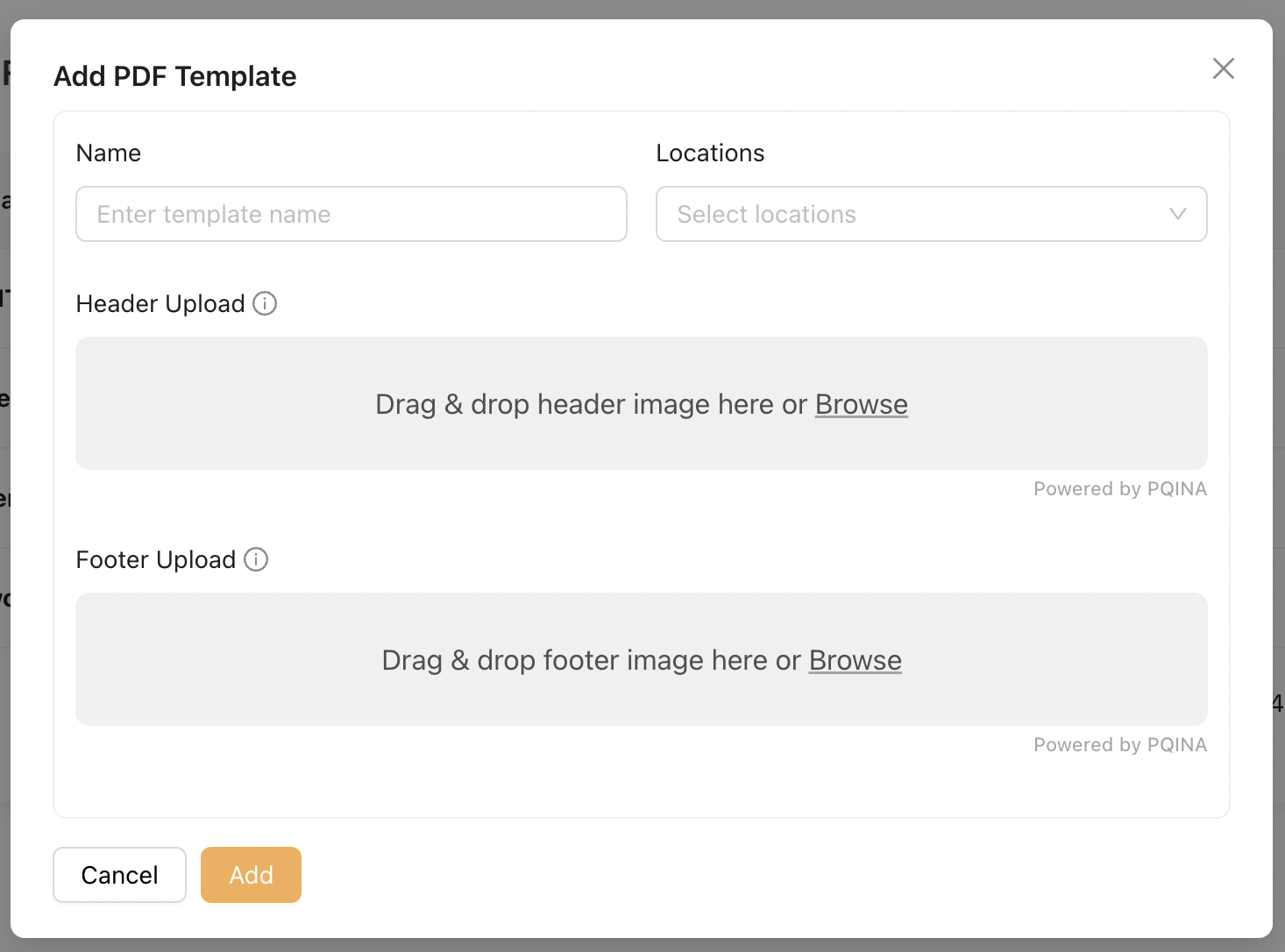
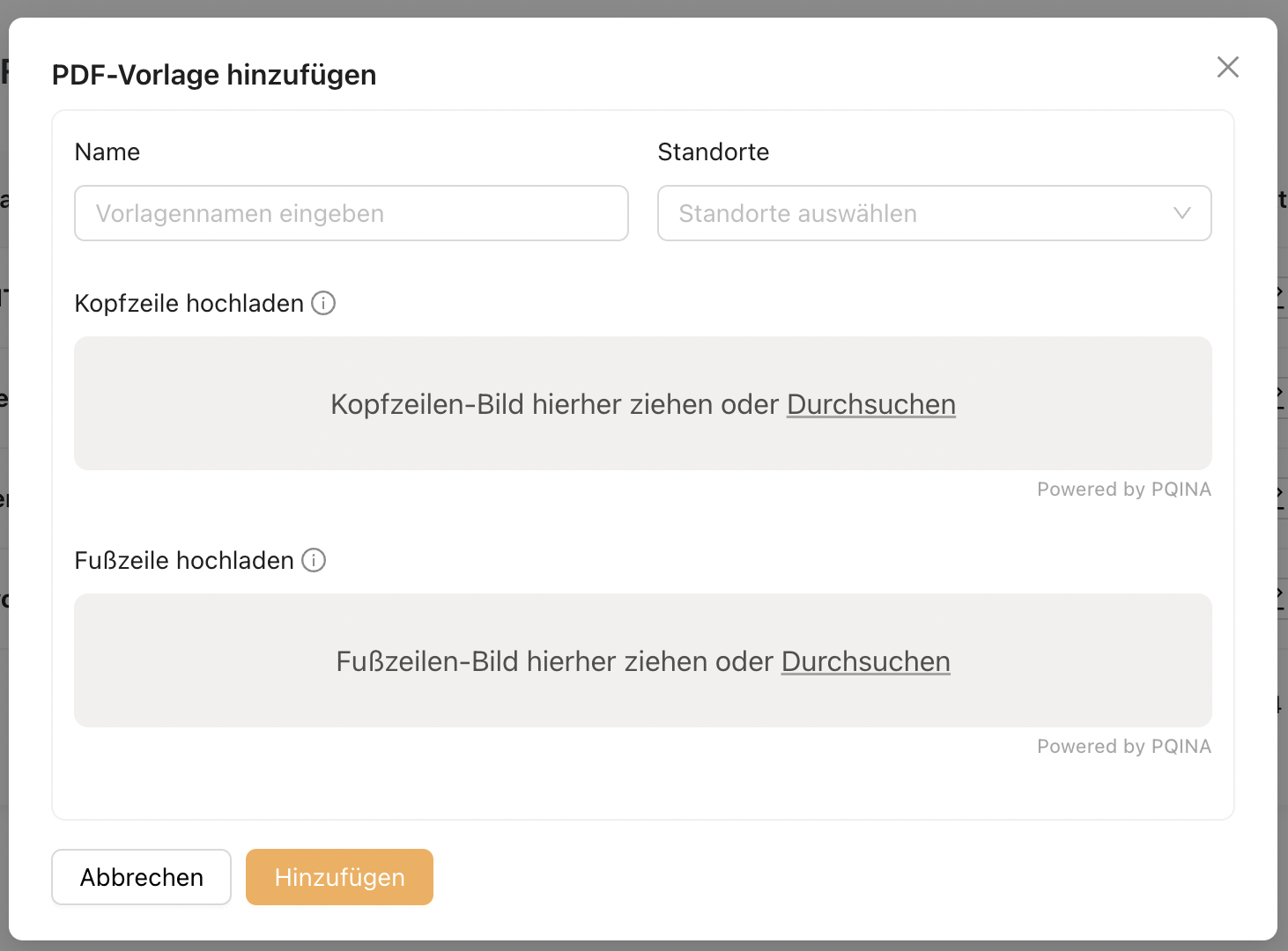
TheDas Dialogfenster Add/EditPDF-Vorlage PDF Templatehinzufügen/bearbeiten popupermöglicht allowsAdministratoren, Admindie tofolgenden configureInformationen thezu following information:konfigurieren:
FieldFeldDescriptionBeschreibung
Name
EnterGeben theSie templateden name.Namen der Vorlage ein.
LocationsStandorteAssignWeisen oneSie order multipleVorlage locationseinen tooder themehrere template.Standorte zu.
Header Uploadhochladen
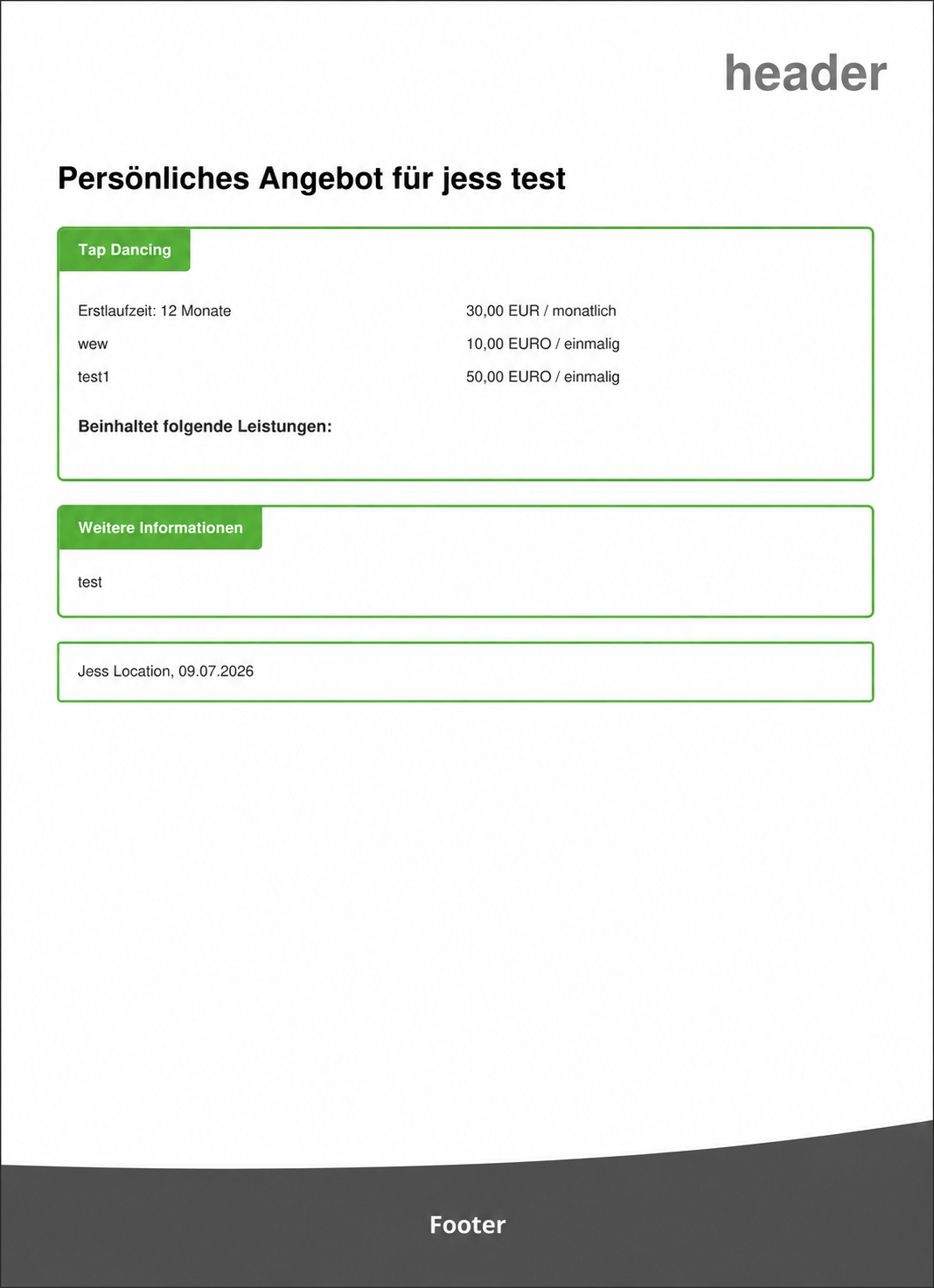
UploadLaden theSie headerdas imageHeader-Bild tohoch, bedas displayedim atoberen theBereich topder ofZusammenfassungs-PDF theangezeigt Summary PDF.wird.
Footer Uploadhochladen
UploadLaden theSie footerdas imageFooter-Bild tohoch, bedas displayedim atunteren theBereich bottomder ofZusammenfassungs-PDF theangezeigt Summary PDF.wird.
3.2 SavingVorlage the Templatespeichern
AfterNach completingAbschluss theder configuration,Konfiguration klicken Sie auf clickSpeichern, Saveum todie saveVorlage thezu template.speichern. TheDie assignedzugewiesenen locationsStandorte willverwenden usediese thisVorlage templatebei whender generatingErstellung theder JSales Summary jSales-Zusammenfassungs-PDF.
NoteHinweis
A location can only be assigned toEin one PDF templateStandort atkann ajeweils time.nur einer PDF-Vorlage zugewiesen werden.IfIst aein selectedausgewählter locationStandort hasbereits alreadyeiner beenanderen assignedVorlage tozugewiesen, anotherverhindert template,das theSystem systemdas willSpeichern preventder theVorlage templateund fromzeigt beingfolgende savedValidierungsmeldung and display the following validation message:an:
ExampleBeispiel Validationfür Messageeine Validierungsmeldung
Location(s)Standort(e) {Location'sStandortname} name}sind arebereits alreadyeiner assignedanderen toPDF-Vorlage anotherzugewiesen. PDFBitte Template.entfernen PleaseSie removedie thebestehende existingZuordnung, assignmentbevor beforeSie continuing.fortfahren.
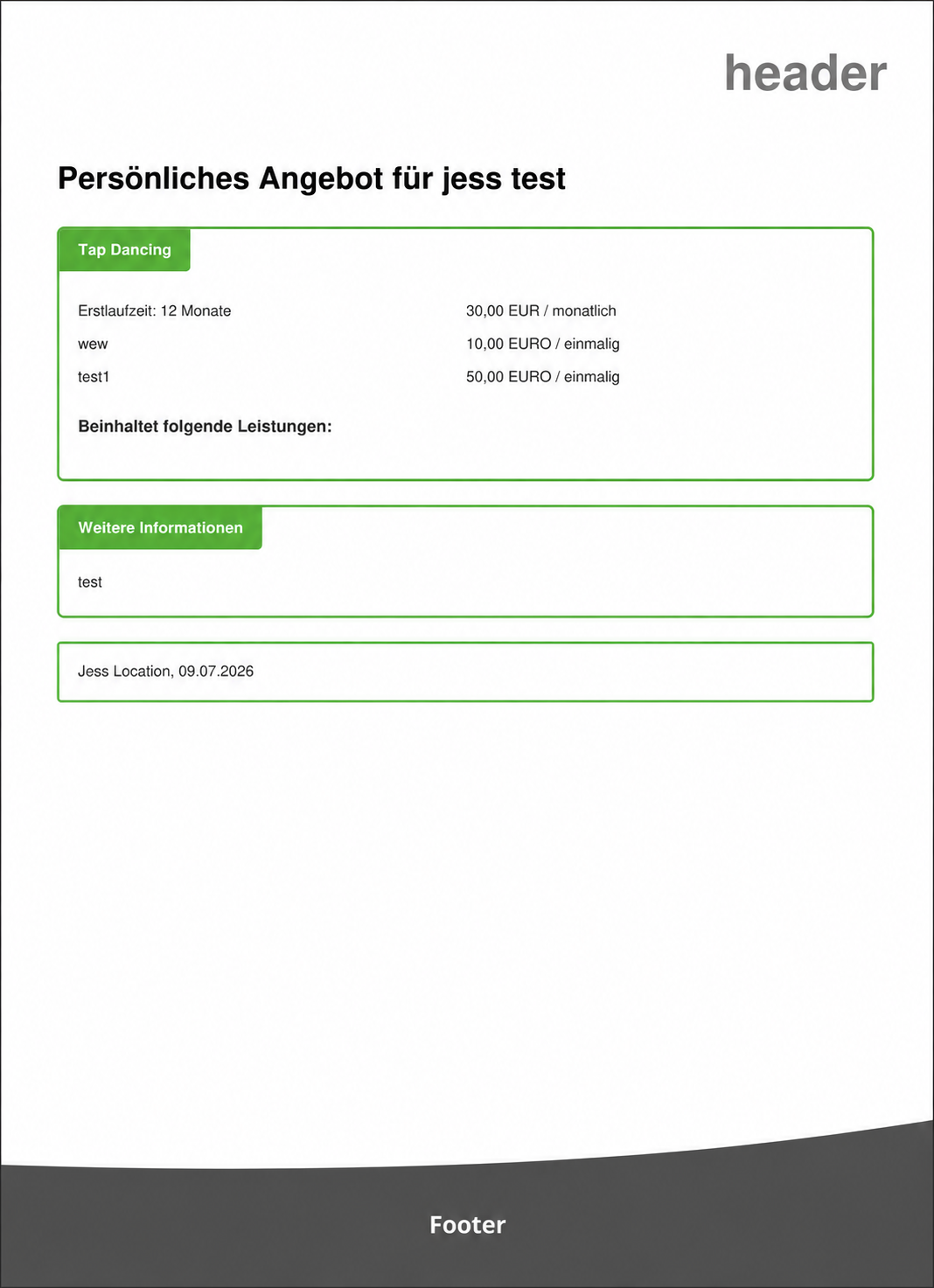
AnBeispiel exampleeiner of PDF Template generated onin jSales generierten PDF-Vorlage
4. Location URL
The Location URL page displays a list of all created locations. Each location has its own unique URL.
Only Sales physically present at the assigned location can access the corresponding Location URL. If the Sales attempts to access the URL from outside the assigned location, the system will display an error page, as shown below.

4.1 Accessing the Location URL
The Actions column provides the following functions:
Action
Description
Copy URL
Copies the JSales URL for the selected location to the clipboard.
Open JSales
Opens the JSales page for the selected location.
Open JSales is only available when accessing the page from within the selected location.
| Name | |
| Header |
|
| Footer |
3.2 SavingVorlage the Templatespeichern
AfterNach completingAbschluss theder configuration,Konfiguration klicken Sie auf clickSpeichern, Saveum todie saveVorlage thezu template.speichern. TheDie assignedzugewiesenen locationsStandorte willverwenden usediese thisVorlage templatebei whender generatingErstellung theder JSales Summary jSales-Zusammenfassungs-PDF.
NoteHinweis
A location can only be assigned toEinone PDF templateStandortatkannajeweilstime.nur einer PDF-Vorlage zugewiesen werden.IfIstaeinselectedausgewählterlocationStandorthasbereitsalreadyeinerbeenanderenassignedVorlagetozugewiesen,anotherverhinderttemplate,dastheSystemsystemdaswillSpeichernpreventdertheVorlagetemplateundfromzeigtbeingfolgendesavedValidierungsmeldungand display the following validation message:an:
ExampleBeispielValidationfürMessageeine ValidierungsmeldungLocation(s)Standort(e) {Location'sStandortname}name}sindarebereitsalreadyeinerassignedanderentoPDF-Vorlageanotherzugewiesen.Template.entfernenPleaseSieremovediethebestehendeexistingZuordnung,assignmentbevorbeforeSiecontinuing.fortfahren.
AnBeispiel exampleeiner of PDF Template generated onin jSales generierten PDF-Vorlage
4. Location URL
The Location URL page displays a list of all created locations. Each location has its own unique URL.
Only Sales physically present at the assigned location can access the corresponding Location URL. If the Sales attempts to access the URL from outside the assigned location, the system will display an error page, as shown below.

4.1 Accessing the Location URL
The Actions column provides the following functions:
| Action | Description |
|---|---|
| Copy URL | Copies the JSales URL for the selected location to the clipboard. |
| Open JSales | Opens the JSales page for the selected location. |
Open JSales is only available when accessing the page from within the selected location.