
Modul: Lohnabrechnungen
Übersicht der Lohnabrechnung
Die Jeydoo-Software unterstützt drei Arten von Mitarbeiterabrechnungen:
-
Angestellte
-
Minijobber
-
Stundenmitarbeiter
Voraussetzung: Einrichtung der Stammdaten
Vor der Erstellung der Lohnabrechnung muss der Admin sicherstellen, dass alle relevanten Stammdaten (Stammdaten, Verkäufe, Zeitaufzeichnungen) korrekt erfasst und aktuell sind.
Wenn Änderungen an den Stammdaten vorgenommen werden:
-
Aktualisieren Sie die erforderlichen Informationen in den Stammdaten.
-
Kehren Sie zur Lohnabrechnungsseite zurück.
-
Klicken Sie auf "Neu erstellen“, um die Lohnabrechnung mit den aktualisierten Daten neu zu generieren.
Erstellung der Lohnabrechnung & PDF-Snapshot
Sobald eine Lohnabrechnung erstellt oder neu erstellt wurde:
-
Ein PDF-Snapshot der Lohnabrechnung wird automatisch generiert und gespeichert.
-
Dieses PDF stellt die aktuellste Version der Lohnabrechnung dar.
-
Der Admin kann dieses PDF jederzeit zur Referenz oder Archivierung herunterladen.
1. Beschäftigungsart – Angestellte
1.1 Sammelabrechnung erstellen
Das Sammelabrechnungs-PDF kombiniert alle individuellen Lohnabrechnungen der Mitarbeiter in einem konsolidierten Dokument zur einfachen Überprüfung und Verteilung.
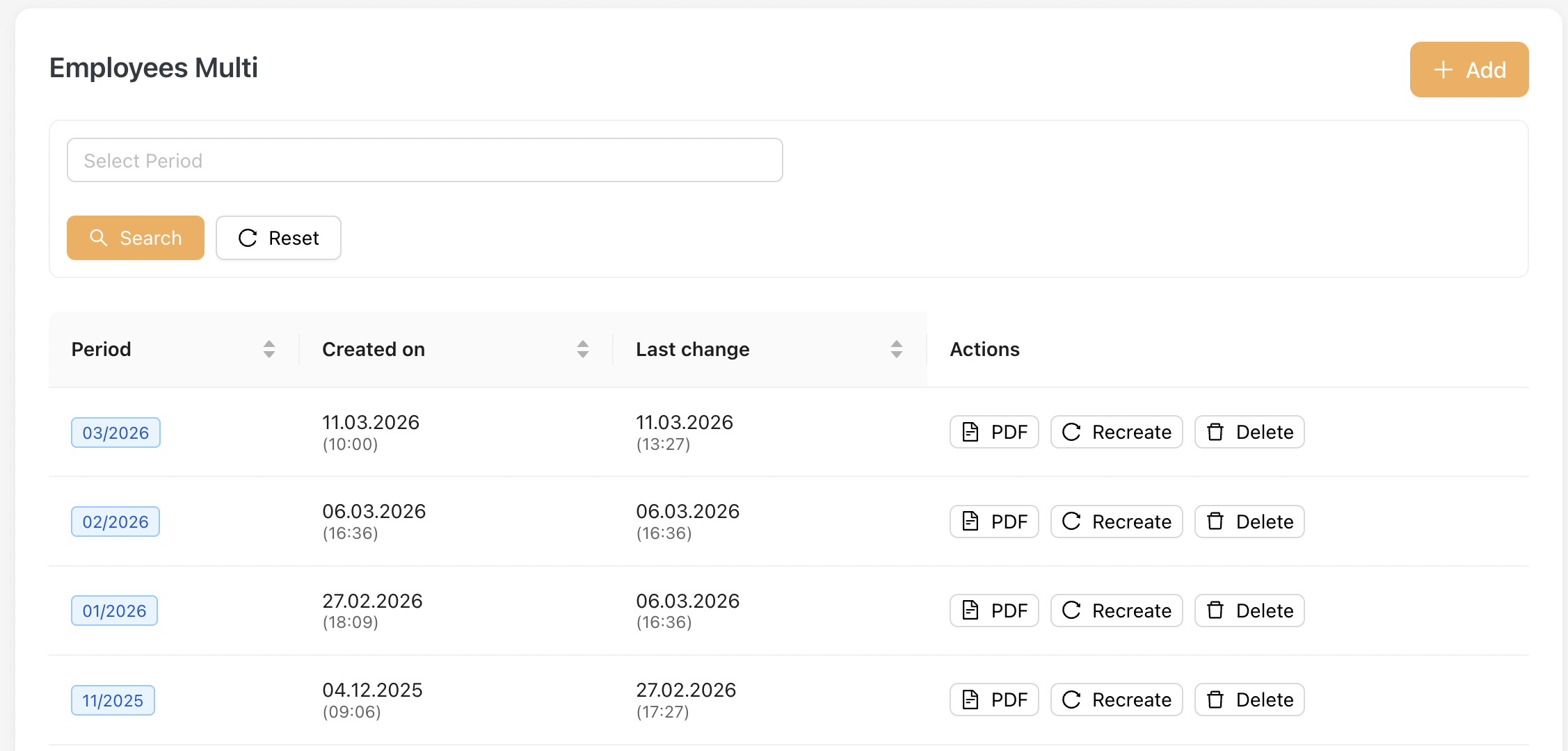
Um die Lohnabrechnung für mehrere Mitarbeiter zu erstellen, gehen Sie zu Lohnabrechnungen > Angestellte Sammelabrechnung
-
Klicken Sie oben rechts auf die Schaltfläche [Hinzufügen].
-
Wählen Sie den gewünschten Abrechnungszeitraum aus.
-
Klicken Sie auf [ Speichern ], um die Sammelabrechnung zu erstellen.
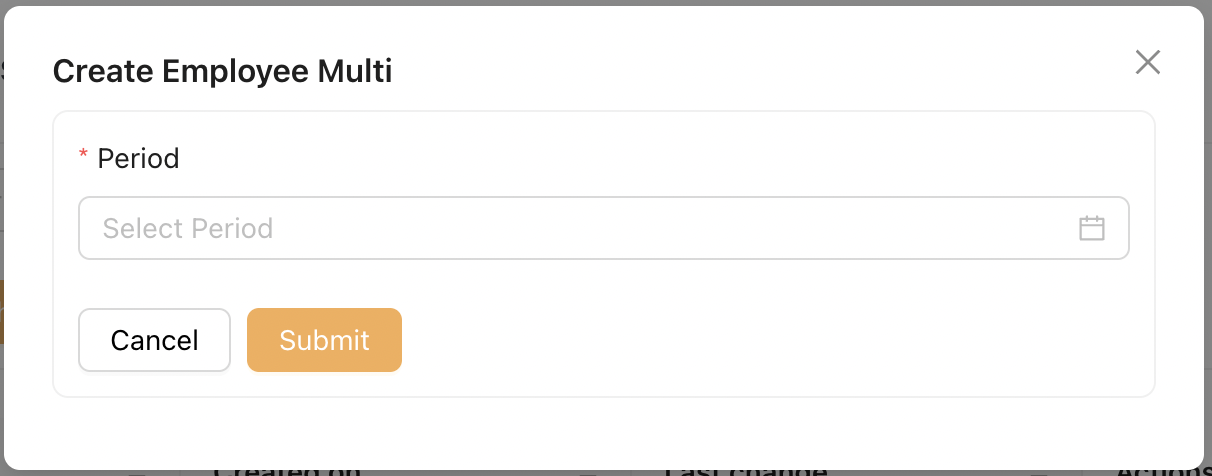
Sobald eine Sammelabrechnung erstellt wurde:
-
Alle enthaltenen Mitarbeiter erscheinen ebenfalls in der Liste "Angestellte Einzelabrechnung“.
-
Die Lohnabrechnung jedes Mitarbeiters kann in diesem Bereich einzeln eingesehen werden.
Nur Mitarbeiter mit aktivierter Checkbox "Multi-Billing“ (unter Stammdaten) werden in dieses PDF aufgenommen.

1.2 Einzelabrechnung erstellen
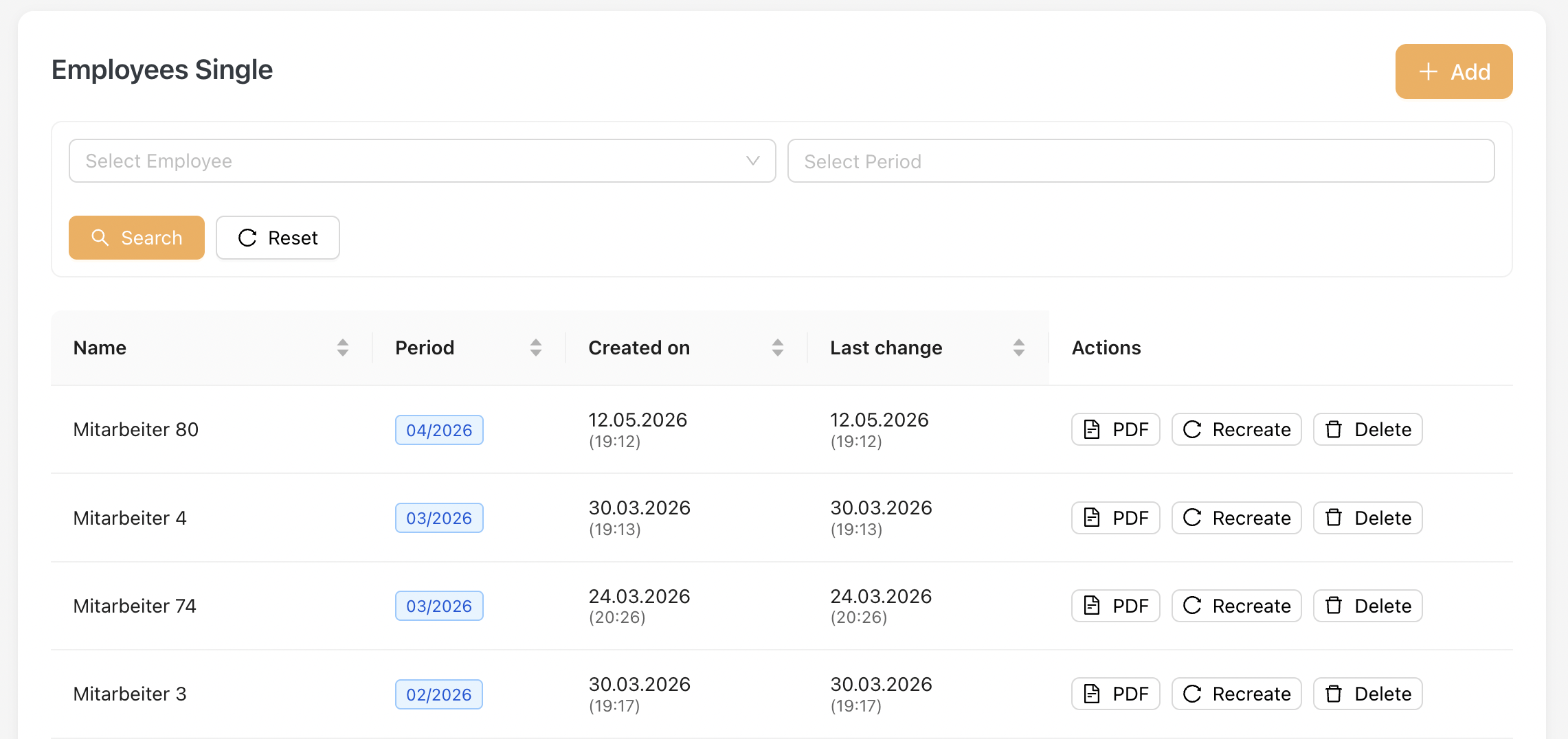
Diese Übersicht finden Sie unter Lohnabrechnungen > Angestellte Einzelabrechnung, nachdem eine Sammelabrechnung hinzugefügt wurde.
Der Admin kann auch eine Einzelabrechnung erstellen, indem er auf die Schaltfläche "Hinzufügen“ klickt.
Lohnabrechnungs-PDF herunterladen
Auf dieser Seite kann der Admin auf das PDF-Symbol klicken, um den Lohnabrechnungs-Snapshot im PDF-Format herunterzuladen.
Lohnabrechnung nach Änderungen der Stammdaten aktualisieren
Wenn Änderungen an den Stammdaten vorgenommen werden, die die Lohnabrechnung beeinflussen:
-
Klicken Sie auf die Schaltfläche "Neu erstellen“, um die Lohnabrechnung neu zu generieren.
-
Laden Sie das aktualisierte PDF herunter, um die neueste überarbeitete Version zu erhalten.
Bitte beachten Sie, dass das heruntergeladene PDF weiterhin die vorherigen Abrechnungsinformationen enthält, wenn der Admin die Stammdaten aktualisiert, ohne auf "Neu erstellen“ zu klicken.
1.3 Format der Lohnabrechnung
Unten sehen Sie die Lohnabrechnung für Vertriebsmitarbeiter (Vertriebsformat)
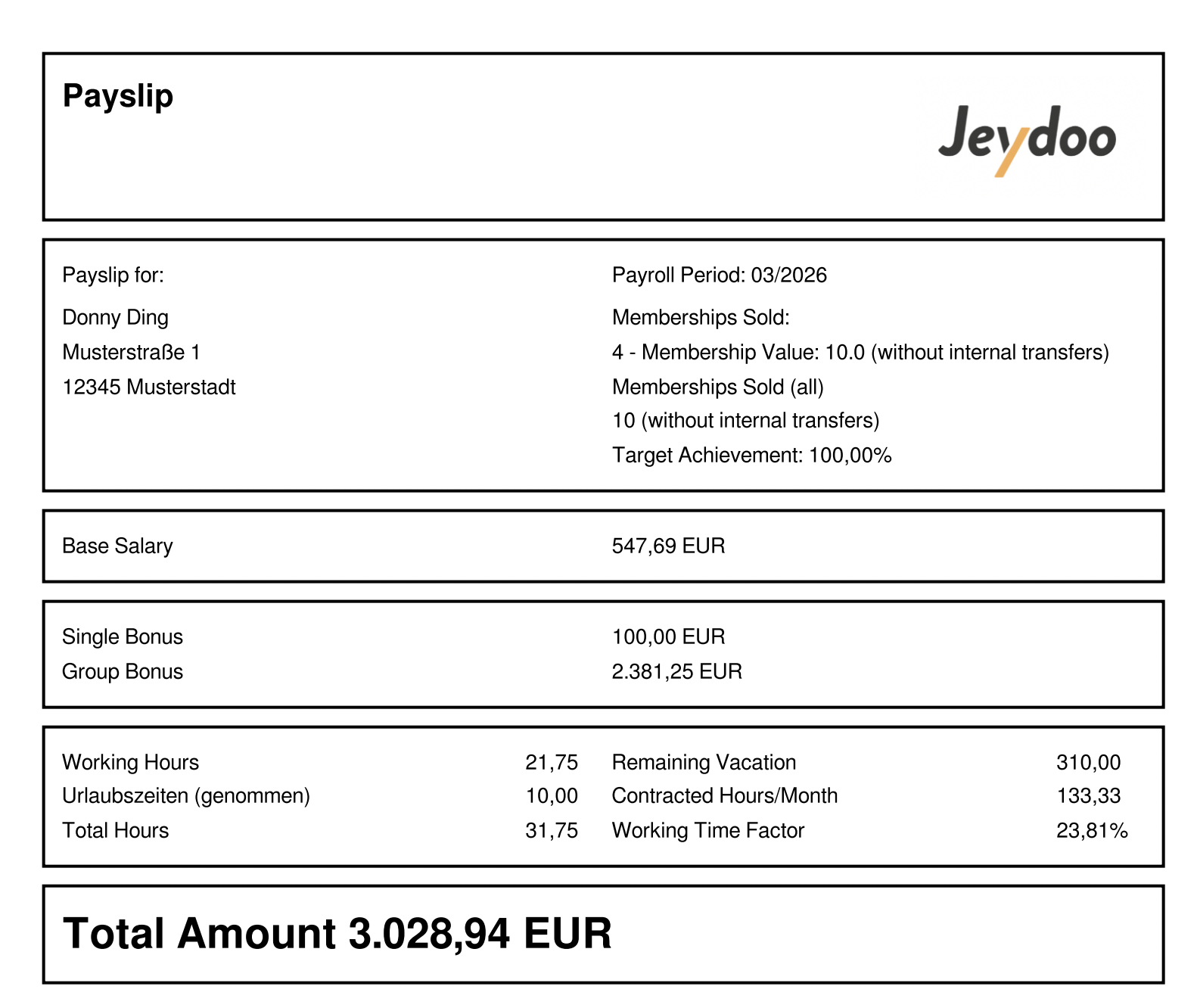
Unten sehen Sie die Lohnabrechnung für Angestellte (Nicht-Vertrieb) – Standardformat
Erklärung der Gehaltsstruktur
In Jeydoo werden Mitarbeiter der Kategorie "Angestellte“ entweder als Vertriebsmitarbeiter oder allgemeine Mitarbeiter (Nicht-Vertrieb) klassifiziert.
Der Hauptunterschied liegt in ihrer leistungsbasierten Vergütungsstruktur und dem Format der Lohnabrechnung.
Vergleich der Gehaltsstruktur
Funktion Vertriebsmitarbeiter Allgemeiner Mitarbeiter
(Nicht-Vertrieb)
Grundgehalt ✔ ✔ Einzelbonus ✔ ✖ Gruppenbonus ✔ ✖ PT-Provision ✔ ✖ Individueller Bonus ✔ ✔ Format der Lohnabrechnung Vertriebsformat Standardformat
Hinweise
- Vertriebsmitarbeiter enthalten leistungsbasierte Komponenten wie Einzelbonus, Gruppenbonus und PT-Provision.
- Allgemeine Mitarbeiter haben eine vereinfachte Struktur, bei der nur der individuelle Bonus als zusätzliche Komponente enthalten ist.
- Änderungen an Gehaltskomponenten erfordern, dass der Admin auf „Neu erstellen“ klickt, um die Lohnabrechnung und den PDF-Snapshot zu aktualisieren.
2. Beschäftigungsart – Minijobber
2.1 Sammelabrechnung erstellen
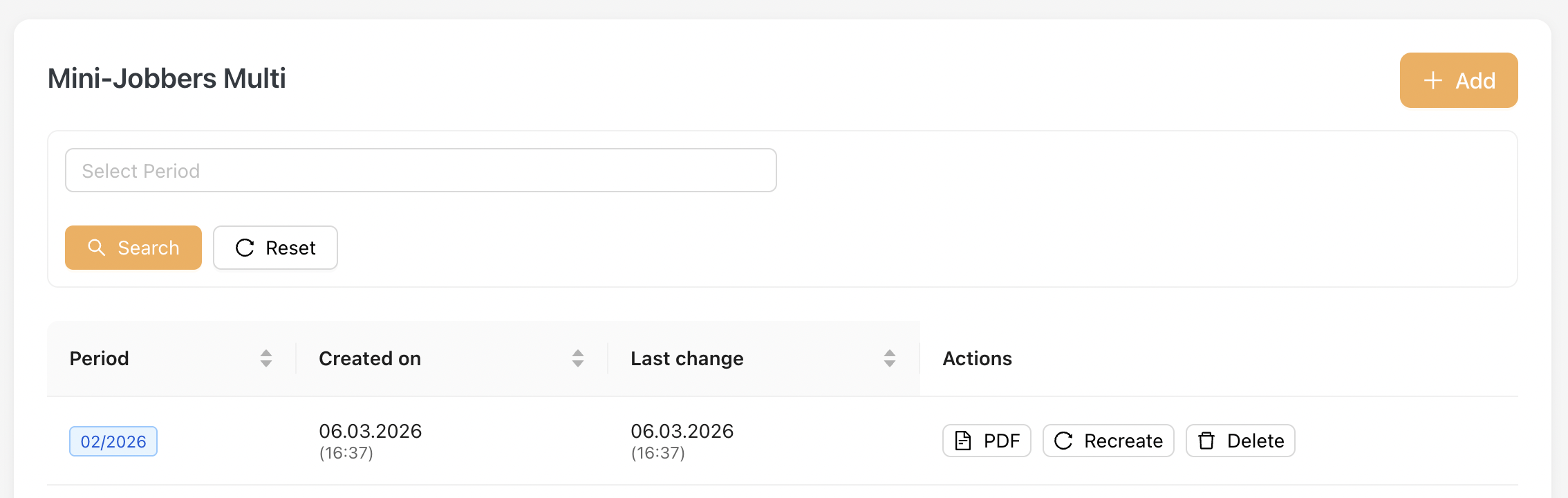
Um die Lohnabrechnung für mehrere Minijobber zu erstellen, gehen Sie zu Lohnabrechnungen > Minijobber Sammelabrechnung
-
Klicken Sie oben rechts auf die Schaltfläche [Hinzufügen].
-
Der Abrechnungszeitraum ist für Minijobber bereits vorausgewählt.
-
Klicken Sie auf „Speichern“, um die Sammelabrechnung zu erstellen.
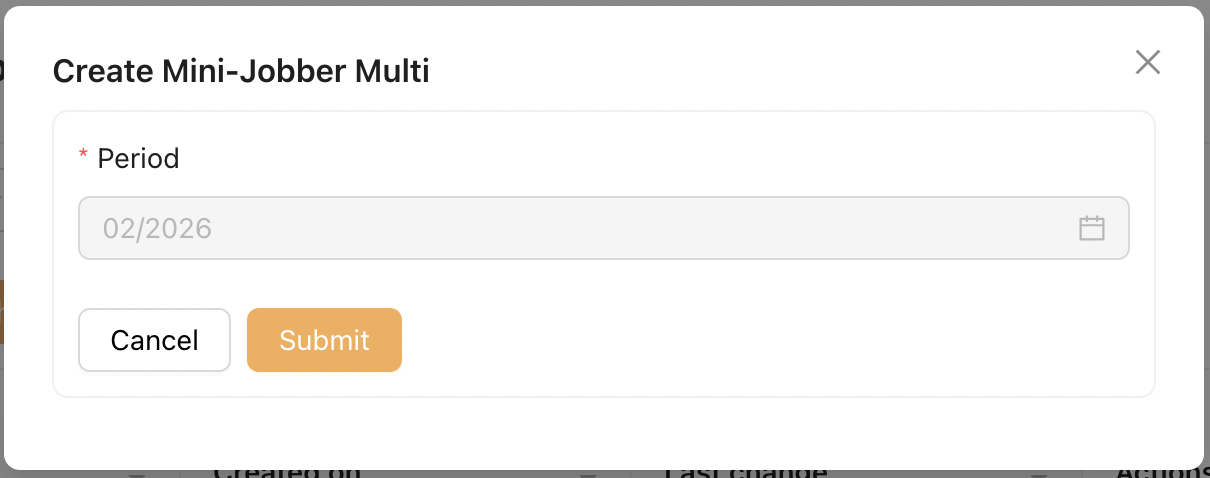
Der Abrechnungszeitraum ist aufgrund der WTA-Berechnungen für Minijobber auf den vorherigen Monat beschränkt. Sobald der WTA-Saldo abgeschlossen ist, können frühere Zeiträume nicht erneut generiert werden, um die Datenintegrität sicherzustellen.
Sobald eine Sammelabrechnung erstellt wurde:
-
Alle enthaltenen Minijobber erscheinen ebenfalls in der Liste „Minijobber Einzelabrechnung“.
-
Die Lohnabrechnung jedes Minijobbers kann in diesem Bereich einzeln eingesehen werden.
2.2 Einzelabrechnung erstellen
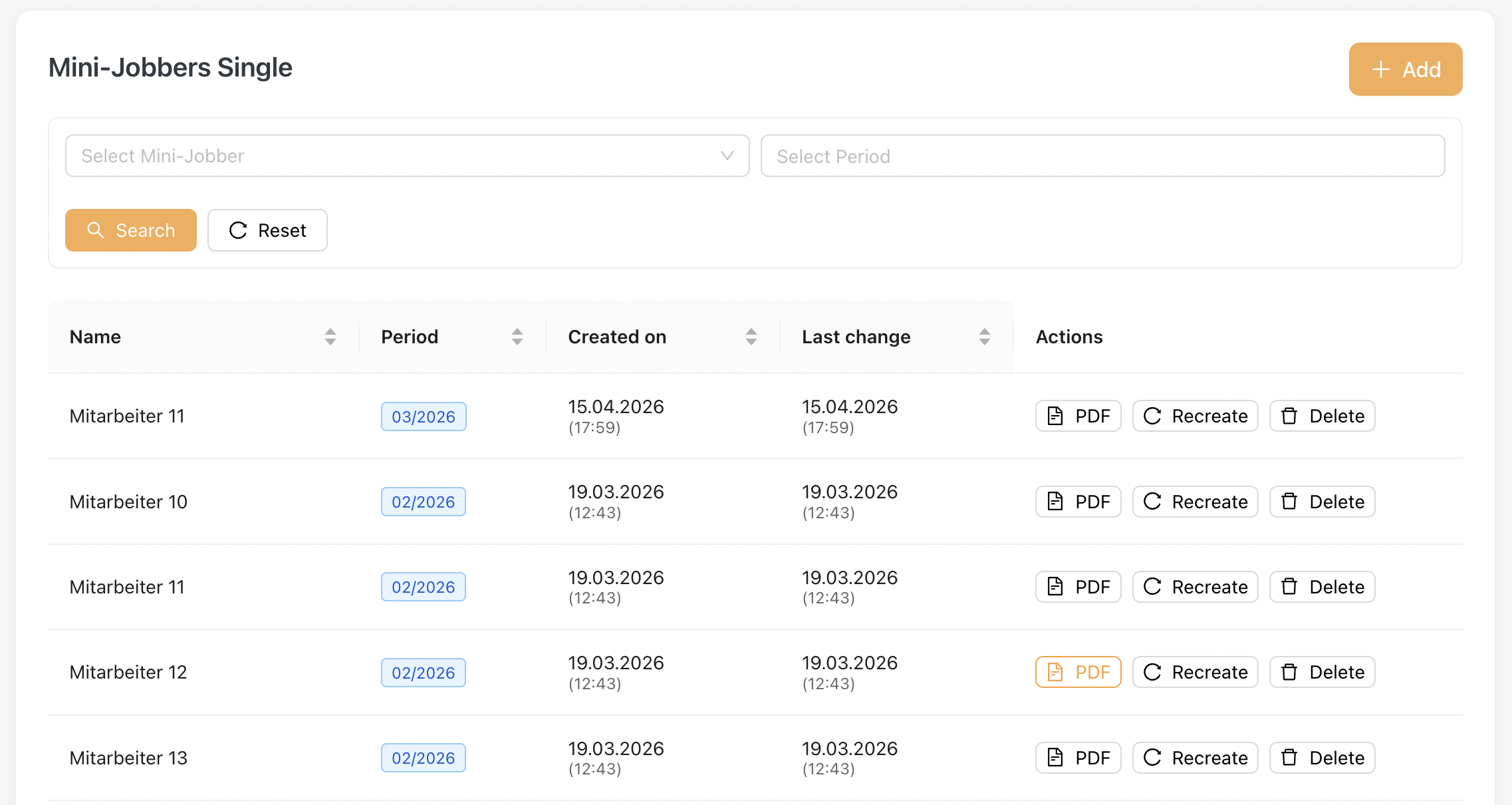
Diese Übersicht finden Sie unter Lohnabrechnungen > Minijobber Einzelabrechnung, nachdem eine Sammelabrechnung hinzugefügt wurde.
Alternativ kann der Admin auch eine Einzelabrechnung erstellen, indem er auf die Schaltfläche „Hinzufügen“ klickt.
Screenshot der Einzelabrechnungsübersicht:
Lohnabrechnungs-PDF herunterladen
Auf dieser Seite kann der Admin auf das PDF-Symbol klicken, um den Lohnabrechnungs-Snapshot im PDF-Format herunterzuladen.
Lohnabrechnung nach Änderungen der Stammdaten aktualisieren
Wenn Änderungen an den Stammdaten vorgenommen werden, die die Lohnabrechnung beeinflussen:
-
Klicken Sie auf die Schaltfläche „Neu erstellen“, um die Lohnabrechnung neu zu generieren.
-
Laden Sie das aktualisierte PDF herunter, um die neueste überarbeitete Version zu erhalten.
HINWEIS: Einschränkung der Funktion „Neu erstellen“ für Minijobber-Lohnabrechnungen
Die Funktion „Neu erstellen“ für Minijobber-Lohnabrechnungen unterliegt den Regeln zur Datenintegrität des Arbeitszeitkonto (AZK)
- Die Lohnabrechnung kann für den neuesten Abrechnungszeitraum neu erstellt werden, sodass Aktualisierungen vor dem Abschluss übernommen werden können.
Für abgeschlossene Zeiträume (Zeiträume, in denen WTA-Salden bereits berechnet und übertragen wurden) werden Änderungen im Zusammenhang mit WTA nicht erneut berechnet.
Die folgenden Felder bleiben unverändert:
- Bezahlte Stunden
- Sonderzahlung
- Entnommene AZK-Stunden
- Hinzugefügte AZK-Stunden
- Übertragene AZK-Stunden
- Gesamt-AZK-Stunden
- Gesamtbetrag (Anteil bezahlter Stunden)
- Änderungen an Stammdaten, die nicht mit AZK zusammenhängen, können beim Neuerstellen der Lohnabrechnung weiterhin übernommen werden.
2.3 PayrollFormat Formatder Lohnabrechnung
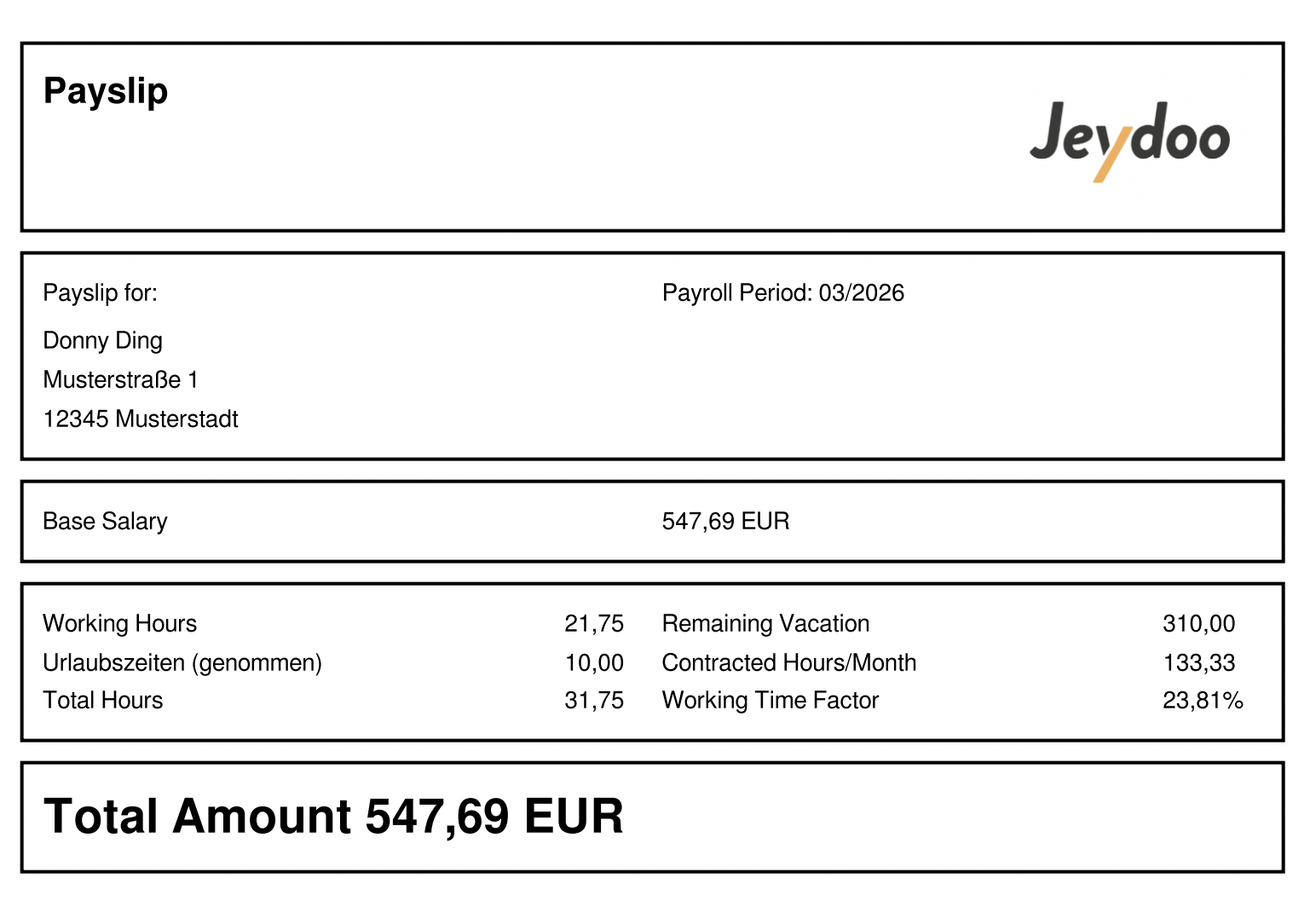
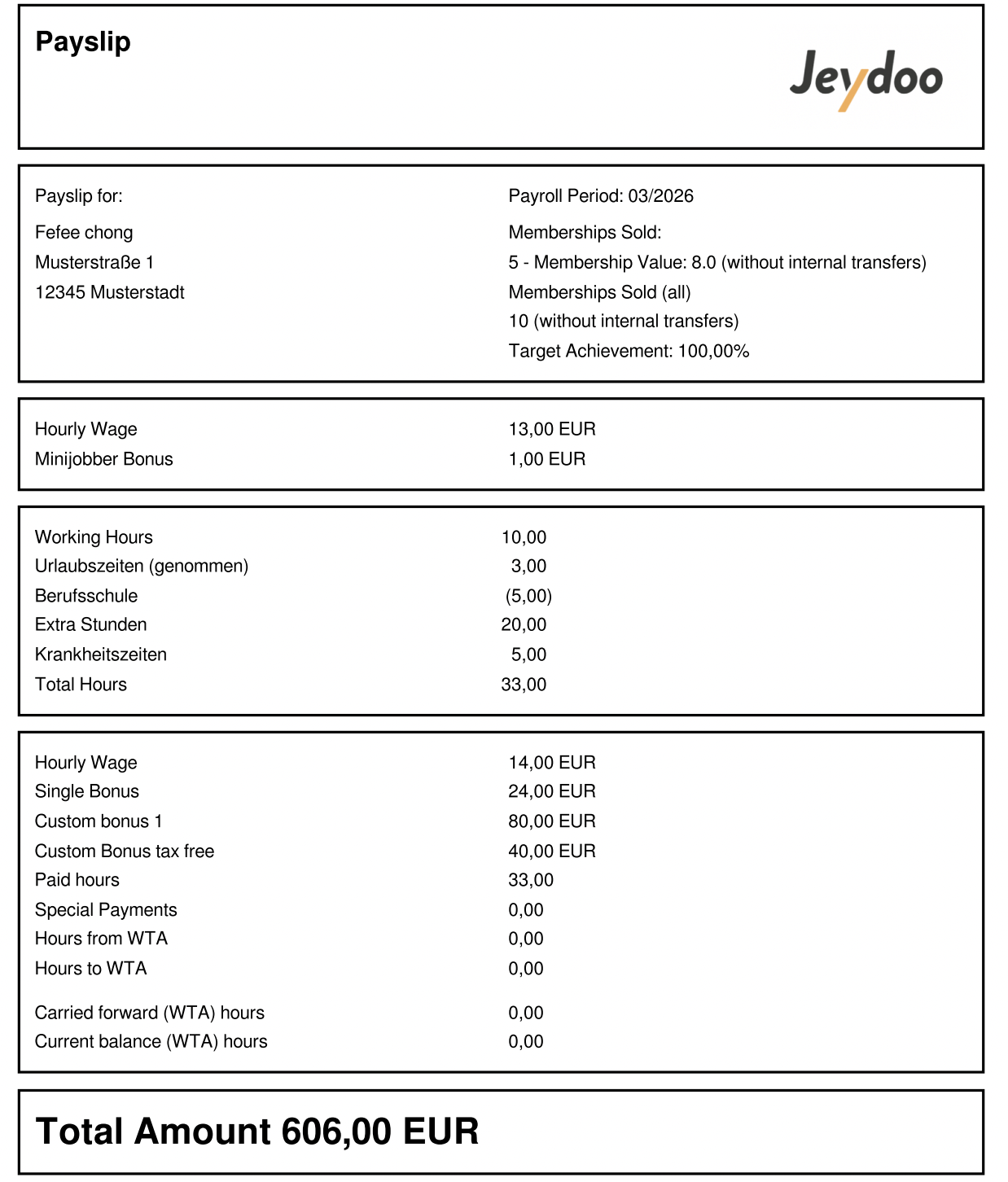
BelowUnten issehen theSie payslipdie forLohnabrechnung Salesfür Mini-JobberMinijobber im Vertrieb (Sales Format)Vertriebsformat)
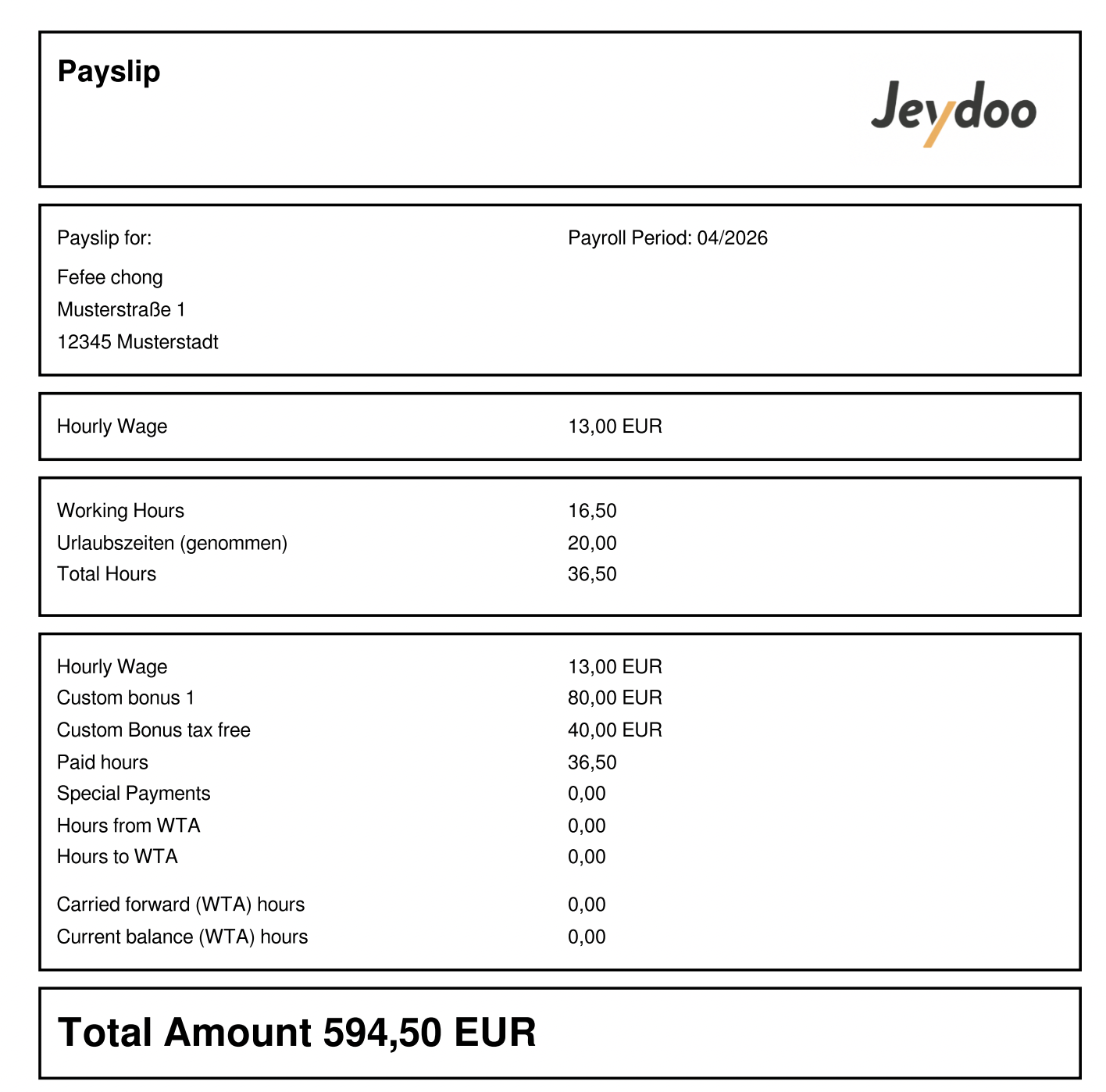
BelowUnten issehen theSie payslipdie forLohnabrechnung Mini-Jobberfür Minijobber (NotNicht-Vertrieb) Sales)– - Standard FormatStandardformat
Salary StructureGehaltsstruktur
Mini-JobbersMinijobberarewerdenpaidaufbasedBasisoneinesanStundenlohnmodellshourlybezahlt,wagemitmodel,zusätzlichenwithBoniadditionalabhängigbonusesvondependingihreron their roleRolle (Sales/Vertrieb/Nicht-Vertrieb),Non-Sales,Abteilungdepartment,undandderlocationVerkaufsleistungsalesdesperformance.Standorts.
TheirIhrtotalGesamtgehaltsalaryunterliegtisaußerdemalso subject to aeinermaximummaximalenmonthlymonatlichenearning limitVerdienstgrenze,withwobeiadjustmentsAnpassungenmanagedüberthrough thedasWorking Time AccountArbeitszeitkonto (WTA /AZK).verwaltet werden.
SalaryVergleichStructurederComparisonGehaltsstrukturDer
ComponentKomponenteMinijobber
Mini-Jobber(
Sales Department)Vertriebsabteilung)Minijobber
Mini-Jobber(
Non-Sales Department)Nicht-Vertriebsabteilung)Hourly WageStundenlohn✔ ✔ Working HoursArbeitsstunden✔ ✔ Single BonusEinzelbonus (Sales-based)vertriebsbasiert)✔ ✖ * Mini-JobberMinijobber-Bonus✔ ✔ CustomIndividueller Bonus✔ ✔ Tax-FreeSteuerfreierCustomindividueller Bonus✔ ✔ *Minijobber-BonusMini-Jobbergilt nur für ausgewählte Abteilungen, die vom Admin konfiguriert wurden. Wenn für den Standort und die Abteilung kein Zielbereich und kein Bonusbetrag definiert sind, wird der Bonusappliesnichtonly to selected departments configured by the Admin.If no target range and bonus amount are defined for the Location and Department, the bonus will not be applied.angewendet.
NotesHinweise
Mini-JobbersMinijobberarewerdenpaidaufbasedBasisoneines Stundenlohnmodells bezahlt, wobei die Bonusberechtigung von ihrer Funktion (Vertrieb / Nicht-Vertrieb) abhängt.- Der Minijobber-Bonus gilt nur für Abteilungen, die vom Admin für einen bestimmten Standort mit definierten Zielerreichungsbereichen und Bonusbeträgen konfiguriert wurden.
- Die Gesamtverdienste unterliegen einer maximalen monatlichen Verdienstgrenze.
- Änderungen an
hourlygehaltsbezogenenwageKonfigurationenmodel,erfordernwitheinenbonusKlickeligibility depending on their job function (Sales / Non-Sales).Mini-Jobber Bonus is only applicable to departments that have beenaufconfigured„Neuby the Adminerstellen“,forumadiespecificLohnabrechnungLocation,entsprechendwithzudefined target achievement ranges and bonus amounts.Total earnings are subject to amaximum monthly earnings.Any changes to salary-related configurations require clickingRecreateto update the payslip accordingly.aktualisieren.
3. Employment Type - Hourly Employee
3.1 Generating Multi-Payroll
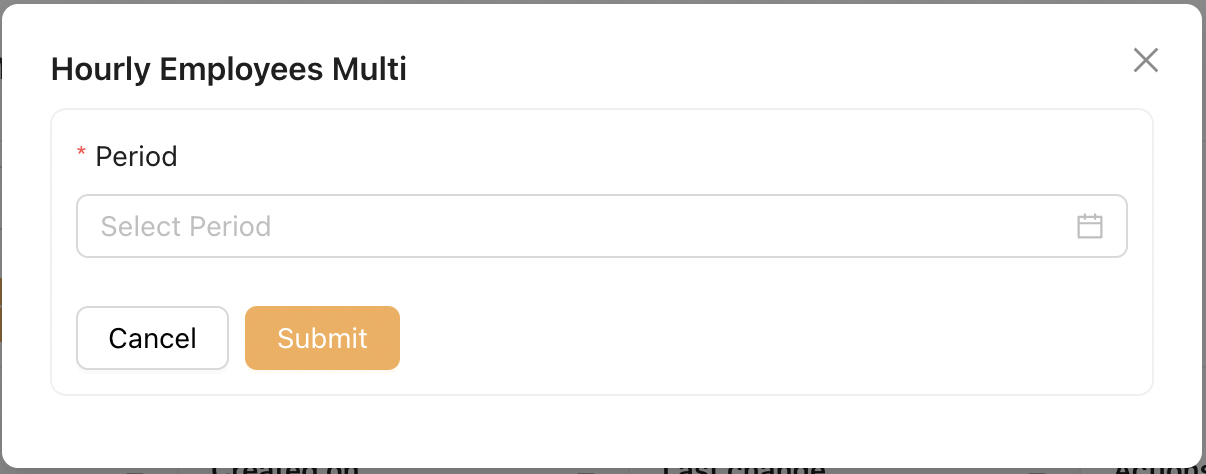
To generate payroll for multiple Hourly Employees, go to Payroll Settlements > Hourly Employees Multi
-
Click the [Add] button on the top right.
- Select the desired payroll period.
-
Click Submit to generate the multi payroll.
Screenshot of Hourly Employees Multi-Listing
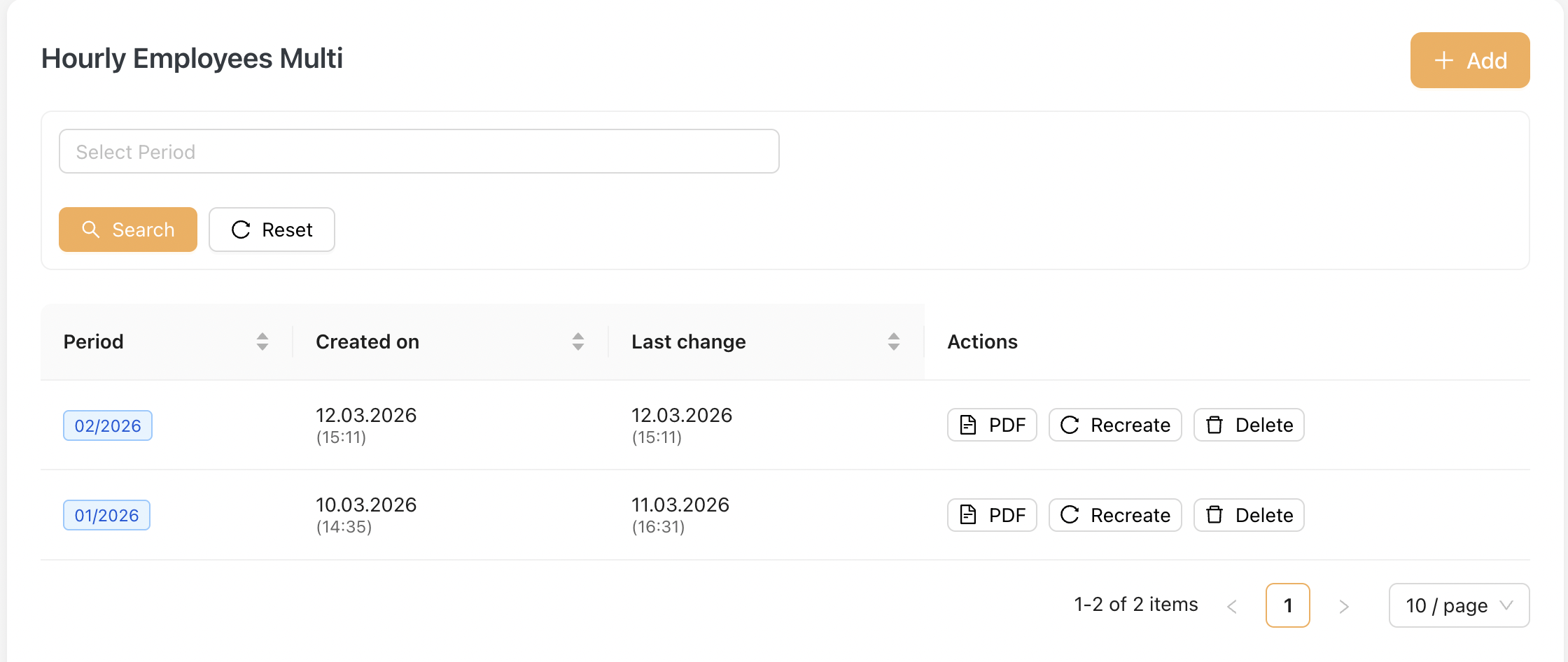
Once a multi payroll is generated:
-
All included Hourly Employees will also appear under the "Hourly Employees Single" payroll list.
-
Each Hourly Employee’s payroll can be viewed individually from this section.
3.2 Generate Single Payroll
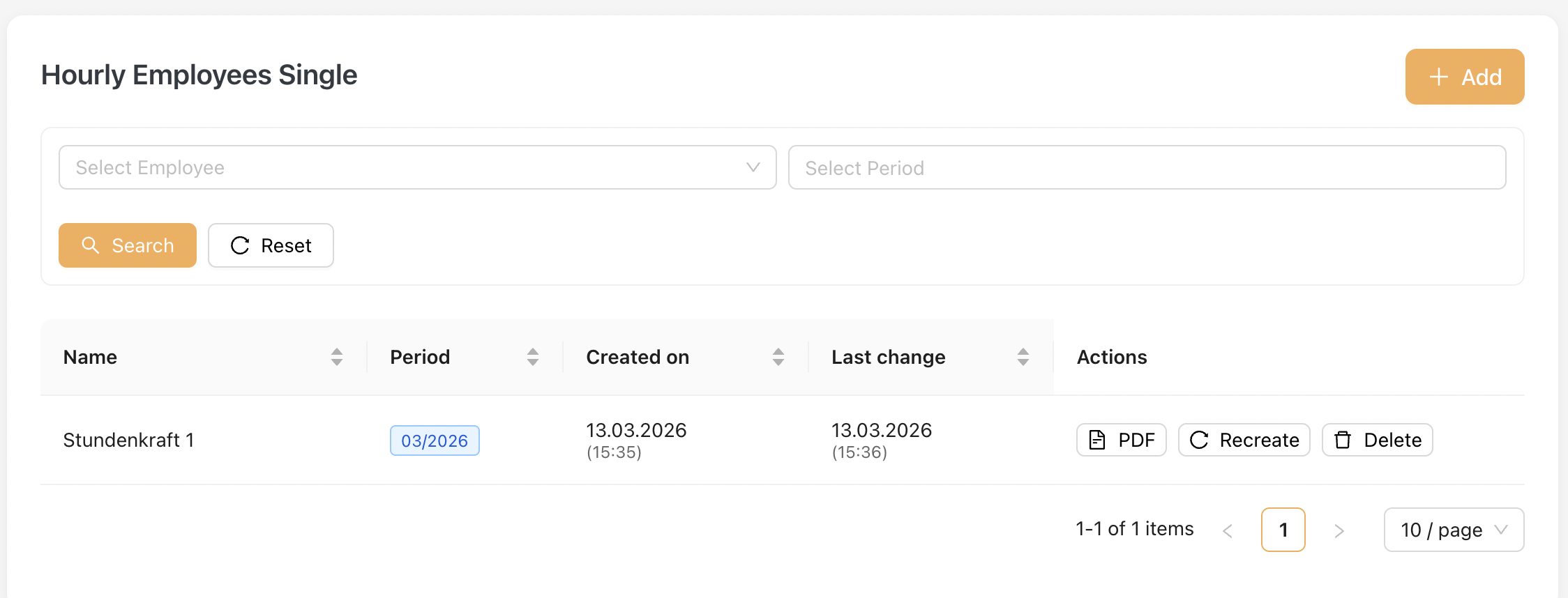
You will find this listing under Payroll Settlements > Hourly Employee Single after a multi-payroll is added.
Alternatively, Admin can also generate a single payroll by clicking the "Add" Button.
Screenshot of Single Payroll Listing :
Download Payroll PDF
On this page, Admin can click on the PDF icon to download the payroll snapshot in PDF format.
Update Payroll After Master Data Changes
If any changes are made to the master data that affect payroll:
-
Click the Recreate button to regenerate the payroll.
-
Download the updated PDF to obtain the latest revised version.
3.3 Payroll Format
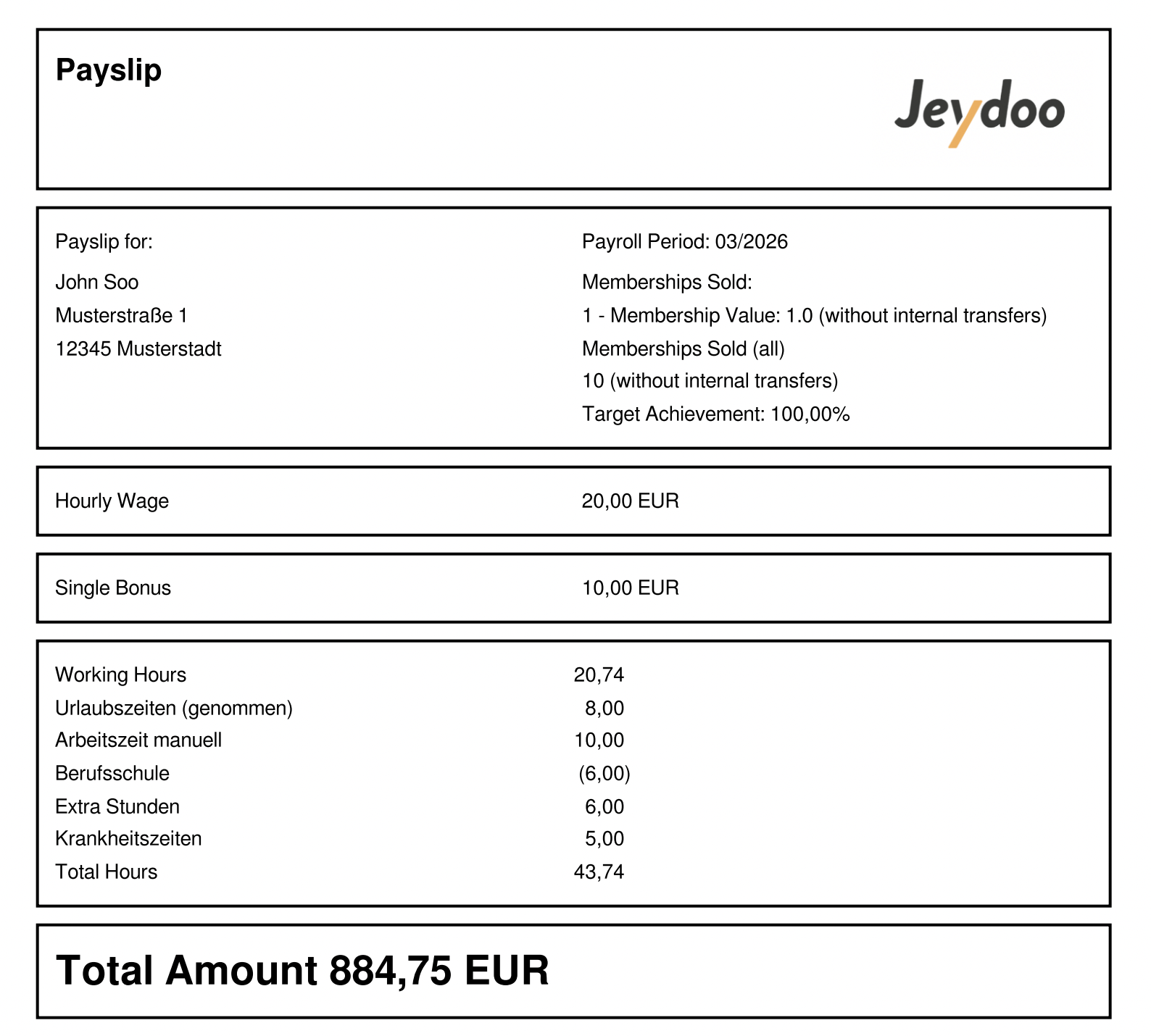
Payslip for Hourly Employee (Sales Format)
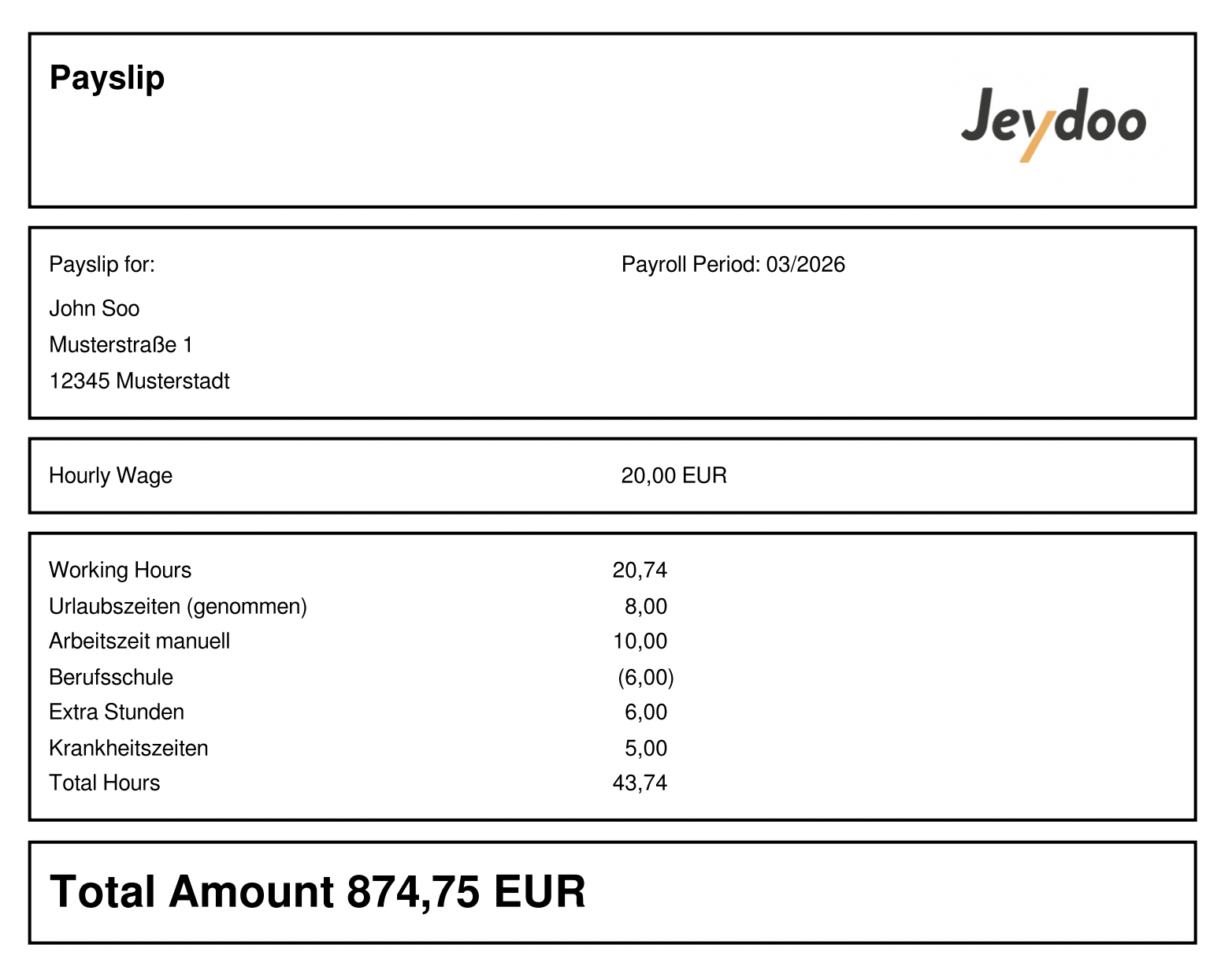
Payslip for Hourly Employee (Not Sales -Standard Format)
Salary Structure Explanation
In Jeydoo, Hourly Employees are full-time employees compensated based on an hourly wage model.
Their salary is calculated directly from their total working hours, with additional bonuses depending on their job function (Sales / Non-Sales).
Salary Structure Comparison
Feature Hourly Employee (Sales) Hourly Employee (Non-Sales) Hourly Wage ✔ ✔ Working Hours ✔ ✔ Single Bonus (Sales-based) ✔ ✖ Group Bonus ✖ ✖ Custom Bonus ✔ ✔ Payslip Format Hourly Format Hourly Format
Notes :
- Hourly Employees are paid based on Hourly Wage × Total Working Hours.
- Sales Hourly Employees are eligible for Single Bonus based on individual performance.
- Group Bonus is not applicable to Hourly Employees
- Custom Bonus may be applied if configured for the employee.
- Any changes to salary-related configurations require clicking Recreate to update the payslip accordingly.