
Modul: Lohnabrechnungen
Übersicht der Lohnabrechnung
Die Jeydoo-Software unterstützt drei Arten von Mitarbeiterabrechnungen:
-
Angestellte
-
Minijobber
-
Stundenmitarbeiter
Voraussetzung: Einrichtung der Stammdaten
Vor der Erstellung der Lohnabrechnung muss der Admin sicherstellen, dass alle relevanten Stammdaten (Stammdaten, Verkäufe, Zeitaufzeichnungen) korrekt erfasst und aktuell sind.
Wenn Änderungen an den Stammdaten vorgenommen werden:
-
Aktualisieren Sie die erforderlichen Informationen in den Stammdaten.
-
Kehren Sie zur Lohnabrechnungsseite zurück.
-
Klicken Sie auf "Neu erstellen“, um die Lohnabrechnung mit den aktualisierten Daten neu zu generieren.
Erstellung der Lohnabrechnung & PDF-Snapshot
Sobald eine Lohnabrechnung erstellt oder neu erstellt wurde:
-
Ein PDF-Snapshot der Lohnabrechnung wird automatisch generiert und gespeichert.
-
Dieses PDF stellt die aktuellste Version der Lohnabrechnung dar.
-
Der Admin kann dieses PDF jederzeit zur Referenz oder Archivierung herunterladen.
1. Beschäftigungsart – Angestellte
1.1 Sammelabrechnung erstellen
Das Sammelabrechnungs-PDF kombiniert alle individuellen Lohnabrechnungen der Mitarbeiter in einem konsolidierten Dokument zur einfachen Überprüfung und Verteilung.
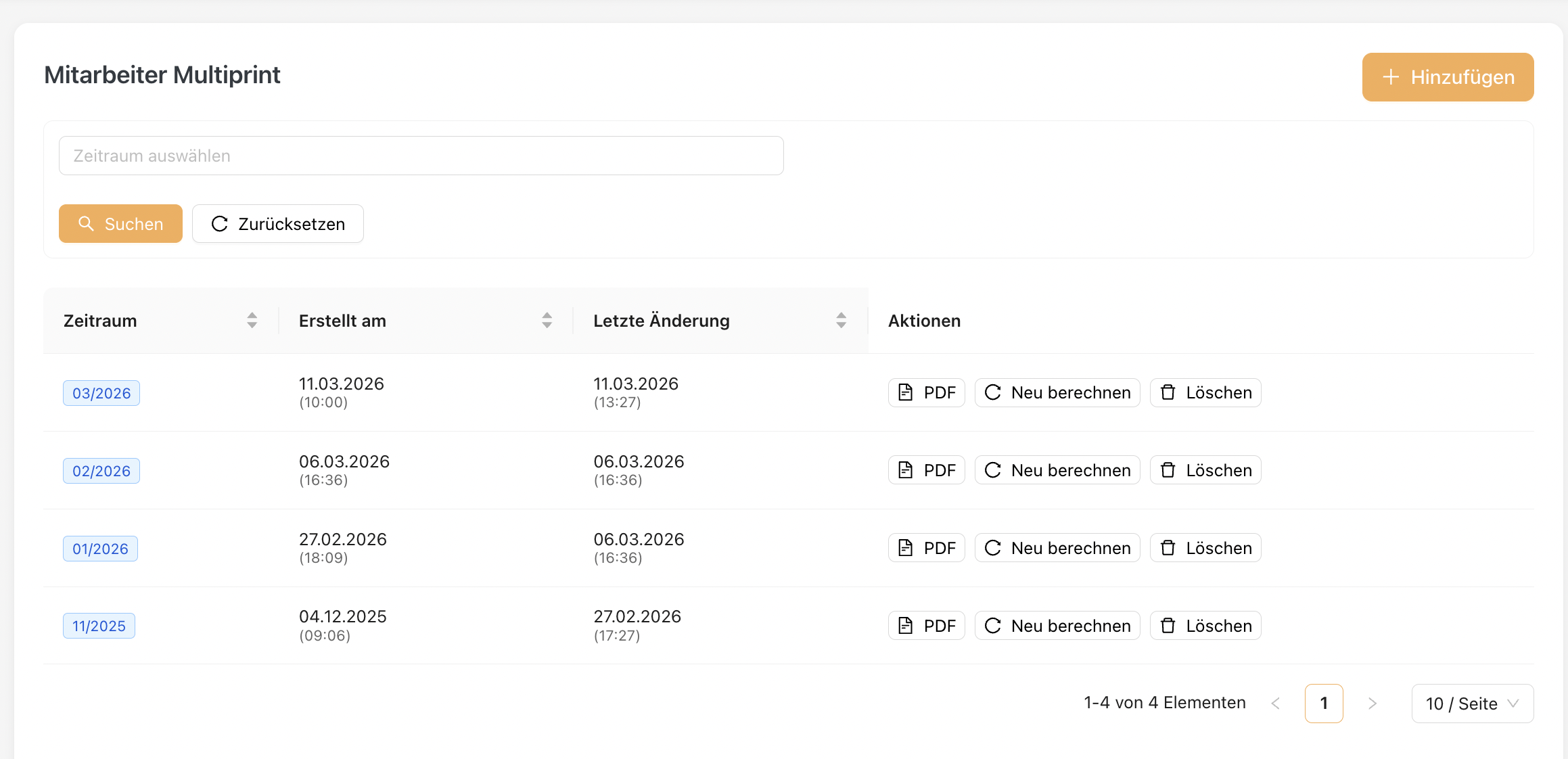
Um die Lohnabrechnung für mehrere Mitarbeiter zu erstellen, gehen Sie zu Lohnabrechnungen > AngestellteMitarbeiter SammelabrechnungMultiprint
-
Klicken Sie oben rechts auf die Schaltfläche [Hinzufügen].
-
Wählen Sie den gewünschten Abrechnungszeitraum aus.
-
Klicken Sie auf [ Speichern ], um die Sammelabrechnung zu erstellen.
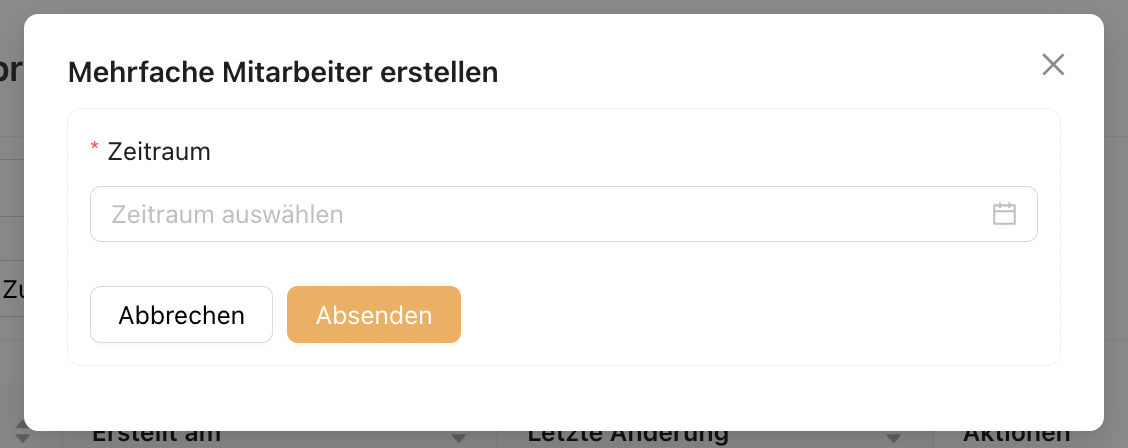
Sobald eine Sammelabrechnung erstellt wurde:
-
Alle enthaltenen Mitarbeiter erscheinen ebenfalls in der Liste "Angestellte Einzelabrechnung“.
-
Die Lohnabrechnung jedes Mitarbeiters kann in diesem Bereich einzeln eingesehen werden.
Nur Mitarbeiter mit aktivierter Checkbox "Multi-Billing“ (unter Stammdaten) werden in dieses PDF aufgenommen.

1.2 Einzelabrechnung erstellen
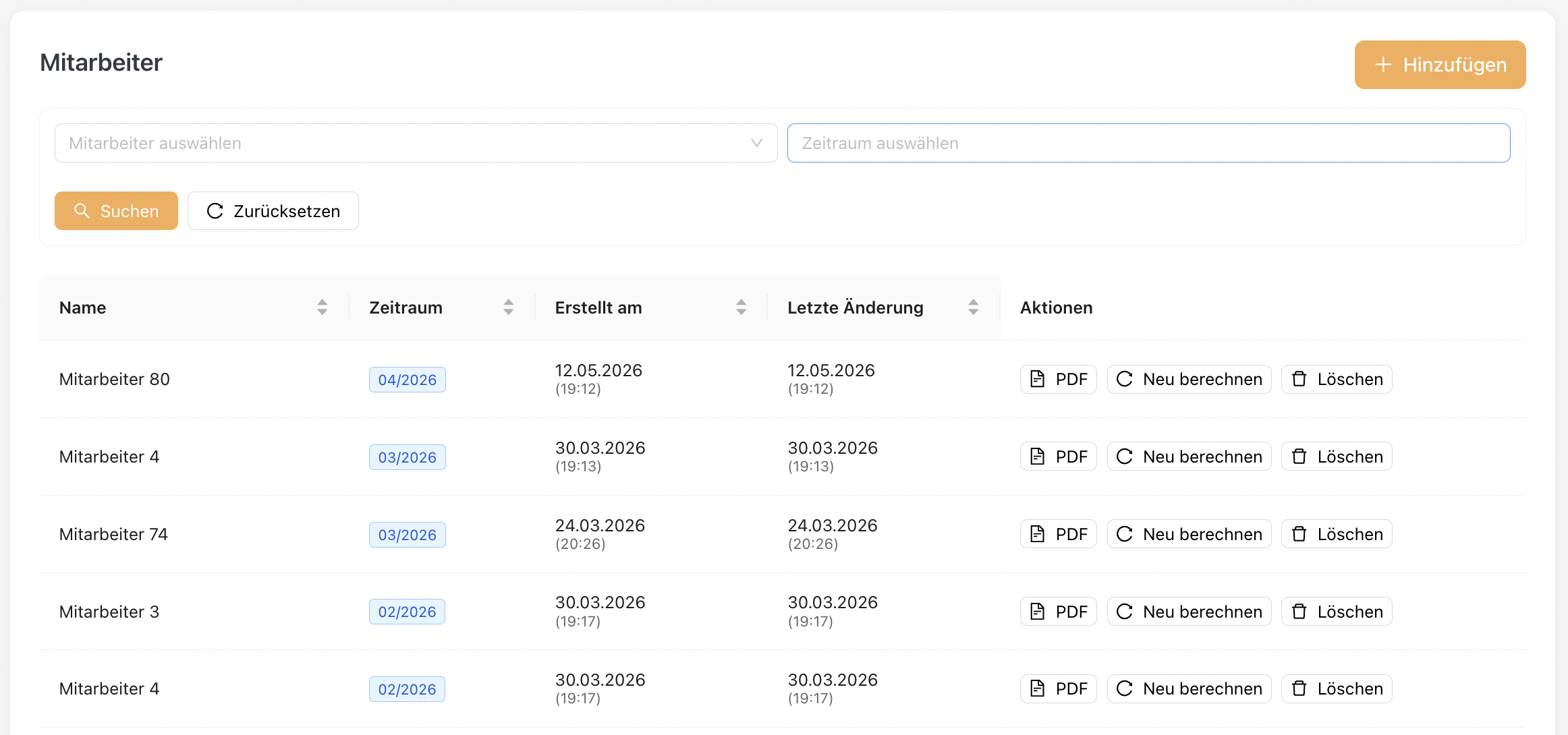
Diese Übersicht finden Sie unter Lohnabrechnungen > Angestellte Einzelabrechnung, nachdem eine Sammelabrechnung hinzugefügt wurde.
Der Admin kann auch eine Einzelabrechnung erstellen, indem er auf die Schaltfläche "Hinzufügen“ klickt.
Lohnabrechnungs-PDF herunterladen
Auf dieser Seite kann der Admin auf das PDF-Symbol klicken, um den Lohnabrechnungs-Snapshot im PDF-Format herunterzuladen.
Lohnabrechnung nach Änderungen der Stammdaten aktualisieren
Wenn Änderungen an den Stammdaten vorgenommen werden, die die Lohnabrechnung beeinflussen:
-
Klicken Sie auf die Schaltfläche "Neu erstellen“, um die Lohnabrechnung neu zu generieren.
-
Laden Sie das aktualisierte PDF herunter, um die neueste überarbeitete Version zu erhalten.
Bitte beachten Sie, dass das heruntergeladene PDF weiterhin die vorherigen Abrechnungsinformationen enthält, wenn der Admin die Stammdaten aktualisiert, ohne auf "Neu erstellen“ zu klicken.
1.3 Format der Lohnabrechnung
Unten sehen Sie die Lohnabrechnung für Vertriebsmitarbeiter (Vertriebsformat)
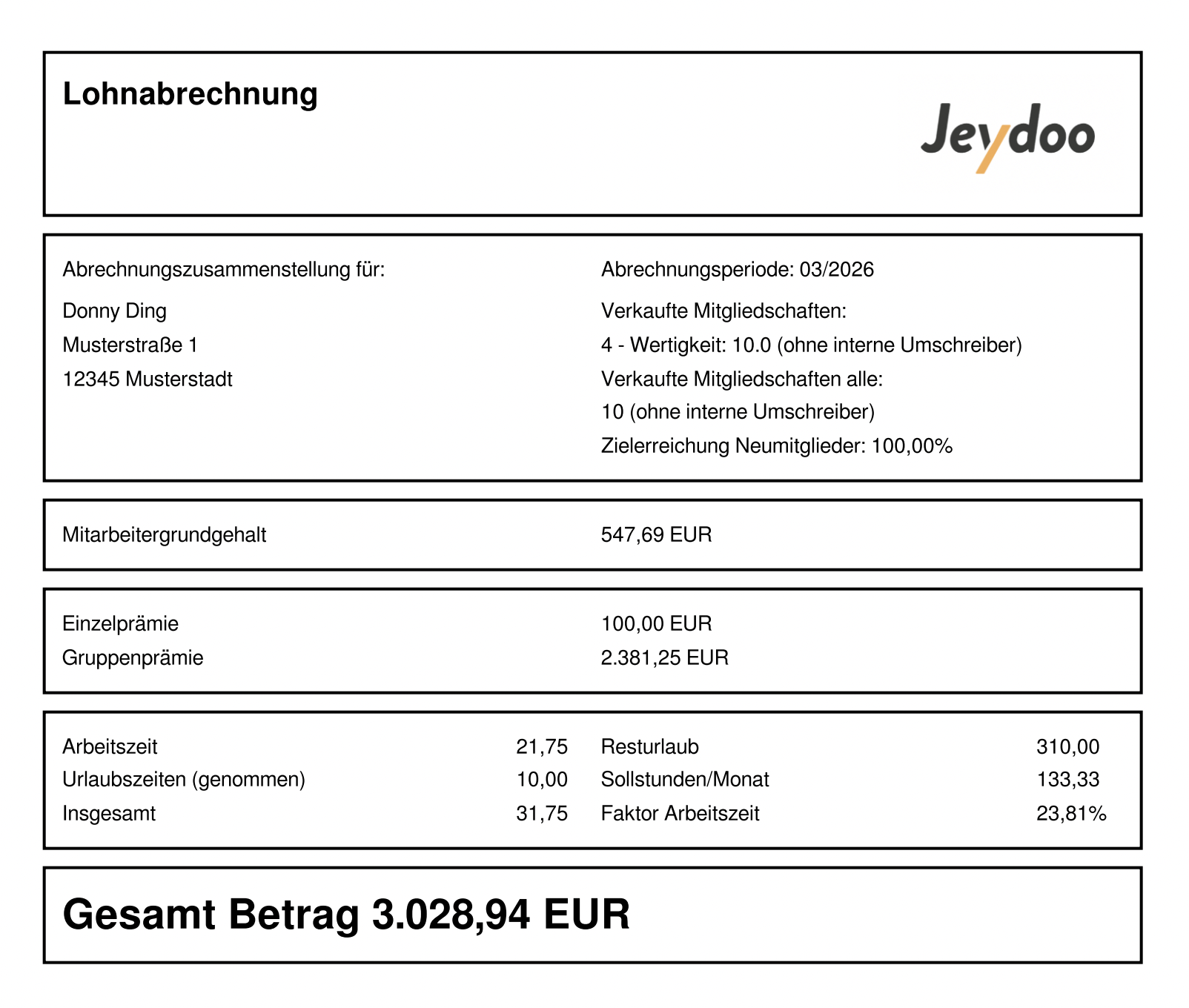
Unten sehen Sie die Lohnabrechnung für Angestellte (Nicht-Vertrieb) – Standardformat
Erklärung der Gehaltsstruktur
In Jeydoo werden Mitarbeiter der Kategorie "Angestellte“ entweder als Vertriebsmitarbeiter oder allgemeine Mitarbeiter (Nicht-Vertrieb) klassifiziert.
Der Hauptunterschied liegt in ihrer leistungsbasierten Vergütungsstruktur und dem Format der Lohnabrechnung.
Vergleich der Gehaltsstruktur
Funktion Vertriebsmitarbeiter Allgemeiner Mitarbeiter
(Nicht-Vertrieb)
Grundgehalt ✔ ✔ Einzelbonus ✔ ✖ Gruppenbonus ✔ ✖ PT-Provision ✔ ✖ Individueller Bonus ✔ ✔ Format der Lohnabrechnung Vertriebsformat Standardformat
Hinweise
- Vertriebsmitarbeiter enthalten leistungsbasierte Komponenten wie Einzelbonus, Gruppenbonus und PT-Provision.
- Allgemeine Mitarbeiter haben eine vereinfachte Struktur, bei der nur der individuelle Bonus als zusätzliche Komponente enthalten ist.
- Änderungen an Gehaltskomponenten erfordern, dass der Admin auf „Neu erstellen“ klickt, um die Lohnabrechnung und den PDF-Snapshot zu aktualisieren.
2. Beschäftigungsart – Minijobber
2.1 Sammelabrechnung erstellen
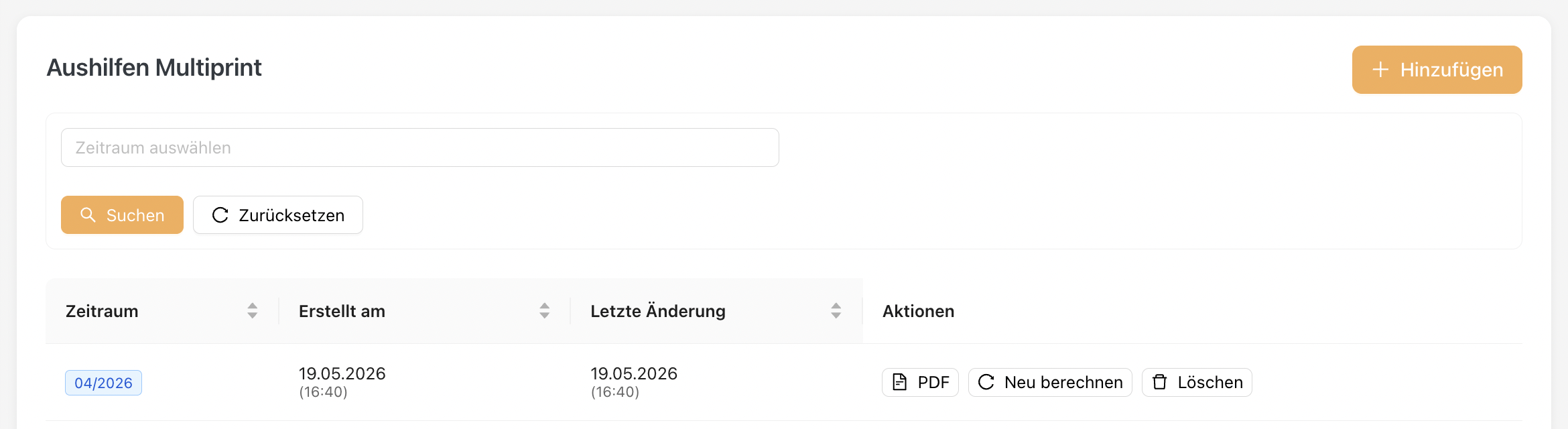
Um die Lohnabrechnung für mehrere Minijobber zu erstellen, gehen Sie zu Lohnabrechnungen > Minijobber Sammelabrechnung
-
Klicken Sie oben rechts auf die Schaltfläche [Hinzufügen].
-
Der Abrechnungszeitraum ist für Minijobber bereits vorausgewählt.
-
Klicken Sie auf „Speichern“, um die Sammelabrechnung zu erstellen.
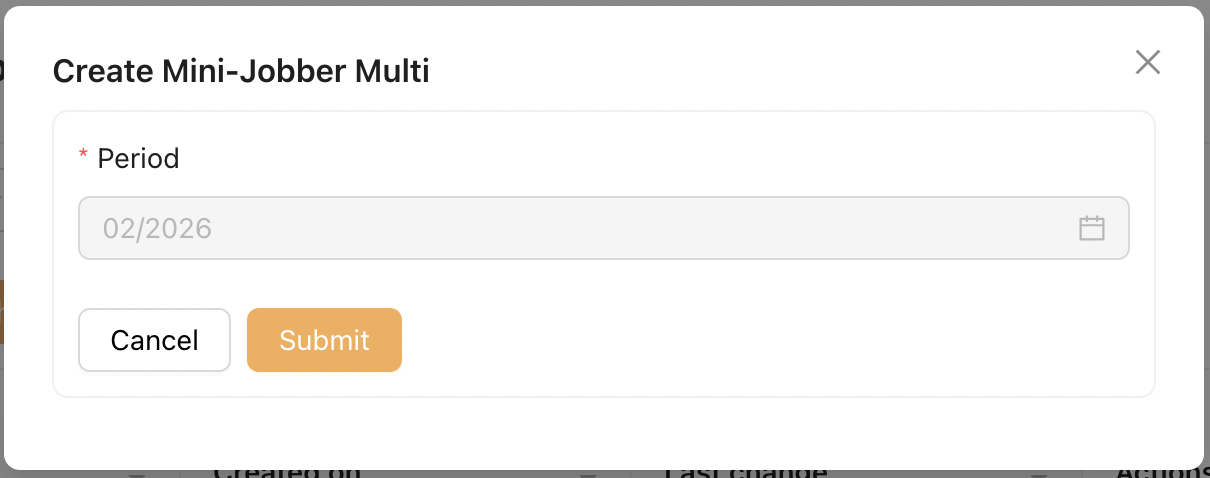
Der Abrechnungszeitraum ist aufgrund der WTA-Berechnungen für Minijobber auf den vorherigen Monat beschränkt. Sobald der WTA-Saldo abgeschlossen ist, können frühere Zeiträume nicht erneut generiert werden, um die Datenintegrität sicherzustellen.
Sobald eine Sammelabrechnung erstellt wurde:
-
Alle enthaltenen Minijobber erscheinen ebenfalls in der Liste „Minijobber Einzelabrechnung“.
-
Die Lohnabrechnung jedes Minijobbers kann in diesem Bereich einzeln eingesehen werden.
2.2 Einzelabrechnung erstellen
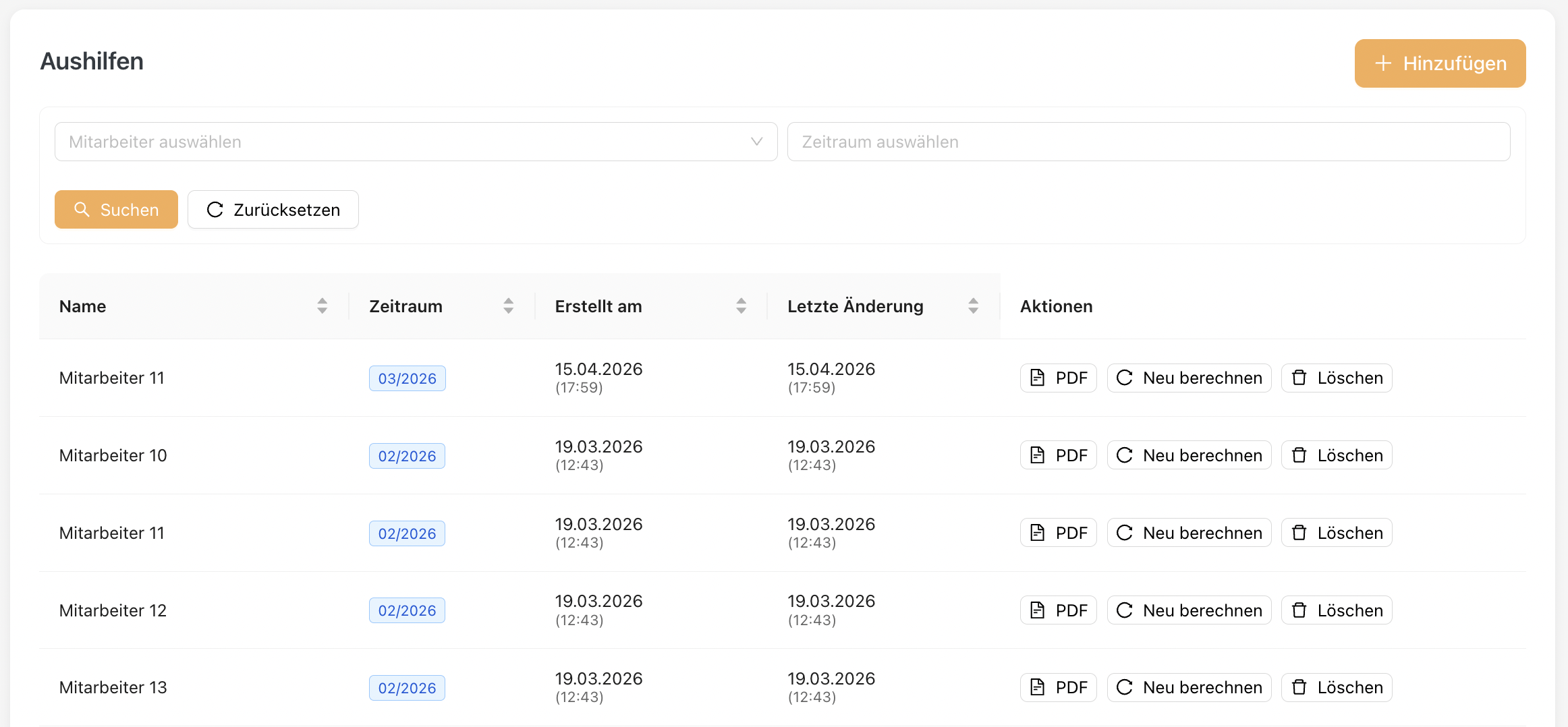
Diese Übersicht finden Sie unter Lohnabrechnungen > Minijobber Einzelabrechnung, nachdem eine Sammelabrechnung hinzugefügt wurde.
Alternativ kann der Admin auch eine Einzelabrechnung erstellen, indem er auf die Schaltfläche „Hinzufügen“ klickt.
Screenshot der Einzelabrechnungsübersicht:
Lohnabrechnungs-PDF herunterladen
Auf dieser Seite kann der Admin auf das PDF-Symbol klicken, um den Lohnabrechnungs-Snapshot im PDF-Format herunterzuladen.
Lohnabrechnung nach Änderungen der Stammdaten aktualisieren
Wenn Änderungen an den Stammdaten vorgenommen werden, die die Lohnabrechnung beeinflussen:
-
Klicken Sie auf die Schaltfläche „Neu erstellen“, um die Lohnabrechnung neu zu generieren.
-
Laden Sie das aktualisierte PDF herunter, um die neueste überarbeitete Version zu erhalten.
HINWEIS: Einschränkung der Funktion „Neu erstellen“ für Minijobber-Lohnabrechnungen
Die Funktion „Neu erstellen“ für Minijobber-Lohnabrechnungen unterliegt den Regeln zur Datenintegrität des Arbeitszeitkonto (AZK)
- Die Lohnabrechnung kann für den neuesten Abrechnungszeitraum neu erstellt werden, sodass Aktualisierungen vor dem Abschluss übernommen werden können.
Für abgeschlossene Zeiträume (Zeiträume, in denen WTA-Salden bereits berechnet und übertragen wurden) werden Änderungen im Zusammenhang mit WTA nicht erneut berechnet.
Die folgenden Felder bleiben unverändert:
- Bezahlte Stunden
- Sonderzahlung
- Entnommene AZK-Stunden
- Hinzugefügte AZK-Stunden
- Übertragene AZK-Stunden
- Gesamt-AZK-Stunden
- Gesamtbetrag (Anteil bezahlter Stunden)
- Änderungen an Stammdaten, die nicht mit AZK zusammenhängen, können beim Neuerstellen der Lohnabrechnung weiterhin übernommen werden.
2.3 Format der Lohnabrechnung
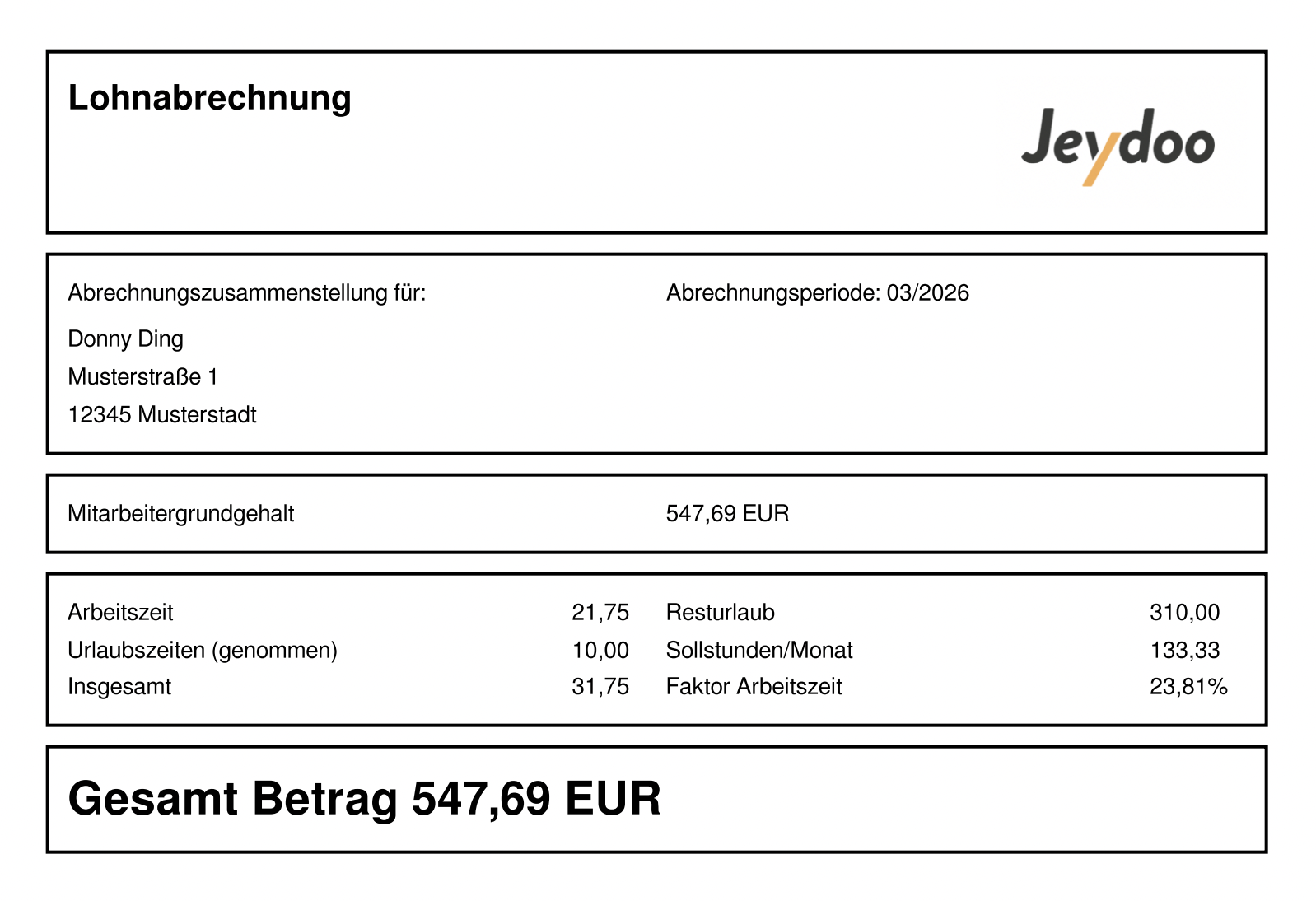
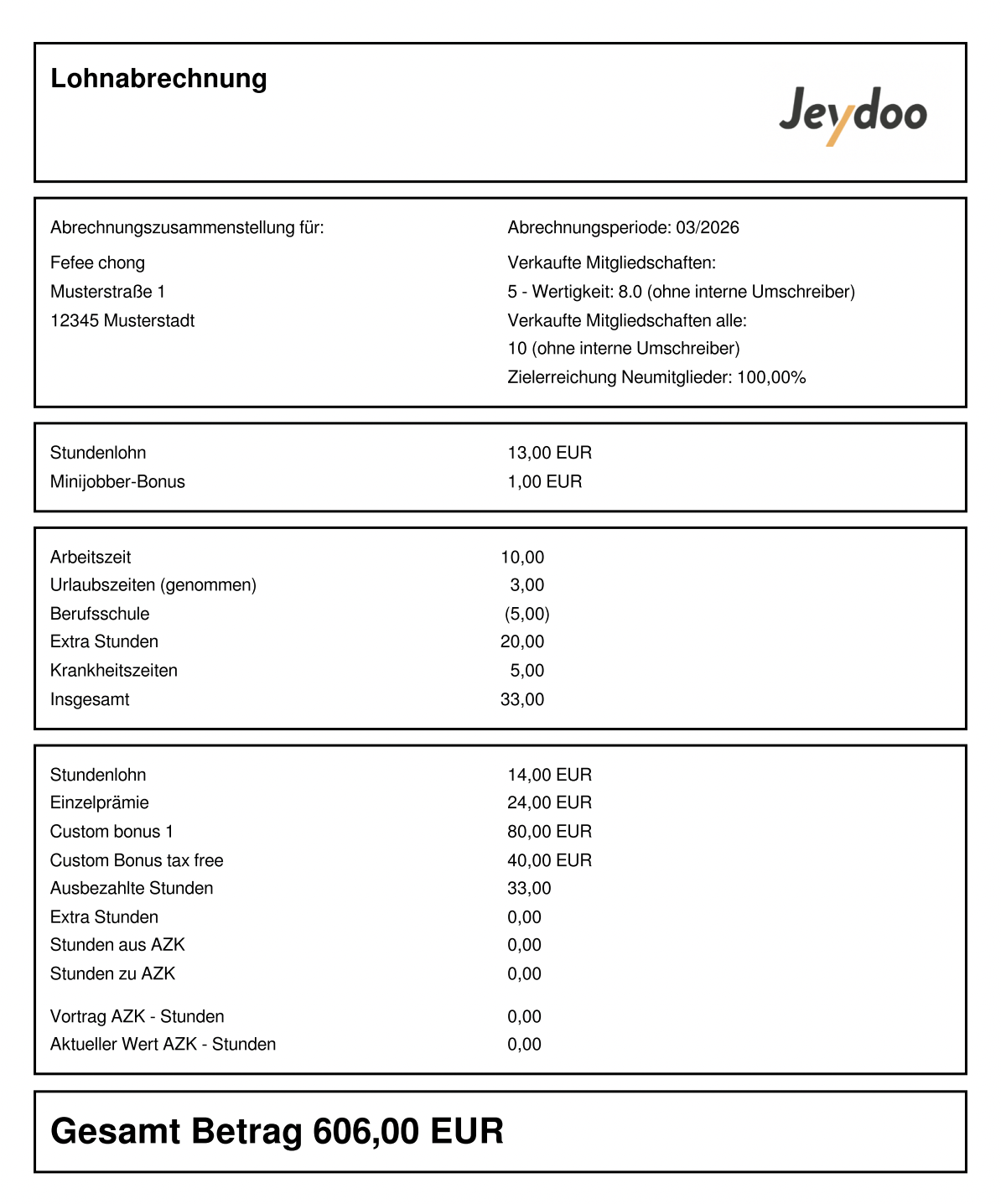
Unten sehen Sie die Lohnabrechnung für Minijobber im Vertrieb (Vertriebsformat)
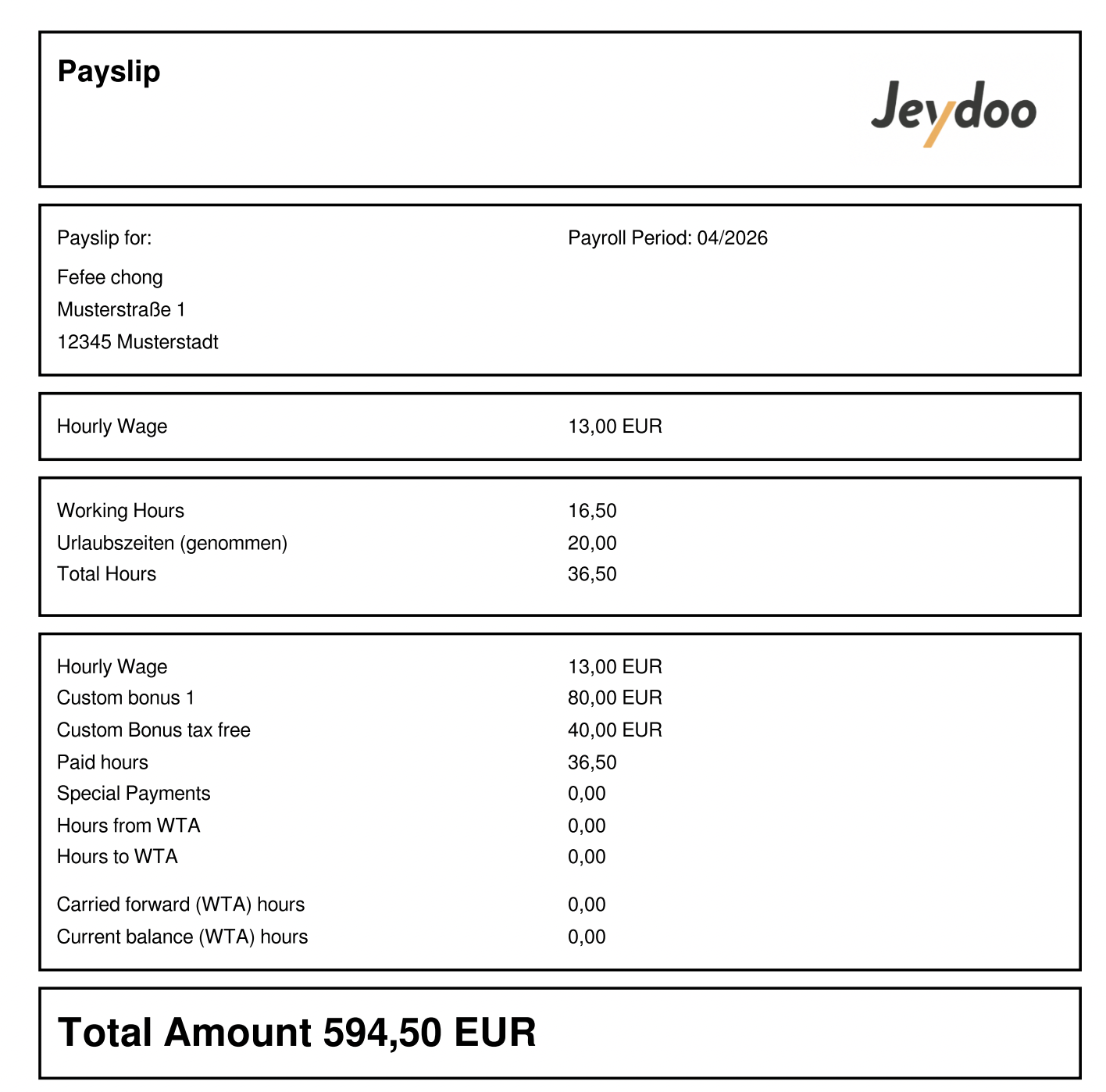
Unten sehen Sie die Lohnabrechnung für Minijobber (Nicht-Vertrieb) – Standardformat
Gehaltsstruktur
Minijobber werden auf Basis eines Stundenlohnmodells bezahlt, mit zusätzlichen Boni abhängig von ihrer Rolle (Vertrieb/Nicht-Vertrieb), Abteilung und der Verkaufsleistung des Standorts.
Ihr Gesamtgehalt unterliegt außerdem einer maximalen monatlichen Verdienstgrenze, wobei Anpassungen über das Arbeitszeitkonto (AZK) verwaltet werden.
Vergleich der Gehaltsstruktur
Der Minijobber-Bonus gilt nur für ausgewählte Abteilungen, die vom Admin konfiguriert wurden. Wenn für den Standort und die Abteilung kein Zielbereich und kein Bonusbetrag definiert sind, wird der Bonus nicht angewendet.
Komponente Minijobber (Vertriebsabteilung)
Minijobber (Nicht-Vertriebsabteilung)
Stundenlohn ✔ ✔ Arbeitsstunden ✔ ✔ Einzelbonus (vertriebsbasiert) ✔ ✖ * Minijobber-Bonus ✔ ✔ Individueller Bonus ✔ ✔ Steuerfreier individueller Bonus ✔ ✔ Hinweise
- Minijobber werden auf Basis eines Stundenlohnmodells bezahlt, wobei die Bonusberechtigung von ihrer Funktion (Vertrieb / Nicht-Vertrieb) abhängt.
- Der Minijobber-Bonus gilt nur für Abteilungen, die vom Admin für einen bestimmten Standort mit definierten Zielerreichungsbereichen und Bonusbeträgen konfiguriert wurden.
- Die Gesamtverdienste unterliegen einer maximalen monatlichen Verdienstgrenze.
- Änderungen an gehaltsbezogenen Konfigurationen erfordern einen Klick auf „Neu erstellen“, um die Lohnabrechnung entsprechend zu aktualisieren.
3. EmploymentBeschäftigungsart Type– - Hourly EmployeeStundenmitarbeiter
3.1 GeneratingSammelabrechnung Multi-Payrollerstellen
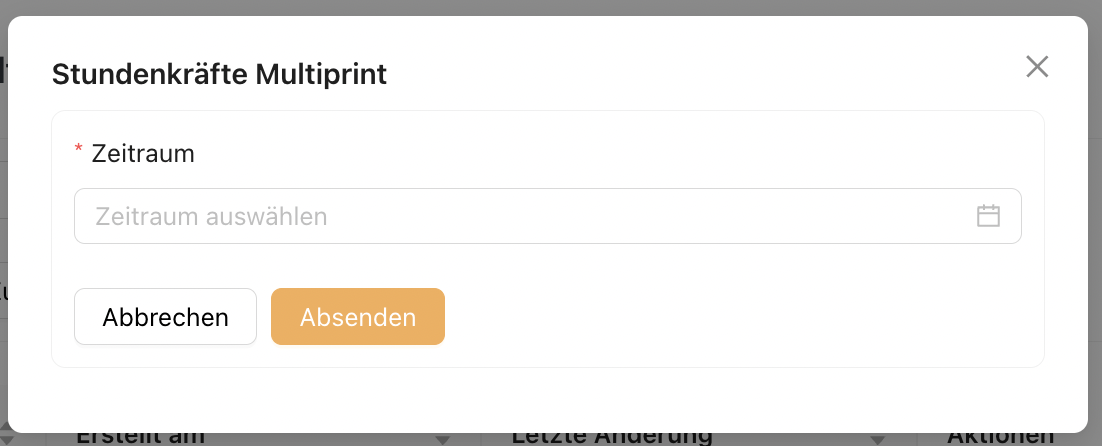
ToUm generatedie payrollLohnabrechnung forfür multiplemehrere HourlyStundenmitarbeiter Employees,zu goerstellen, togehen Sie zu Payroll SettlementsLohnabrechnungen > HourlyStundenmitarbeiter Employees MultiSammelabrechnung
-
ClickKlickentheSie oben rechts auf die Schaltfläche [Add]Hinzufügen].button on the top right. SelectWählentheSiedesiredden gewünschtenpayrollAbrechnungszeitraumperiod.aus.-
ClickKlicken Sie aufSubmit„Speichern“,toumgeneratedietheSammelabrechnungmultizupayroll.erstellen.
Screenshot ofder HourlySammelabrechnungsübersicht Employeesfür Multi-ListingStundenmitarbeiter
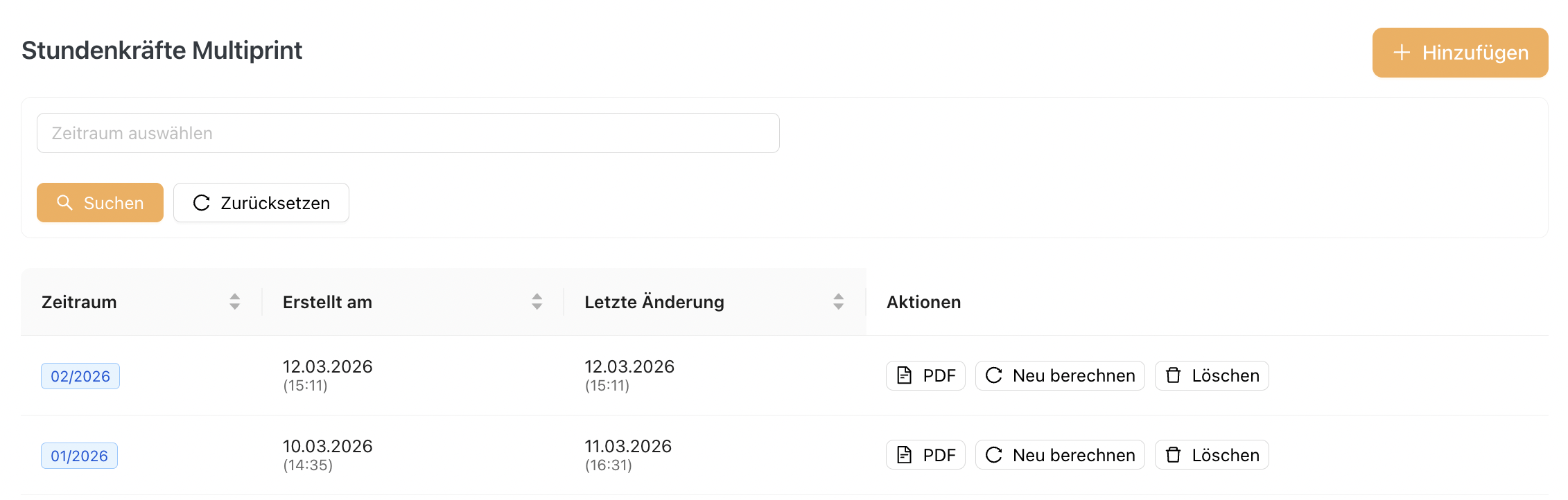
OnceSobald aeine multiSammelabrechnung payrollerstellt is generated:wurde:
-
AllAlleincludedenthaltenenHourlyStundenmitarbeiterEmployeeserscheinenwillebenfallsalsoinappearderunder theListe"Hourly„StundenmitarbeiterEmployees Single"Einzelabrechnung“.payroll list. -
EachDieHourlyLohnabrechnungEmployee’sjedespayrollStundenmitarbeiterscankannbeinvieweddiesemindividuallyBereichfromeinzelnthiseingesehensection.werden.
3.2 GenerateEinzelabrechnung Single Payrollerstellen
YouDiese willÜbersicht findfinden thisSie listing underunter Payroll SettlementsLohnabrechnungen > HourlyStundenmitarbeiter Employee SingleEinzelabrechnung, afternachdem aeine multi-payrollSammelabrechnung ishinzugefügt added.wurde.
Alternatively,Alternativ kann der Admin canauch alsoeine generateEinzelabrechnung aerstellen, singleindem payroller byauf clickingdie theSchaltfläche "Add"„Hinzufügen“ Button.klickt.
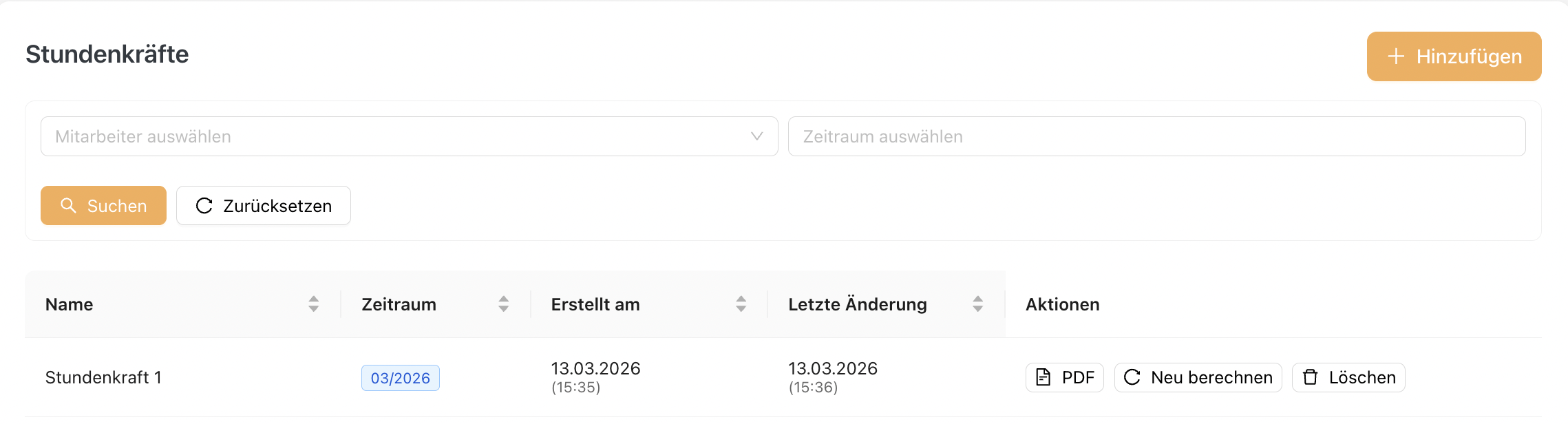
Screenshot ofder Single Payroll Listing :Einzelabrechnungsübersicht:
DownloadLohnabrechnungs-PDF Payroll PDFherunterladen
OnAuf thisdieser page,Seite kann der Admin canauf click on thedas PDF iconPDF-Symbol toklicken, downloadum theden payrollLohnabrechnungs-Snapshot snapshotim inPDF-Format PDF format.herunterzuladen.
UpdateLohnabrechnung Payrollnach AfterÄnderungen Masterder DataStammdaten Changesaktualisieren
IfWenn anyÄnderungen changesan are made to theden master dataStammdaten thatvorgenommen affectwerden, payroll:die die Lohnabrechnung beeinflussen:
-
ClickKlickentheSie auf die SchaltflächeRecreate„Neu erstellen“,buttonumtodieregenerateLohnabrechnungtheneupayroll.zu generieren. -
DownloadLadentheSieupdateddas aktualisierte PDFtoherunter,obtainumthedielatestneuesterevisedüberarbeiteteversionVersion.zu erhalten.
3.3 PayrollFormat Formatder Lohnabrechnung
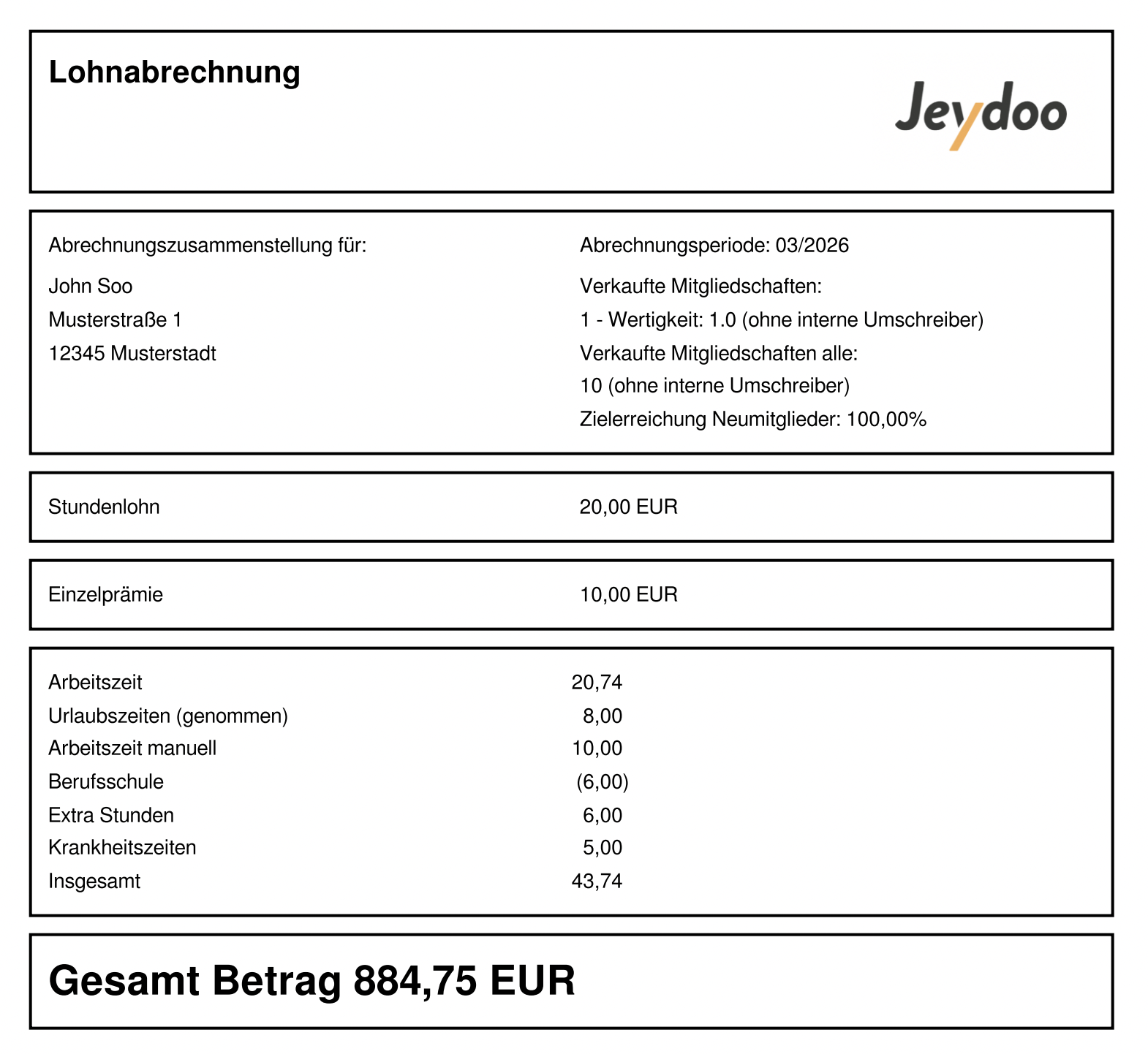
PayslipLohnabrechnung forfür Hourly EmployeeStundenmitarbeiter (Sales Format)Vertriebsformat)
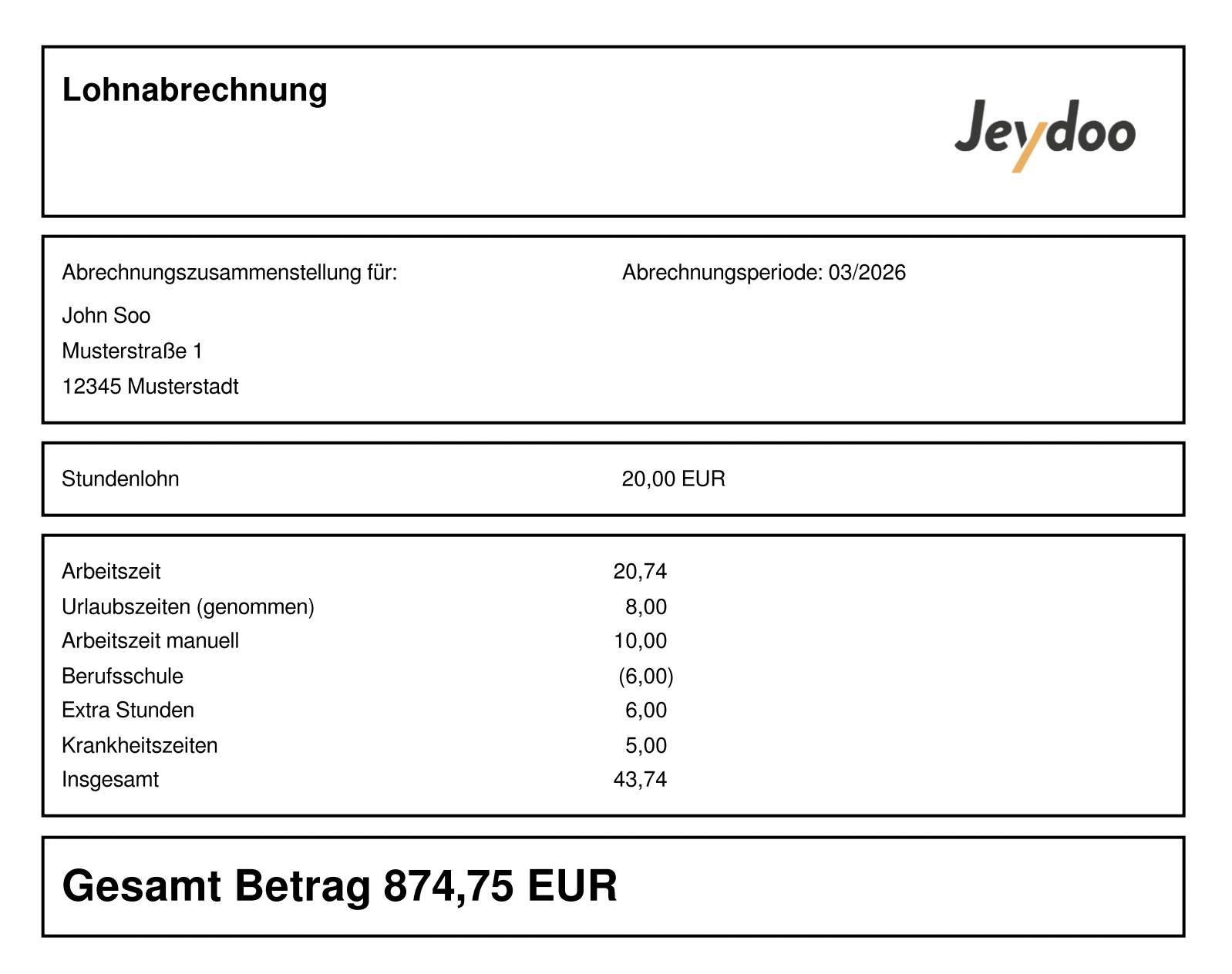
PayslipLohnabrechnung forfür Hourly EmployeeStundenmitarbeiter (NotNicht-Vertrieb Sales– -Standard Format)Standardformat)
SalaryErklärungStructurederExplanationGehaltsstrukturIn
Jeydoo,JeydooHourlysindEmployeesStundenmitarbeiterareVollzeitmitarbeiter,full-timederenemployeesVergütungcompensatedaufbasedeinemonStundenlohnmodellan hourly wage model.basiert.
TheirIhrsalaryGehaltiswirdcalculateddirektdirectlyanhandfromihrertheirGesamtarbeitsstundentotalberechnet,workingmithours,zusätzlichenwithBoniadditionalabhängigbonusesvondependingihreron their job functionFunktion (SalesVertrieb /Non-Sales)Nicht-Vertrieb).
SalaryVergleichStructurederComparisonGehaltsstruktur
FeatureFunktionHourly EmployeeStundenmitarbeiter (Sales)Vertrieb)Hourly EmployeeStundenmitarbeiter (Non-Sales)Nicht-Vertrieb)Hourly WageStundenlohn✔ ✔ Working HoursArbeitsstunden✔ ✔ Single BonusEinzelbonus (Sales-based)vertriebsbasiert)✔ ✖ Group BonusGruppenbonus✖ ✖ CustomIndividueller Bonus✔ ✔ PayslipFormatFormatder LohnabrechnungHourly FormatStundenformatHourly FormatStundenformat
Notes :Hinweise:
HourlyStundenmitarbeiterEmployeeswerdenare paid based onaufHourlyBasisWagevon Stundenlohn ×TotalGesamtarbeitsstundenWorking Hoursbezahlt..SalesStundenmitarbeiterHourlyimEmployeesVertriebarehabeneligibleAnspruchforaufSingle BonusEinzelbonusbasedbasierendonaufindividualihrerperformance.individuellen Leistung.GroupGruppenbonusBonusgiltis not applicablenichttofürHourly EmployeesStundenmitarbeiter.CustomIndividuelleBonusBoni könnenmayangewendetbewerden,appliedwennifsieconfiguredfürfordentheMitarbeiteremployee.konfiguriert wurden.AnyÄnderungenchangesantogehaltsbezogenensalary-relatedKonfigurationenconfigurationserfordernrequireeinenclickingKlick aufRecreate„Neu erstellen“,toumupdatedietheLohnabrechnungpayslipentsprechendaccordingly.zu aktualisieren.