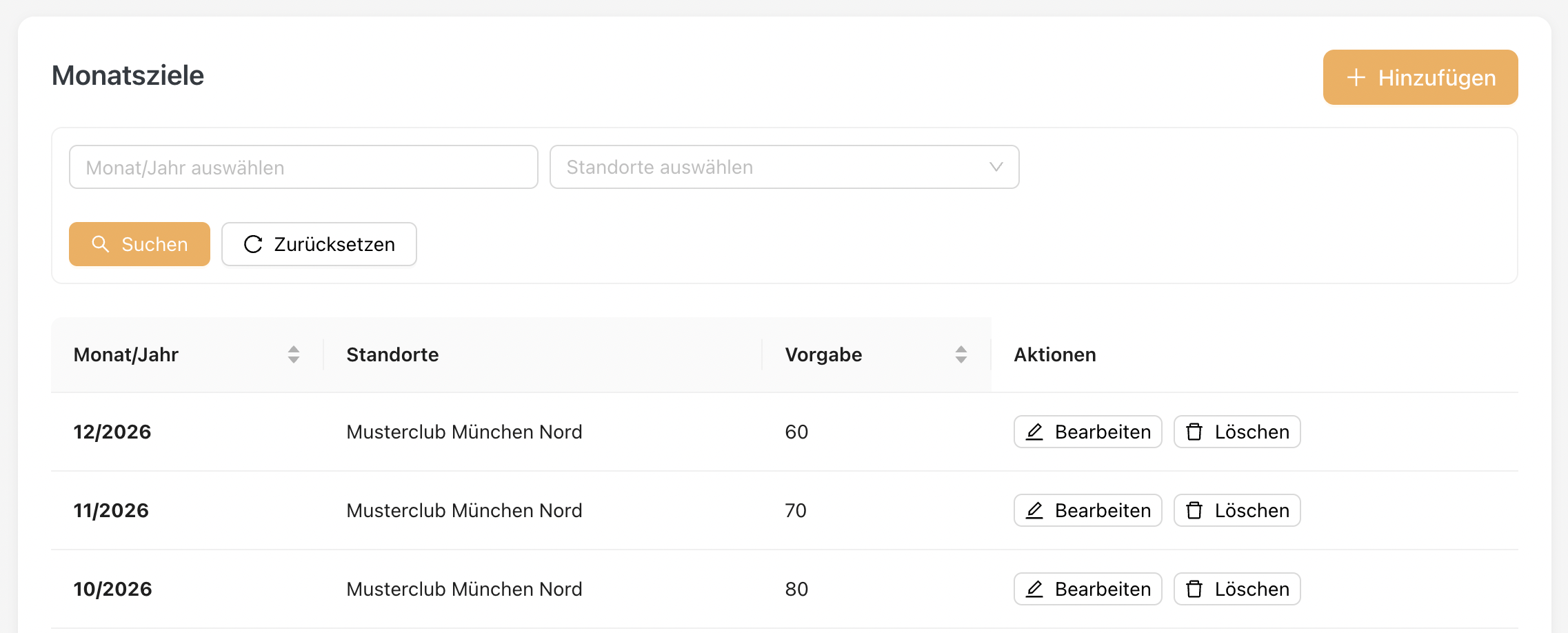
Modul: Provisionen & Boni
Dieser Bereich ermöglicht es dem Admin, Provisions- und Bonuseinstellungen sowie monatliche Ziele zu konfigurieren. Die hier definierten Werte werden zur Berechnung von Provisions- und Bonusauszahlungen während der Gehaltsabrechnung verwendet.
1. PT Bonus
PT-Bonus steht für Personal-Training-Bonus. Vertriebsmitarbeiter, die erfolgreich Personal-Training-Sitzungen verkaufen, erhalten zusätzliche Boni.
Unter PT-Bonus können Administratoren verschiedene Umsatzschwellen konfigurieren, die die Auszahlung des PT-Bonus für Personal-Training-Verkäufe bestimmen.
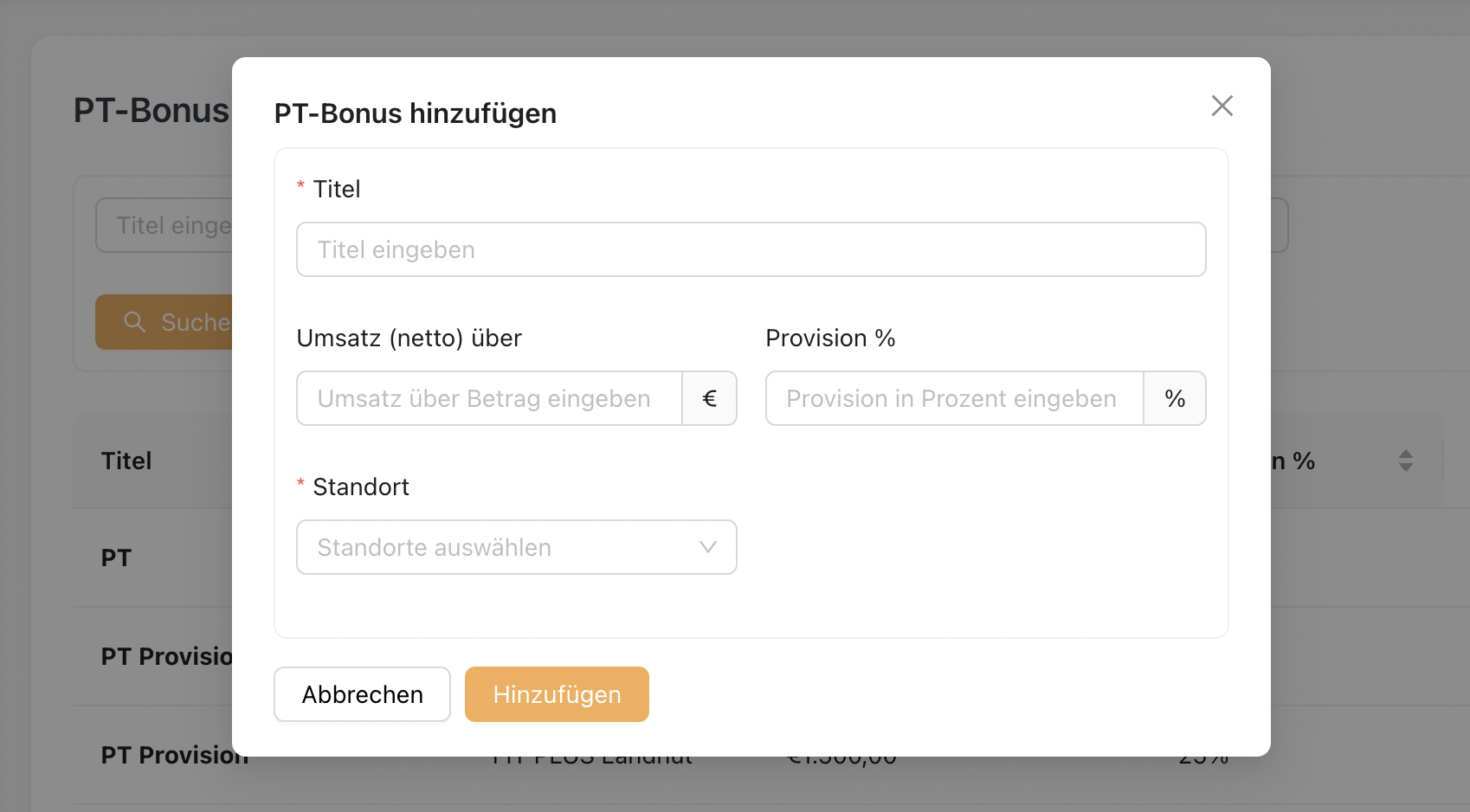
Titel: Geben Sie einen Namen für diese PT-Bonusstufe oder diesen Bereich ein (z. B. PT-Bonus – Stufe 1).
Umsatz über (Netto): Der Mindestumsatz, der erforderlich ist, um sich für diese Bonusstufe zu qualifizieren.
Netto bezieht sich auf den Betrag nach Abzug der Steuer.
Provisionssatz %: Der Prozentsatz der Provision, der gewährt wird, wenn der Umsatzbetrag die definierte Umsatzschwelle überschreitet.
Standort: Wählen Sie die Standorte aus, für die diese PT-Bonusstruktur gilt.
Mitarbeiter, die diesen Standorten zugewiesen sind, folgen dieser Bonusregel.
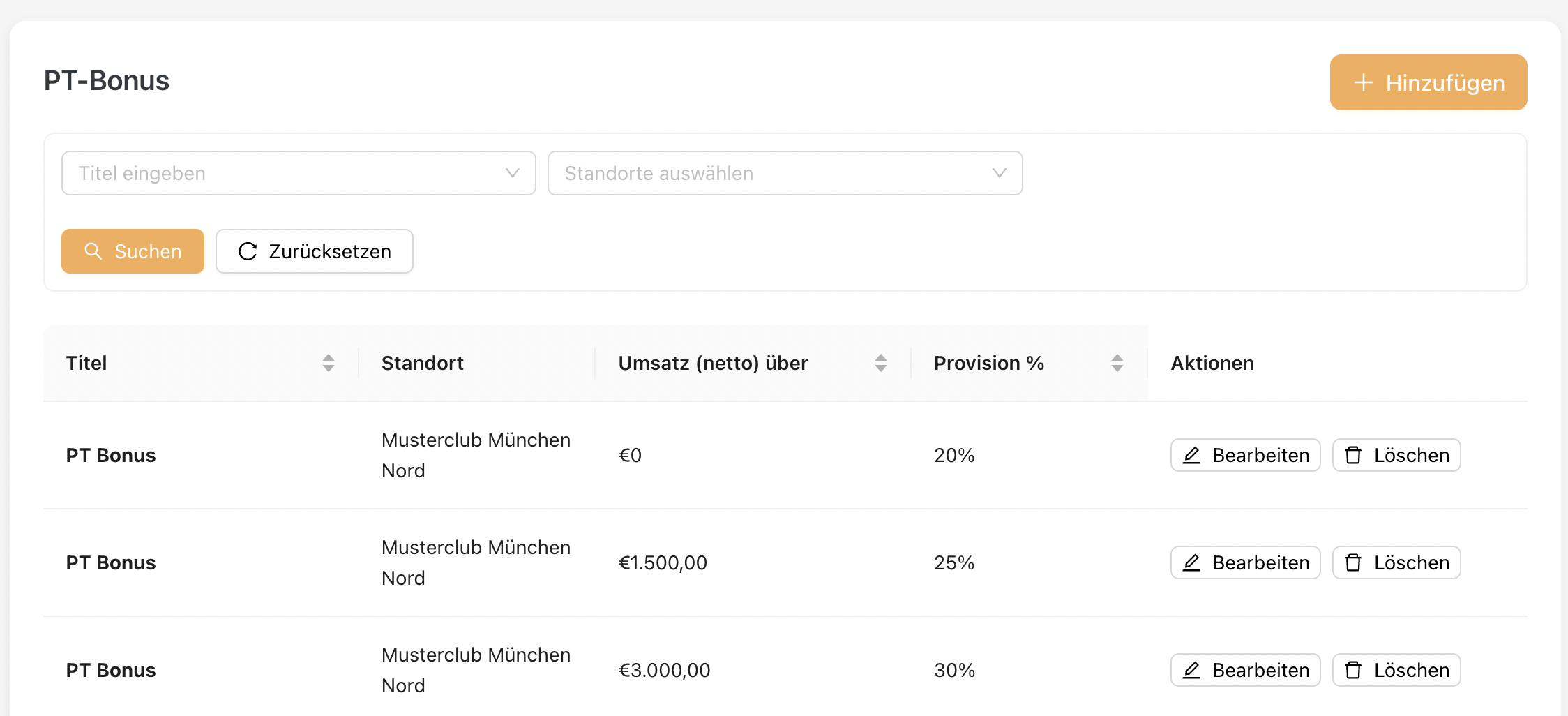
Unten wird gezeigt, wie die Bonusschwelle in der Übersicht angezeigt wird:
Beispiel einer PT-Bonusberechnung
Bruttoumsatz = 2.300 €
Steuer = 19 %
Nettoumsatz = Bruttoumsatz ÷ 1,19
= 2.300 € ÷ 1,19
= 1.932,77 €Schritt 1: Schwelle bestimmen → 1.932,77 € ≥ 1.000 €, daher gilt 1 % Provision.
Schritt 2: Formel anwenden → PT-Bonus = 1.932,77 × 1 % = 19,33 €PT-Bonus: 19,33 €
2. Minijobber-Bonus
Dieser Bereich definiert, wie Minijobber-Boni basierend auf dem Zielerreichungsprozentsatz angewendet werden. Nur Minijobber, die einer Abteilung zugeordnet sind, die dem ausgewählten Standort zugewiesen wurde, werden für diesen Bonus berücksichtigt.
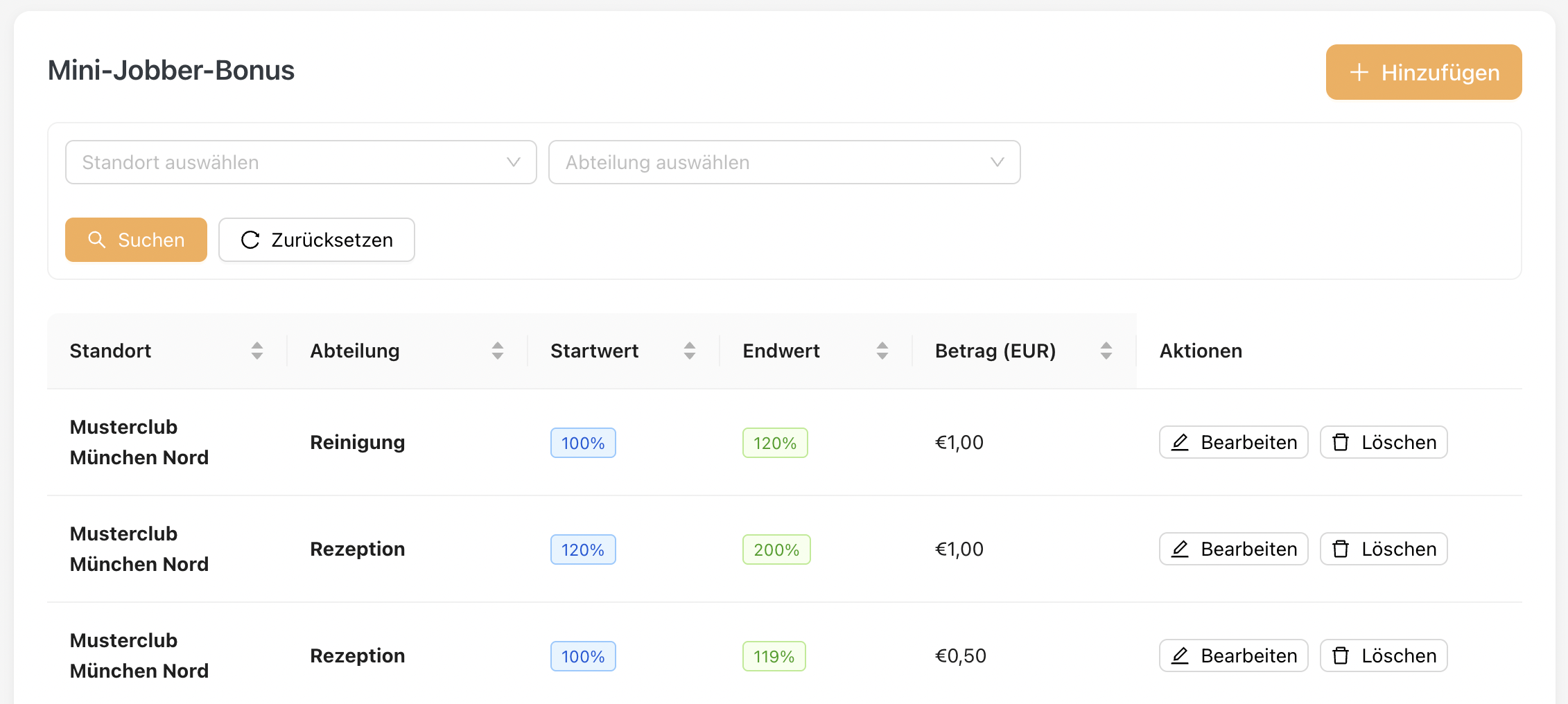
Zum Konfigurieren klicken Sie auf "Hinzufügen“ :
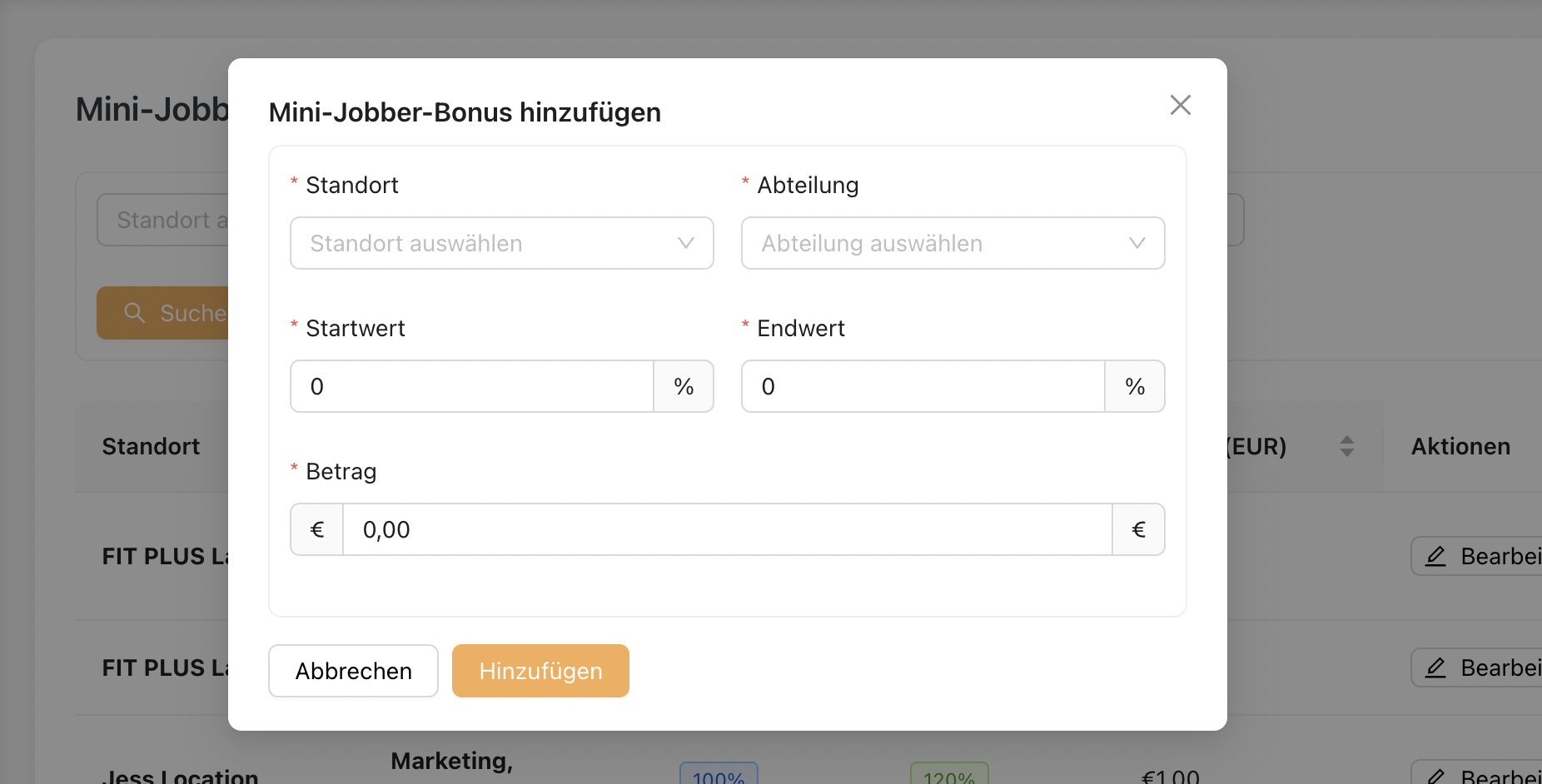
Standort
Wählen Sie den Standort aus, für den diese Bonusregel gilt.
Abteilung
Wählen Sie die Abteilung(en) dieses Standorts aus, die für den Minijobber-Bonus berechtigt sind.
Start-/Endwert (%)
Definiert den Zielerreichungsbereich, der erforderlich ist, um sich für diesen Bonus zu qualifizieren.
Beispiel: 80 % – 100 %
Betrag
Der Bonusbetrag, der zum Stundenlohn des Minijobbers hinzugefügt wird.
Beispiel für einen Minijobber-Bonus:
Standort: Niederlassung Landshut
Abteilung: Vertrieb
Bonusstruktur
Standort Abteilung Zielerreichungsbereich % Bonusbetrag Niederlassung Landshut Vertrieb 80% – 100% 2,00 € pro Stunde Niederlassung Landshut Vertrieb 101% – 120% 3,00 € pro Stunde Niederlassung Landshut Vertrieb 121% – 140% 4,00 € pro Stunde
Beispiele
✅ Wenn der Standort 85 % seines Verkaufsziels erreicht
→ Minijobbern in der zugewiesenen Abteilung dieses Standorts werden 2,00 € als Bonus zu ihrem Stundenlohn hinzugefügt.
✅ Wenn der Standort 110 % seines Verkaufsziels erreicht
→ Minijobbern in der zugewiesenen Abteilung dieses Standorts werden 3,00 € als Bonus zu ihrem Stundenlohn hinzugefügt.
✅ Wenn der Standort 130 % seines Verkaufsziels erreicht
→ Minijobbern in der zugewiesenen Abteilung dieses Standorts werden 4,00 € als Bonus zu ihrem Stundenlohn hinzugefügt.
❌ Wenn der Standort 75 % seines Verkaufsziels erreicht
→ Es wird kein Bonus angewendet
Wenn die Stammdaten des Minijobber-Bonus aktualisiert werden, wird auch die Gehaltsabrechnung nach dem Klick auf Neu erstellen in der Minijobber-Gehaltsabrechnung aktualisiert.
3. Monatliches Ziel
Dieser Bereich ermöglicht es dem Admin, monatliche Verkaufsziele für einen oder mehrere Standorte zu konfigurieren.
Um ein neues monatliches Ziel zu erstellen:
-
Klicken Sie auf [Hinzufügen].
-
Wählen Sie den Zielmonat und das Zieljahr aus.
-
Geben Sie den Zielwert ein (nur Ganzzahlen).
-
Wählen Sie die Standorte aus, die dieses Ziel gemeinsam nutzen sollen.
Das konfigurierte monatliche Ziel wird zur Berechnung des Zielerreichungsprozentsatzes verwendet.
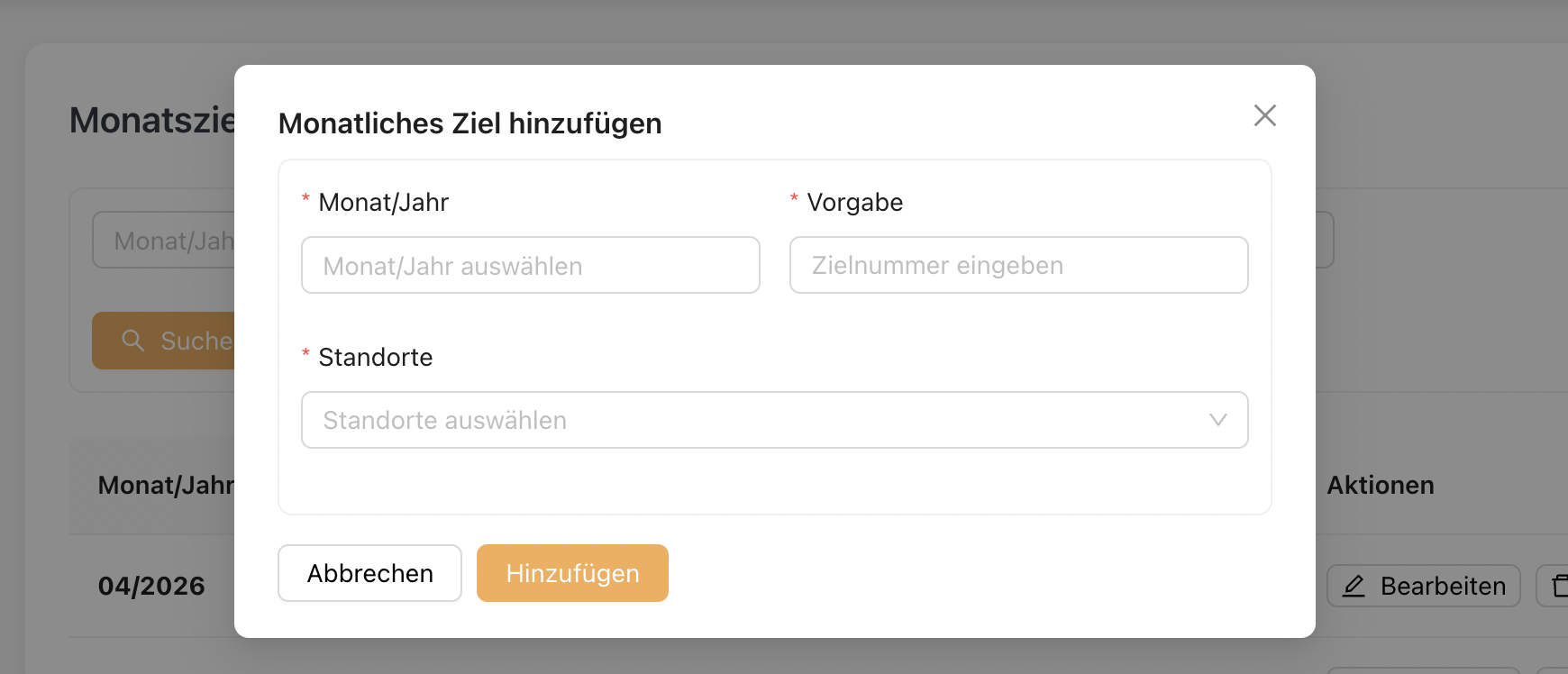
Die konfigurierten Ziele werden entsprechend in der Übersicht angezeigt.